
In der heutigen digitalen Welt sind unerwünschte E-Mails, auch bekannt als Spam, eine allgegenwärtige Plage. Sie überfluten unsere Posteingänge, verschwenden unsere Zeit und können sogar Sicherheitsrisiken darstellen. Glücklicherweise bieten moderne E-Mail-Clients wie Thunderbird ausgeklügelte Werkzeuge, um sich gegen diese Flut zu wehren. Ein Schlüssel dazu ist der adaptive Spam-Filter von Thunderbird, der darauf ausgelegt ist, Ihr E-Mail-Erlebnis sauber und sicher zu halten. Dieser Artikel beleuchtet, wie der “Thunderbird Antispam”-Mechanismus funktioniert, wie Sie ihn optimal nutzen und konfigurieren können, um unerwünschte Nachrichten effektiv abzuwehren.
Die Intelligenz hinter dem Thunderbird Antispam-Filter
Der adaptive Spam-Filter von Thunderbird ist mehr als nur eine einfache Blockierliste. Er basiert auf einem ausgeklügelten Bayes-Algorithmus, der kontinuierlich aus Ihrem Verhalten lernt. Das bedeutet, dass der Filter mit jeder Aktion, die Sie durchführen – sei es das Markieren einer E-Mail als Spam oder als “Kein Spam” – raffinierter wird und Ihre Präferenzen besser versteht. Diese datengesteuerte Methode ermöglicht es Thunderbird, Legitimität von unerwünschten Inhalten zu unterscheiden und Ihre Inbox sauber zu halten.
Es ist jedoch wichtig zu verstehen, dass ein algorithmischer Ansatz keine absolute Garantie bietet. Eine E-Mail, die gestern als Spam markiert wurde, könnte theoretisch morgen als legitim eingestuft werden, wenn sich das Muster ändert. Für absolute Sicherheit, insbesondere bei wichtigen Mitteilungen, empfiehlt es sich, die Whitelist-Funktion zu nutzen. Diese stellt sicher, dass bestimmte Absender oder Kontakte niemals als Spam markiert werden.
Ein weiterer entscheidender Faktor für die Effektivität des Thunderbird Antispam-Systems ist die regelmäßige Schulung des Filters. Da sich Spam-Taktiken ständig weiterentwickeln, ist eine kontinuierliche Anpassung unerlässlich. Ohne diese regelmäßige “Trainingsarbeit” kann die Leistung des Filters nachlassen.
Konfiguration des Thunderbird Antispam-Systems
Thunderbird bietet flexible Einstellungsmöglichkeiten, um den Spam-Schutz an Ihre individuellen Bedürfnisse anzupassen. Sie können sowohl globale Einstellungen für alle Ihre E-Mail-Konten vornehmen als auch spezifische Anpassungen für einzelne Konten vornehmen.
Globale Spam-Einstellungen
Standardmäßig ist die Spam-Filterung in Thunderbird aktiviert. Um diese globalen Einstellungen anzupassen, navigieren Sie zu:
- Klicken Sie auf das Menü-Symbol (≡) und wählen Sie “Einstellungen” (Settings).
- Wählen Sie in der linken Navigationsleiste “Datenschutz & Sicherheit” (Privacy & Security).
- Scrollen Sie zum Abschnitt “Spam” (Junk). Hier können Sie verschiedene Optionen anpassen, um zu steuern, wie mit als Spam markierten Nachrichten verfahren wird.
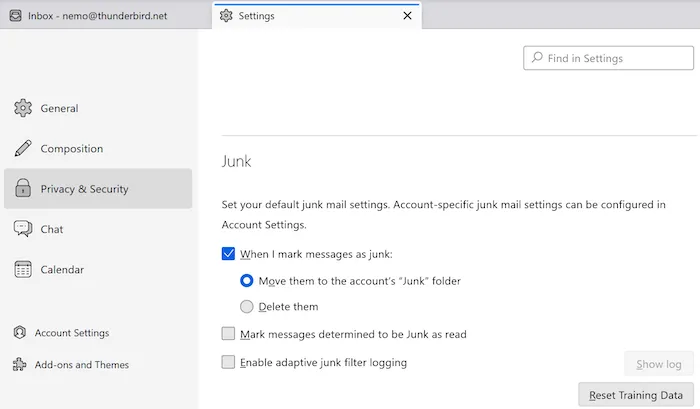 Globale Spam-Einstellungen in Thunderbird
Diese globalen Einstellungen gelten für alle Ihre E-Mail-Konten, wobei einige durch konto-spezifische Einstellungen überschrieben werden können.
Konto-spezifische Einstellungen
Für eine noch präzisere Kontrolle können Sie die Spam-Einstellungen für jedes Ihrer E-Mail-Konten einzeln anpassen. Diese Einstellungen haben Vorrang vor den globalen Optionen.
- Klicken Sie auf das Menü-Symbol (≡) und wählen Sie “Konten-Einstellungen” (Account Settings).
- Wählen Sie das gewünschte E-Mail-Konto in der linken Navigationsleiste aus.
- Klicken Sie auf “Spam-Einstellungen” (Junk Settings) für dieses Konto.
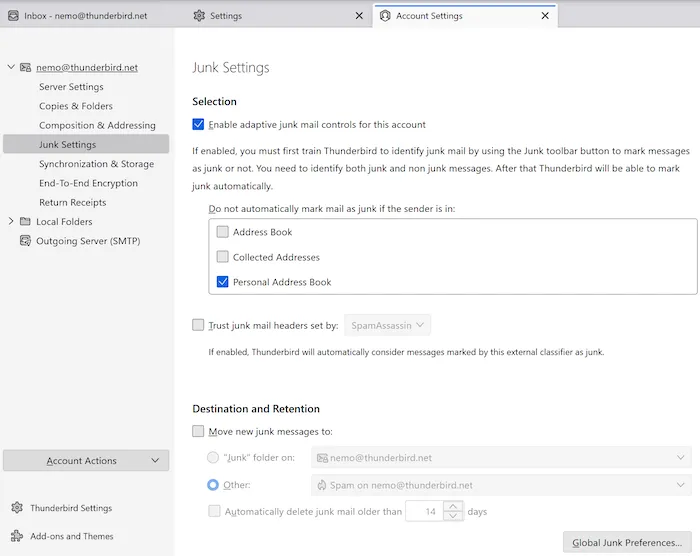 Konto-spezifische Spam-Einstellungen in Thunderbird
Deaktivieren des adaptiven Spam-Filters für ein Konto
Wenn Sie den adaptiven Spam-Filter für ein bestimmtes Konto vorübergehend deaktivieren möchten, können Sie dies wie folgt tun:
- Deaktivieren Sie die Option “Adaptive Spam-Kontrollen für dieses Konto aktivieren” (Enable adaptive junk mail controls for this account).
Whitelisting: Der Schlüssel zur Sicherheit wichtiger E-Mails
Ein unverzichtbarer Bestandteil eines effektiven thunderbird antispam-Systems ist das Whitelisting. Unter der Option “E-Mails von Absendern, die in folgenden Adressbüchern stehen, nicht automatisch als Spam markieren” (Do not automatically mark mail as junk if the sender is in) können Sie Adressbücher auswählen, die als Whitelist dienen. E-Mails von Absendern, die in einem dieser Adressbücher aufgeführt sind, werden von Thunderbird nicht automatisch als Spam markiert. Beachten Sie jedoch, dass Sie manuell trotzdem eine E-Mail mit einem Whitelist-Absender als Spam markieren können, wenn Sie dies wünschen.
Es wird dringend empfohlen, das Whitelisting zu aktivieren. Dies stellt sicher, dass wichtige E-Mails von Freunden, Familie oder Geschäftspartnern nicht versehentlich im Spam-Ordner landen. Dies ist ein entscheidender Schritt, um die Zuverlässigkeit des thunderbird antispam zu maximieren.
Trainieren des Spam-Filters für optimale Leistung
Damit der Spam-Filter von Thunderbird sein volles Potenzial entfalten kann, ist Ihre aktive Mithilfe unerlässlich. Sie müssen den Filter trainieren, um sowohl unerwünschte Nachrichten als auch legitime E-Mails zu erkennen. Nur durch das Training beider Kategorien wird der Filter wirklich effektiv.
Ein wichtiger Hinweis: Markieren Sie Spam-E-Mails immer, bevor Sie sie löschen. Ein reines Löschen einer E-Mail trainiert den Filter nicht.
E-Mails als SPAM markieren
Es gibt mehrere einfache Wege, um Thunderbird mitzuteilen, dass es sich um Spam handelt:
- Klicken Sie auf das kleine Spam-Symbol in der Spalte “Spam” (Junk) in der Nachrichtenübersicht.
- Verwenden Sie die Schaltfläche “Spam” (Junk) im Nachrichtenfenster über dem Nachrichtenkopf.
 Schaltfläche "Spam" im Nachrichtenfenster
- Drücken Sie die Taste “J” auf Ihrer Tastatur, um eine oder mehrere ausgewählte Nachrichten als Spam zu markieren.
Sobald Sie eine Nachricht als Spam markieren, wird sie, abhängig von Ihren globalen oder konto-spezifischen Einstellungen, in den Spam-Ordner verschoben und verschwindet aus der aktuellen Ansicht.
Der thunderbird antispam lernt aus diesen Daten und verbessert seine Genauigkeit, je mehr Nachrichten Sie als “Spam” oder “Kein Spam” markieren.
E-Mails als NICHT SPAM markieren
Manchmal kann der Spam-Filter einen Fehler machen und legitime E-Mails fälschlicherweise als Spam einstufen. Daher ist es ebenso wichtig, dem Filter mitzuteilen, welche Nachrichten kein Spam sind. Dies ist besonders bei einer Neuinstallation von Thunderbird von Bedeutung.
Wichtiger Hinweis: Überprüfen Sie regelmäßig (täglich oder wöchentlich) Ihren Spam-Ordner auf fälschlicherweise markierte E-Mails. Markieren Sie diese als “Kein Spam” (Not Junk). Dies stellt nicht nur sicher, dass Sie wichtige Nachrichten nicht verpassen, sondern verbessert auch die Treffsicherheit des Filters für die Zukunft.
Es gibt verschiedene Möglichkeiten, Nachrichten als “Kein Spam” zu markieren:
- Klicken Sie auf die Schaltfläche “Kein Spam” (Not Junk) im gelben Benachrichtigungsfeld unter dem Nachrichten-Header in der Nachrichtenübersicht.
 Benachrichtigung "Kein Spam" in Thunderbird
- Klicken Sie auf das rote Spam-Symbol in der “Spam”-Spalte der Nachrichtenübersicht, um den Spam-Status einer Nachricht umzuschalten.
- Drücken Sie die Tastenkombination “Shift+J”, um eine oder mehrere Nachrichten als “Kein Spam” zu markieren.
Nachdem Sie eine Nachricht als “Kein Spam” markiert haben, verschwindet sie aus der aktuellen Ansicht. Sie befindet sich weiterhin in ihrem ursprünglichen Ordner, bevor sie als Spam markiert wurde.
Wiederholtes Training
Es ist entscheidend, den Filter regelmäßig zu trainieren. Markieren Sie eine Reihe von guten Nachrichten als “Kein Spam”. Dies gilt sowohl für E-Mails in Ihrem Posteingang als auch für Nachrichten, die in andere Ordner verschoben wurden. In Fällen, in denen die “Kein Spam”-Schaltfläche nicht sichtbar ist, können Sie die Tastenkombination “Shift+J” verwenden. Das Markieren mehrerer Nachrichten pro Woche ist in der Regel ausreichend. Sie können auch mehrere Nachrichten gleichzeitig auswählen und markieren.
Bedauerlicherweise gibt die Benutzeroberfläche von Thunderbird keinen direkten Hinweis darauf, ob eine Nachricht bereits als “Kein Spam” markiert wurde.
Zusätzliche Methoden zur Blockierung unerwünschter Nachrichten
Der adaptive Spam-Filter von Thunderbird ist zwar sehr leistungsfähig, aber keine absolute Barriere gegen alle unerwünschten Nachrichten. Für einen noch stärkeren Schutz können Sie zusätzliche Methoden nutzen.
Manuelles Erstellen von Filtern
Thunderbird ermöglicht das manuelle Erstellen von Filtern, um eingehende E-Mails basierend auf bestimmten Kriterien (z. B. Absender, Betreff, Inhalt) automatisch zu verarbeiten. Dies ist eine effektive Ergänzung zum thunderbird antispam.
Externe Filterdienste nutzen
Eine weitere Möglichkeit besteht darin, externe Filterdienste zu nutzen, die E-Mails klassifizieren und Spam blockieren, bevor sie Ihren Thunderbird-Client erreichen.
- Klicken Sie auf das Menü-Symbol (≡) > Konten-Einstellungen > Ihr Konto > Spam-Einstellungen.
- Aktivieren Sie die Option “Vertraue Spam-Mail-Headern, die gesetzt wurden von” (Enable the Trust junk mail headers set by option).
- Wählen Sie einen externen Filterdienst aus dem Dropdown-Menü aus.
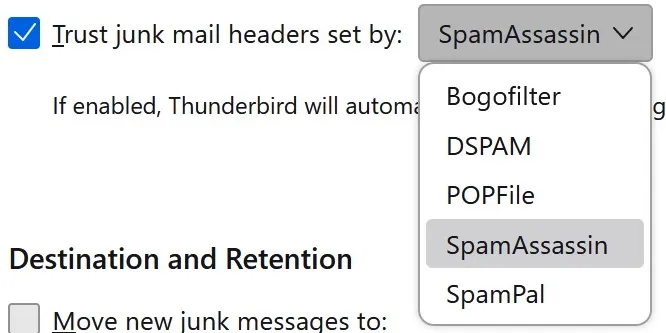 Externe Filterdienste in Thunderbird
Durch die Kombination des intelligenten adaptiven Spam-Filters von Thunderbird mit diesen zusätzlichen Optionen können Sie einen robusten Schutzwall gegen unerwünschte E-Mails aufbauen und sicherstellen, dass Ihr Posteingang so sauber und sicher wie möglich bleibt. Die effektive Nutzung und Konfiguration des thunderbird antispam ist ein kleiner Aufwand, der sich in Form von Zeitersparnis, erhöhter Sicherheit und einem entspannteren digitalen Erlebnis auszahlt.