
Die Erstellung ansprechender YouTube-Thumbnails ist entscheidend, um die Aufmerksamkeit potenzieller Zuschauer zu gewinnen und die Klickrate zu erhöhen. Dieses Tutorial führt Sie durch den Prozess der Erstellung eines professionellen YouTube-Thumbnails mit Adobe Photoshop. Wir werden die einzelnen Schritte aufschlüsseln, vom Einrichten der Arbeitsfläche bis hin zum Hinzufügen von Text und Grafiken, um sicherzustellen, dass Ihr Thumbnail hervorsticht.
1. Einrichten der Arbeitsfläche
Der erste Schritt bei der Erstellung Ihres Thumbnails ist die Einrichtung der richtigen Leinwandgröße in Photoshop. Navigieren Sie zu “Datei” > “Neu” oder verwenden Sie die Tastenkombination “Strg+N”. Die empfohlene Standardgröße für YouTube-Thumbnails beträgt 1280 x 720 Pixel. Für zukünftige HD-Thumbnails können Sie auch 1920 x 1080 Pixel wählen, aber 1280 x 720 ist für die meisten Zwecke ausreichend.
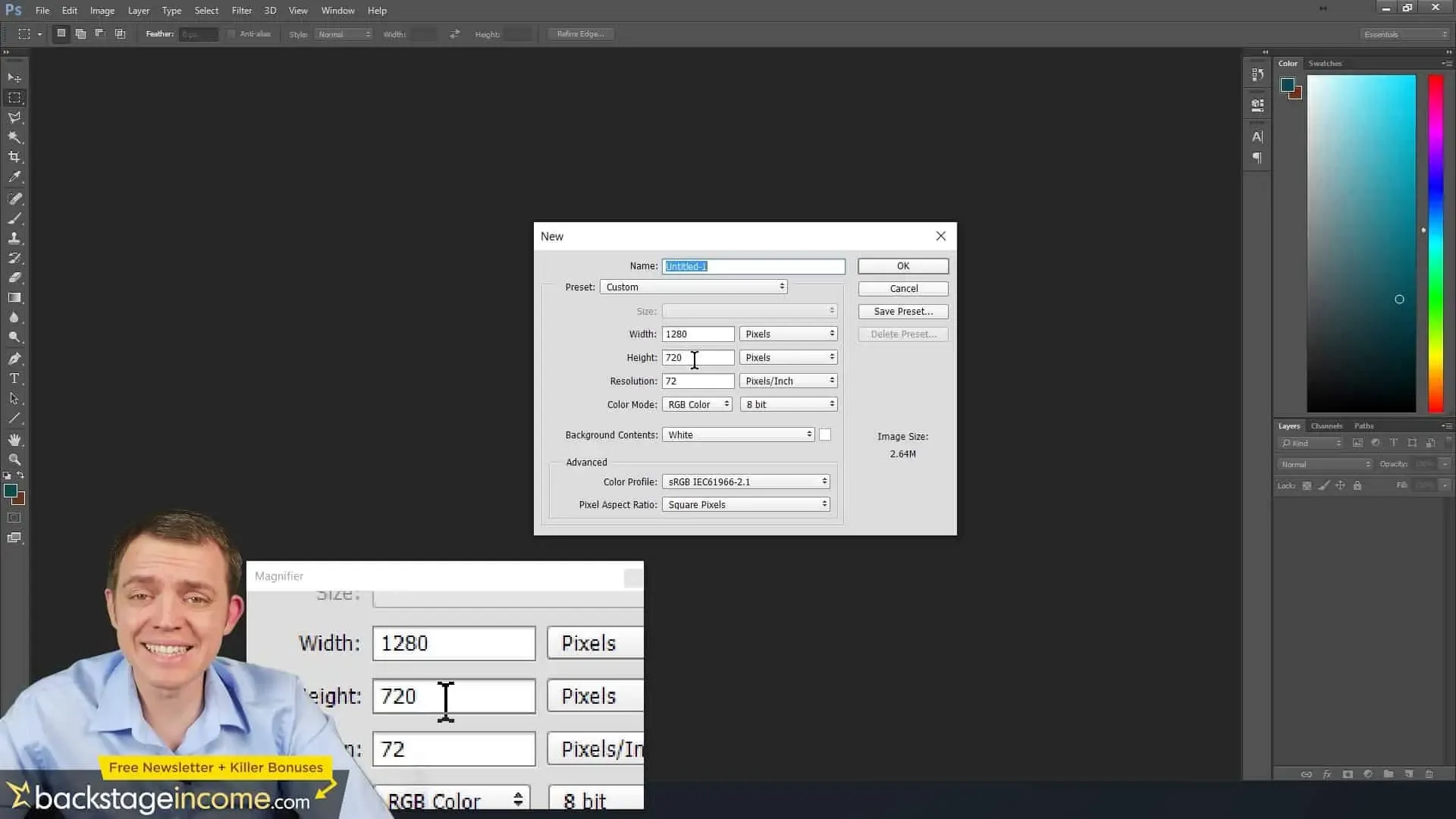 Einrichtung der Photoshop-Leinwand für YouTube-Thumbnails
2. Füllen der Leinwand mit Hintergrundelementen
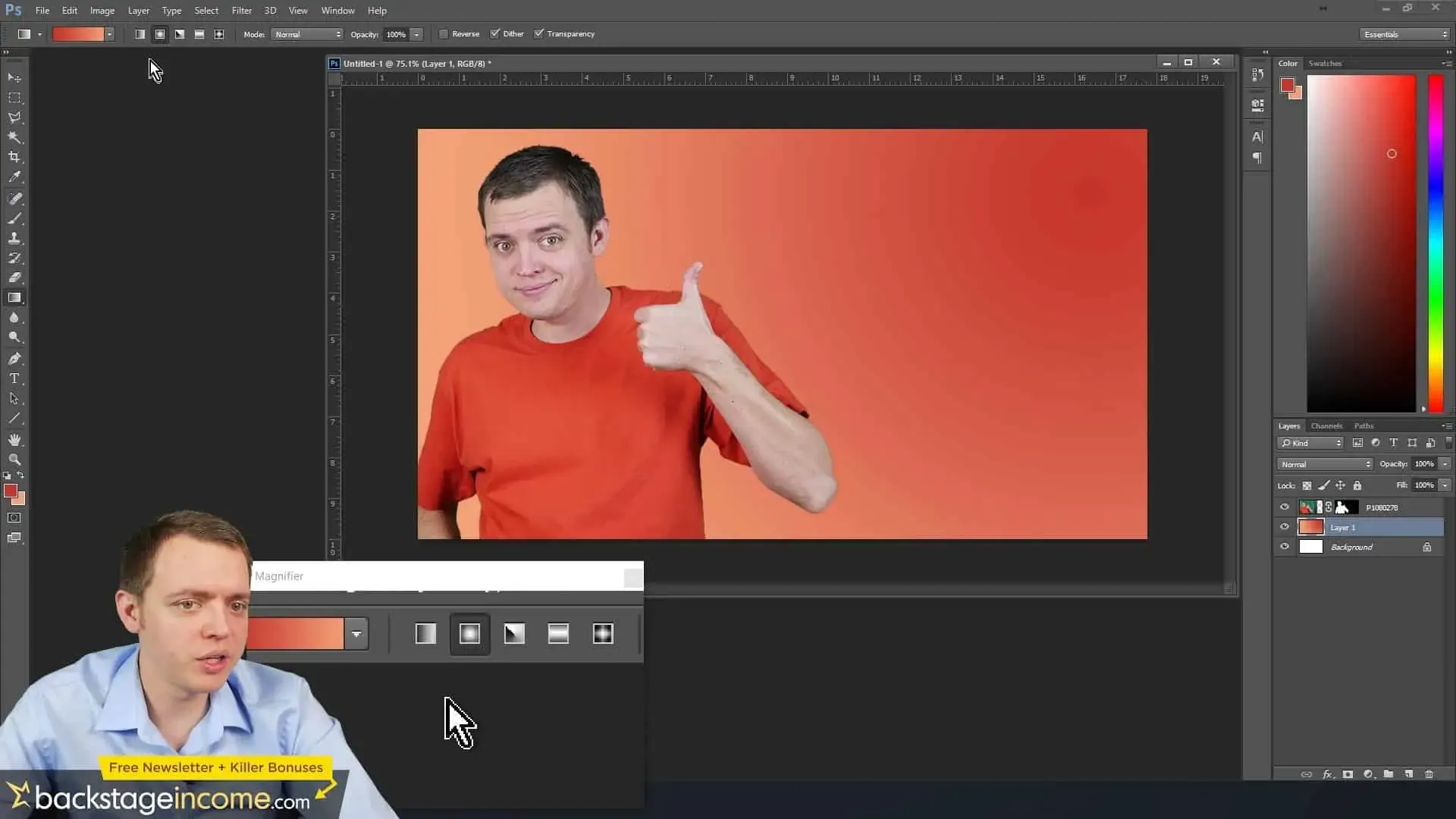
Nachdem Sie Ihre Leinwand eingerichtet haben, ist diese zunächst weiß. Sie müssen beginnen, Details hinzuzufügen, um sie visuell ansprechender zu gestalten. Sie können mit einem einfachen Farbverlauf beginnen oder ein Bild als Hintergrund verwenden.
Erstellen Sie eine neue Ebene (“Ebene” > “Neu” > “Ebene” oder “Umschalttaste+Strg+N”). Sie können dann eine Farbe aus einem vorhandenen Bild auswählen oder eine Volltonfarbe verwenden. Eine beliebte Methode ist die Verwendung des Verlaufs-Werkzeugs, um einen sanften Übergang zwischen zwei Farben zu erzeugen. Wählen Sie die Farben aus, die Sie für Ihren Hintergrund verwenden möchten, und ziehen Sie dann mit dem Verlaufs-Werkzeug über die Leinwand, um den Effekt zu erzielen.
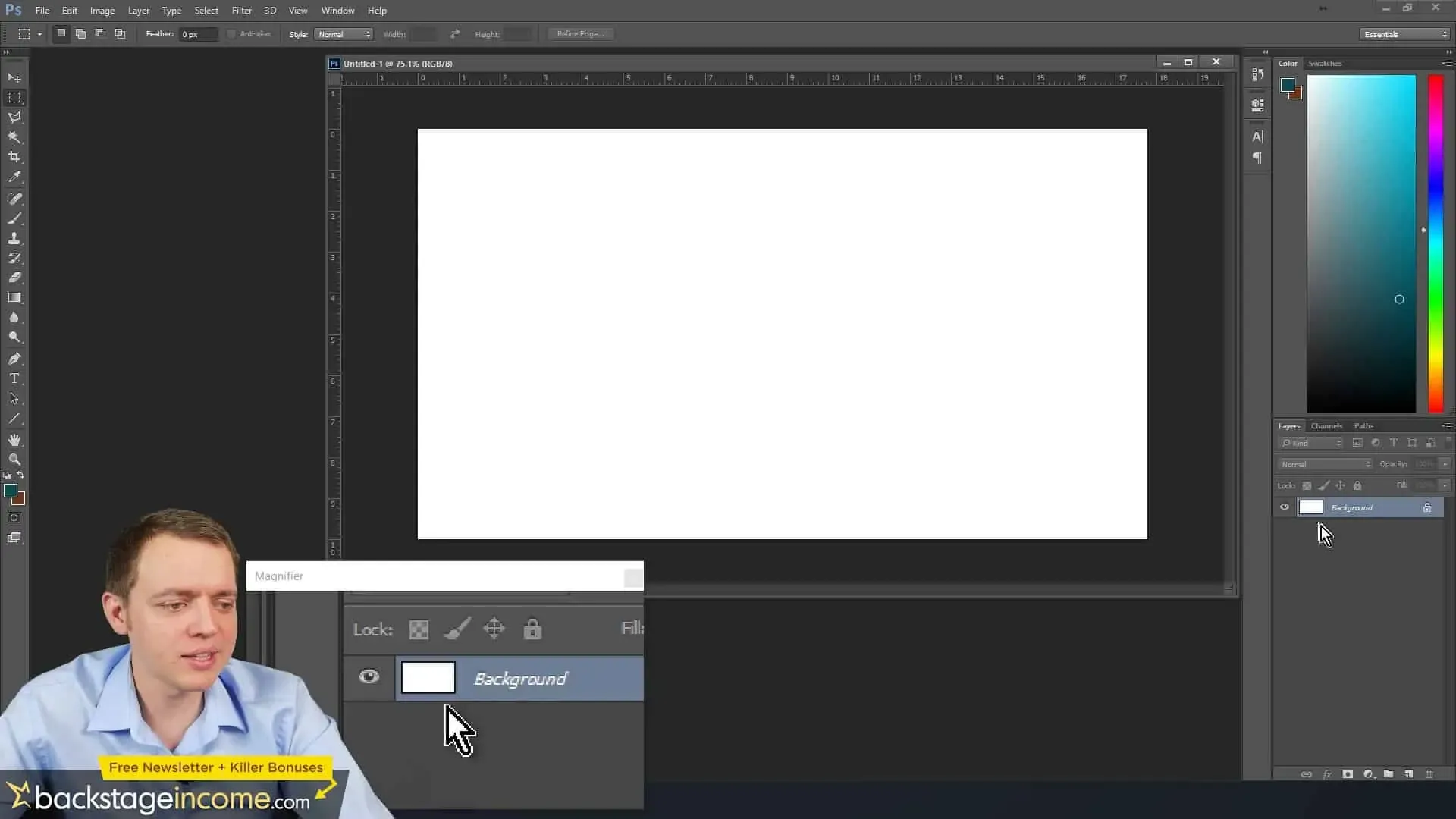 Füllen der Photoshop-Leinwand mit Hintergrunddetails
3. Hinzufügen von Bildelementen und Maskierung
Wenn Sie sich selbst oder ein bestimmtes Objekt im Thumbnail haben möchten, ist dies der Zeitpunkt, an dem Sie es hinzufügen. Ziehen Sie Ihr Bild in die Photoshop-Leinwand. Wenn Sie ein Bild mit einem Greenscreen haben, können Sie den Greenscreen entfernen, um nur das Hauptmotiv zu isolieren.
Rasterisieren Sie die Ebene des Bildes (“Rechtsklick auf die Ebene” > “Ebene rastern”), um es bearbeiten zu können. Verwenden Sie das Zauberstab-Werkzeug oder das Schnellauswahl-Werkzeug, um den Greenscreen auszuwählen. Passen Sie die Toleranz des Zauberstabs an, um mehr oder weniger Grün auszuwählen. Wenn Sie den Hintergrund ausgewählt haben, erstellen Sie eine Ebenenmaske (“Ebenenmaske hinzufügen” am unteren Rand des Ebenenfensters), um den Greenscreen auszublenden. Möglicherweise müssen Sie die Auswahl umkehren (“Auswahl” > “Umkehren” oder “Umschalttaste+Strg+I”), bevor Sie die Maske anwenden, um stattdessen das Motiv zu behalten.
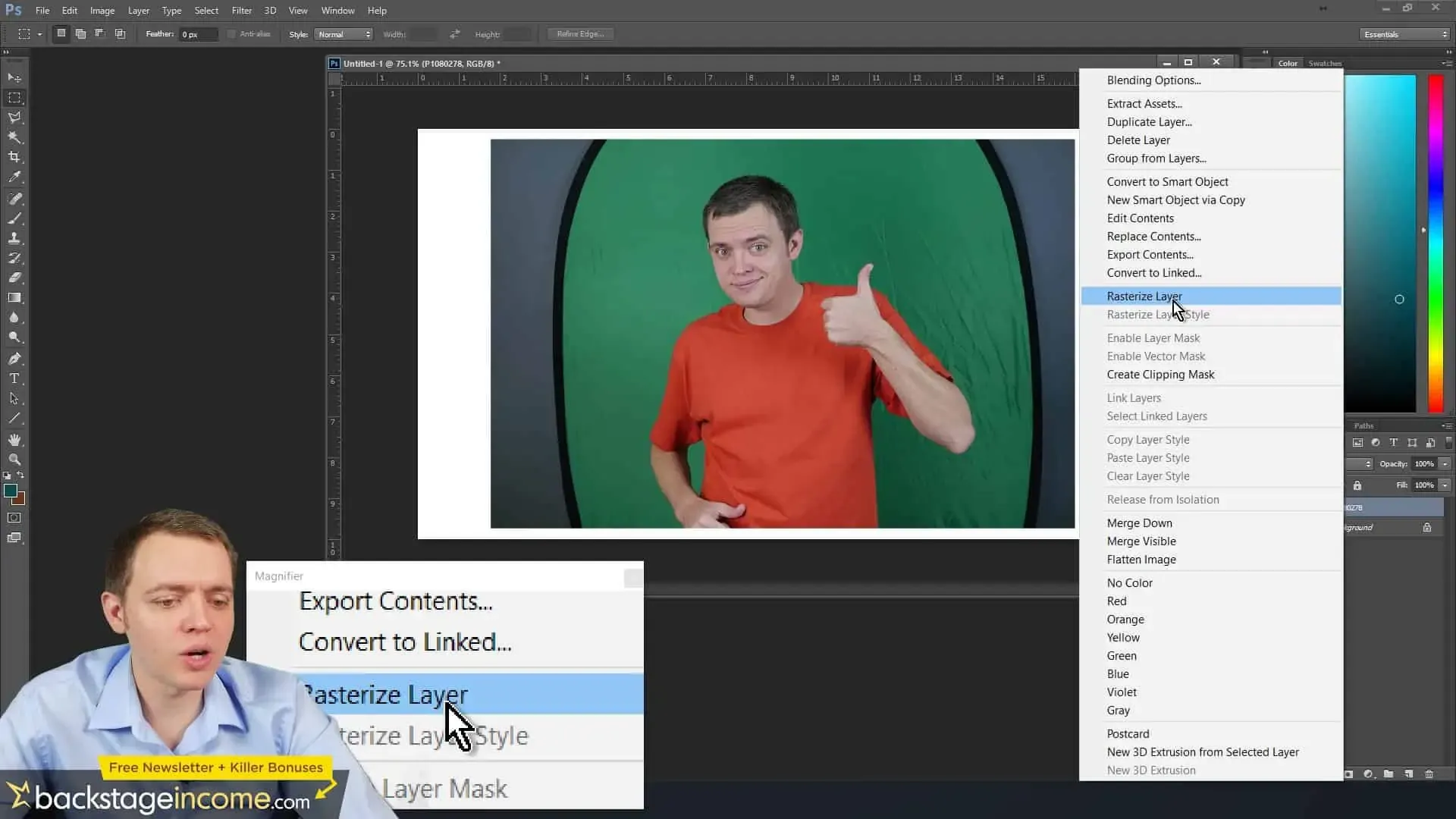 Bearbeiten und Maskieren von Bildelementen in Photoshop
Nachdem Sie das Motiv maskiert haben, können Sie es mit den Anpassungsoptionen von Photoshop verbessern. Passen Sie Helligkeit, Kontrast, Farbbalance und andere Einstellungen an, um sicherzustellen, dass das Bild gut aussieht und zum Rest des Thumbnails passt.
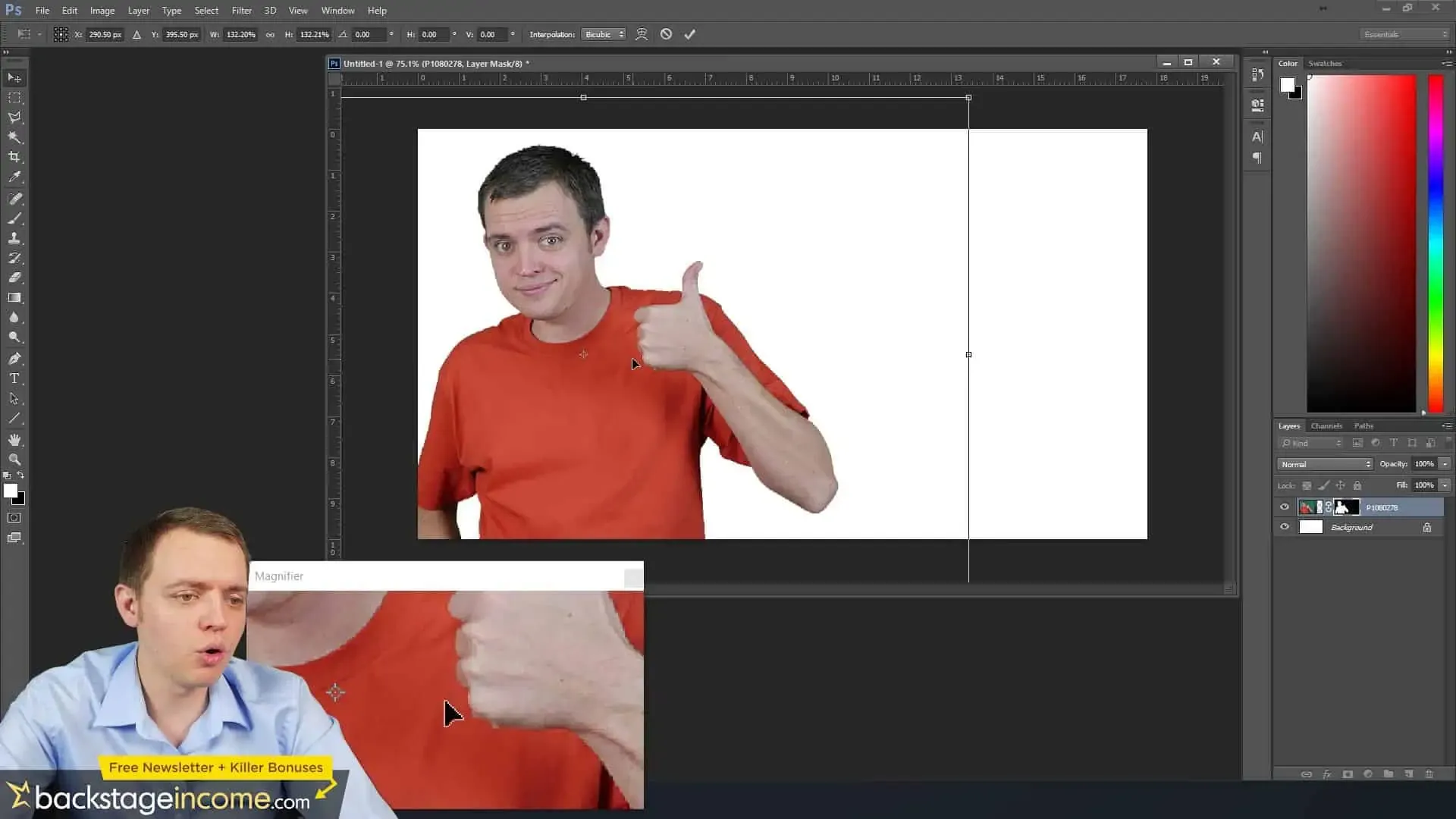 Anpassen von Helligkeit und Kontrast eines Bildes
4. Erstellen eines ansprechenden Hintergrunds
Nachdem Ihr Hauptmotiv platziert ist, können Sie den Hintergrund weiter verfeinern. Erstellen Sie eine neue Ebene unter Ihrem Motiv. Sie können entweder einen weiteren Farbverlauf oder eine Textur verwenden. Für eine interessante Optik können Sie Texturen wie Holz oder eine städtische Landschaft hinzufügen.
Suchen Sie online nach lizenzfreien Hintergrundtexturen (z. B. “Holz Hintergrund Textur” oder “Wood background texture”). Ziehen Sie das ausgewählte Bild in Ihre Photoshop-Leinwand und platzieren Sie es auf der neuen Ebene unter Ihrem Motiv. Passen Sie die Deckkraft der Hintergrundebene an, um sie dezent zu integrieren oder ihr mehr Tiefe zu verleihen.
 Erstellen eines visuell ansprechenden Hintergrunds für das Thumbnail
5. Hinzufügen von Text und Grafiken
Text ist ein wesentlicher Bestandteil eines jeden YouTube-Thumbnails. Wählen Sie das Textwerkzeug aus und geben Sie Ihren Titel oder eine aussagekräftige Phrase ein. Wählen Sie eine gut lesbare Schriftart und passen Sie die Größe und Farbe nach Bedarf an.
Sie können Ihren Text auf mehrere Zeilen aufteilen, um ihn leichter zu manipulieren und zu positionieren. Verwenden Sie die Transformationswerkzeuge (“Strg+T”), um die Größe von Textteilen zu ändern, und halten Sie “Umschalttaste+Alt” gedrückt, um die Größe proportional zu ändern. Experimentieren Sie mit der Schriftgröße und dem Zeilenabstand, um das beste Layout zu erzielen.
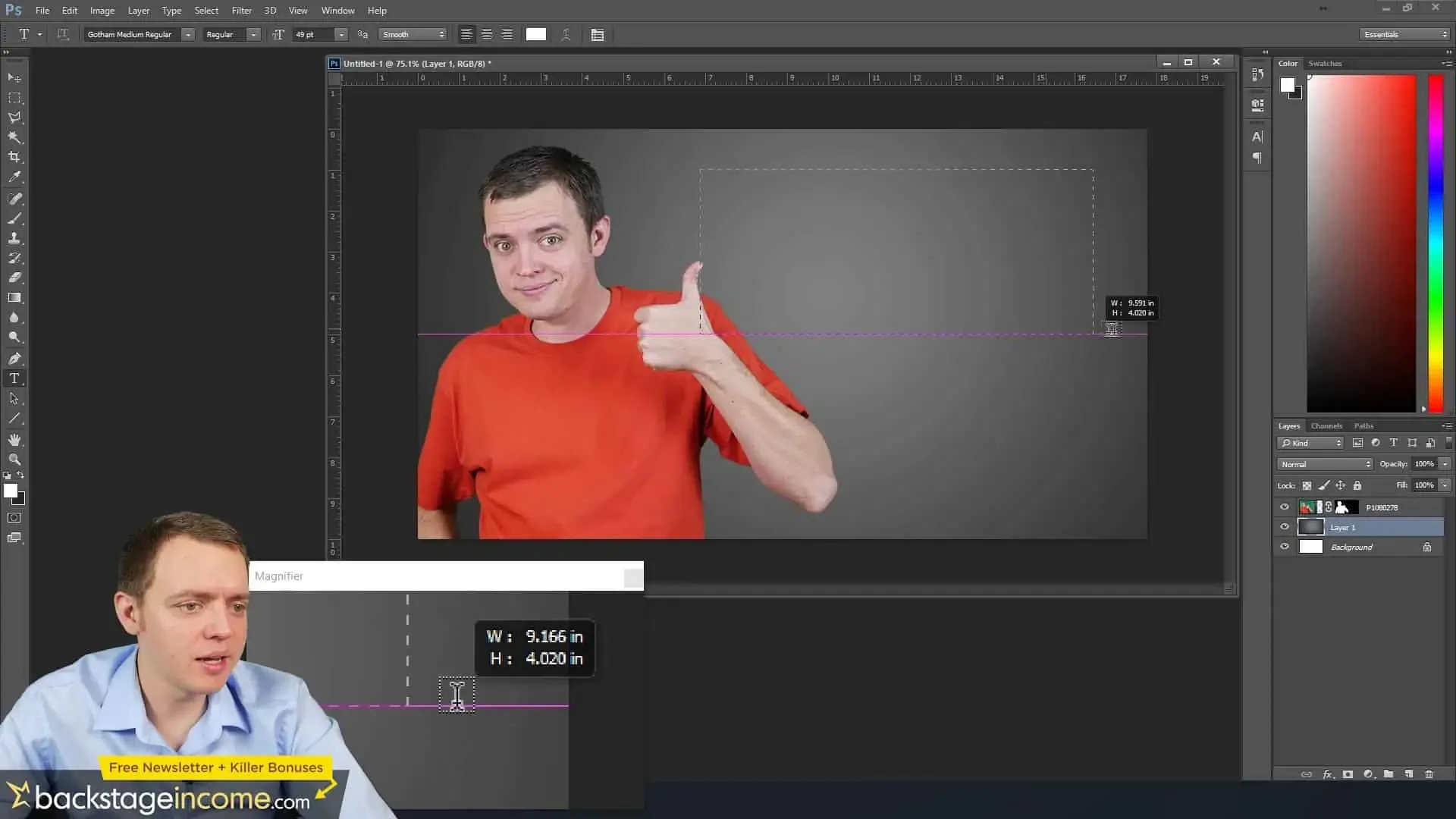 Hinzufügen und Anpassen von Text in Photoshop
Sie können auch zusätzliche grafische Elemente wie Pfeile, Formen oder Logos hinzufügen, um Ihr Thumbnail weiter zu verbessern. Suchen Sie nach Ihren gewünschten Elementen oder erstellen Sie sie mit den Zeichenwerkzeugen von Photoshop. Verwenden Sie Ebenenstile wie Schatten oder Konturen, um diese Elemente hervorzuheben. Sie können auch Mischmodi und Deckkraft verwenden, um sie nahtlos in das Design zu integrieren.
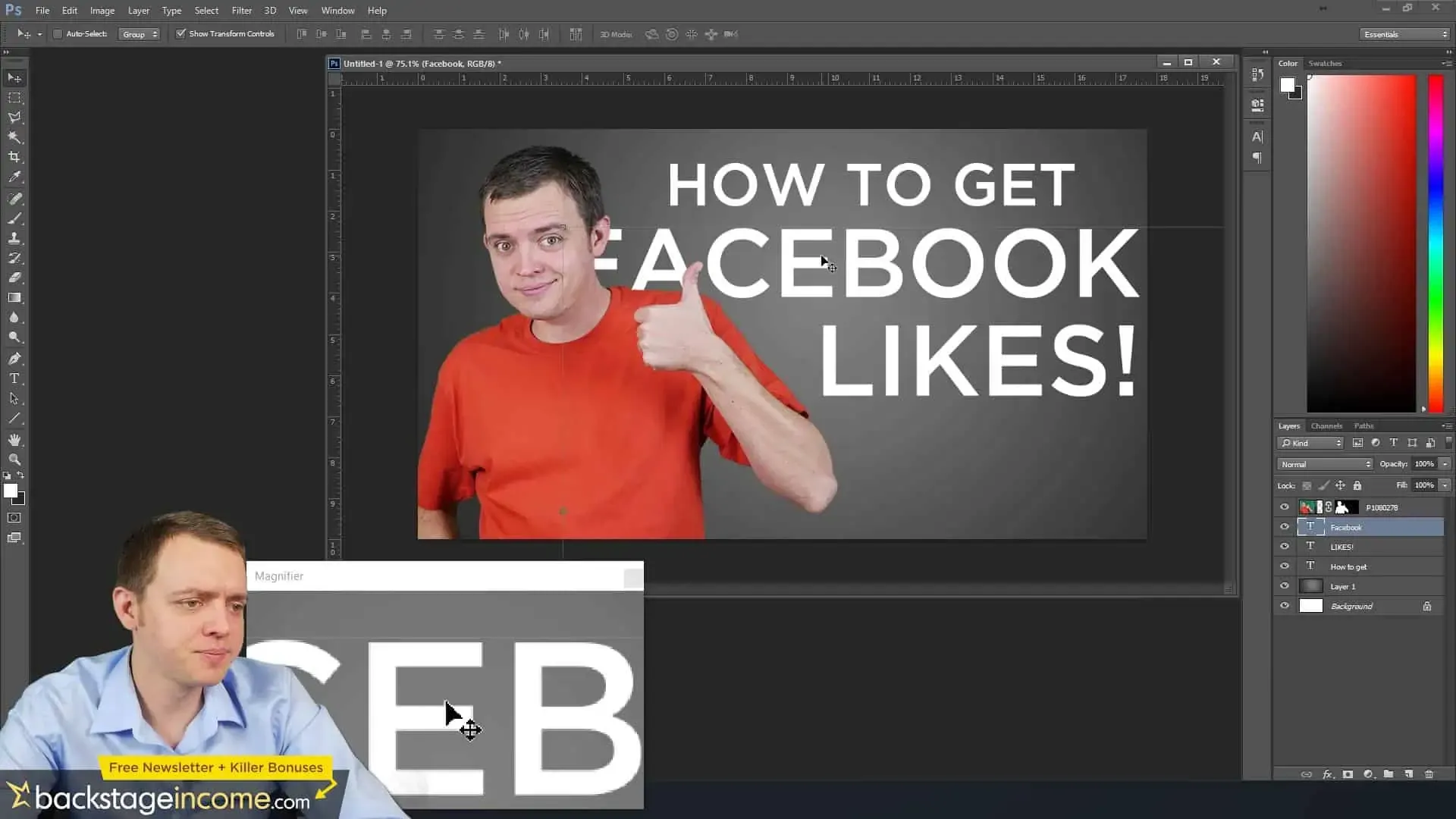 Platzieren und Stylen von zusätzlichen Grafiken
Um den Text hervorzuheben, können Sie eine gefärbte Form darunter legen. Erstellen Sie eine neue Ebene, wählen Sie das Rechteckwerkzeug, ziehen Sie eine Form hinter Ihren Text und füllen Sie sie mit einer kontrastierenden Farbe. Passen Sie die Deckkraft dieser Form an, um einen subtilen Effekt zu erzielen.
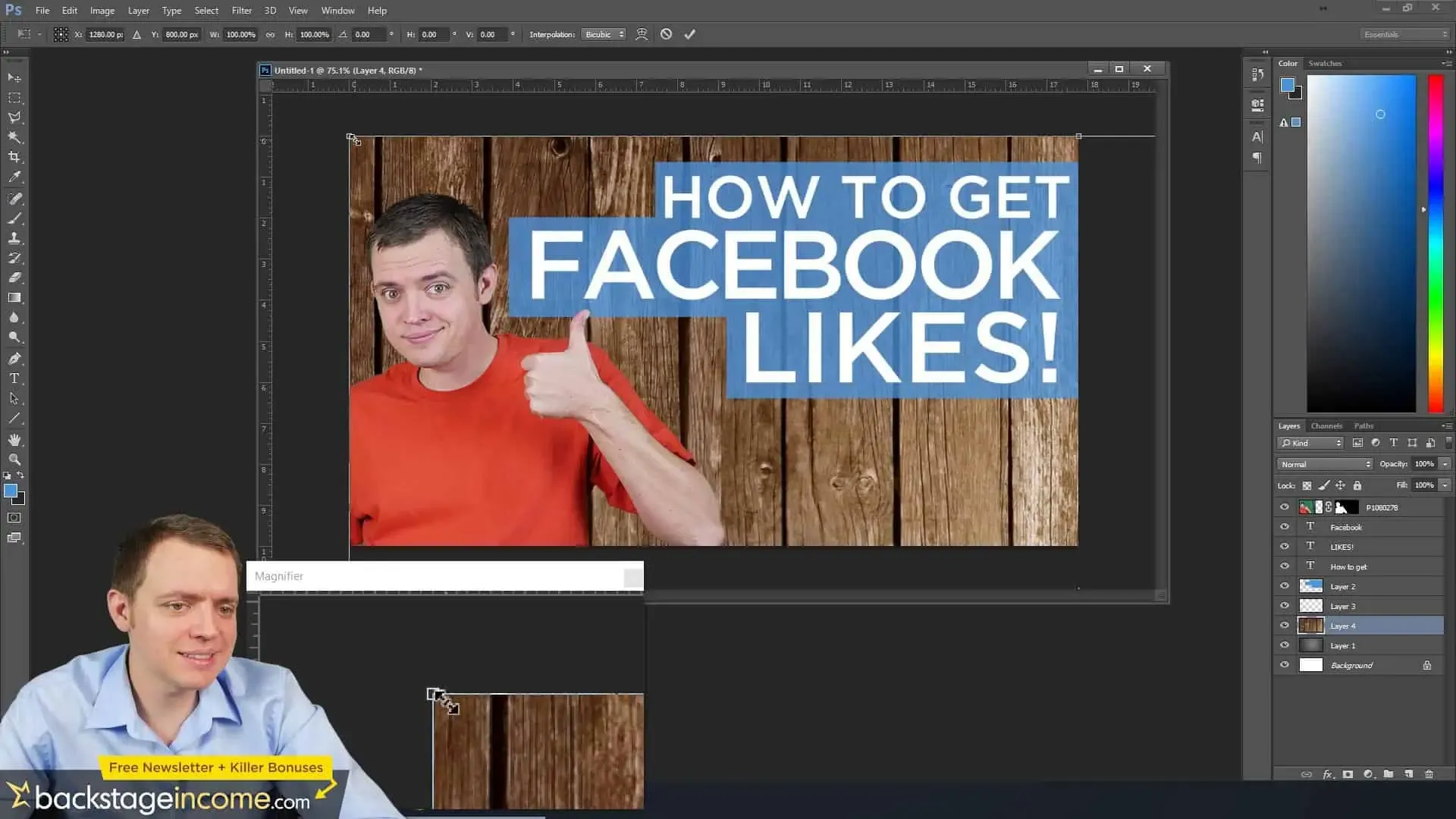 Hinzufügen eines farbigen Hintergrunds für Text
6. Finalisierung und Export
Sobald Sie mit Ihrem Design zufrieden sind, ist es an der Zeit, das Thumbnail zu speichern. Gehen Sie zu “Datei” > “Speichern unter” oder “Datei” > “Exportieren” > “Für Web speichern (Legacy)”. Wählen Sie das JPEG-Format für eine gute Balance zwischen Qualität und Dateigröße. Stellen Sie die Qualität auf etwa 80-90 ein, um eine gute Darstellung zu gewährleisten, ohne dass die Datei zu groß wird.
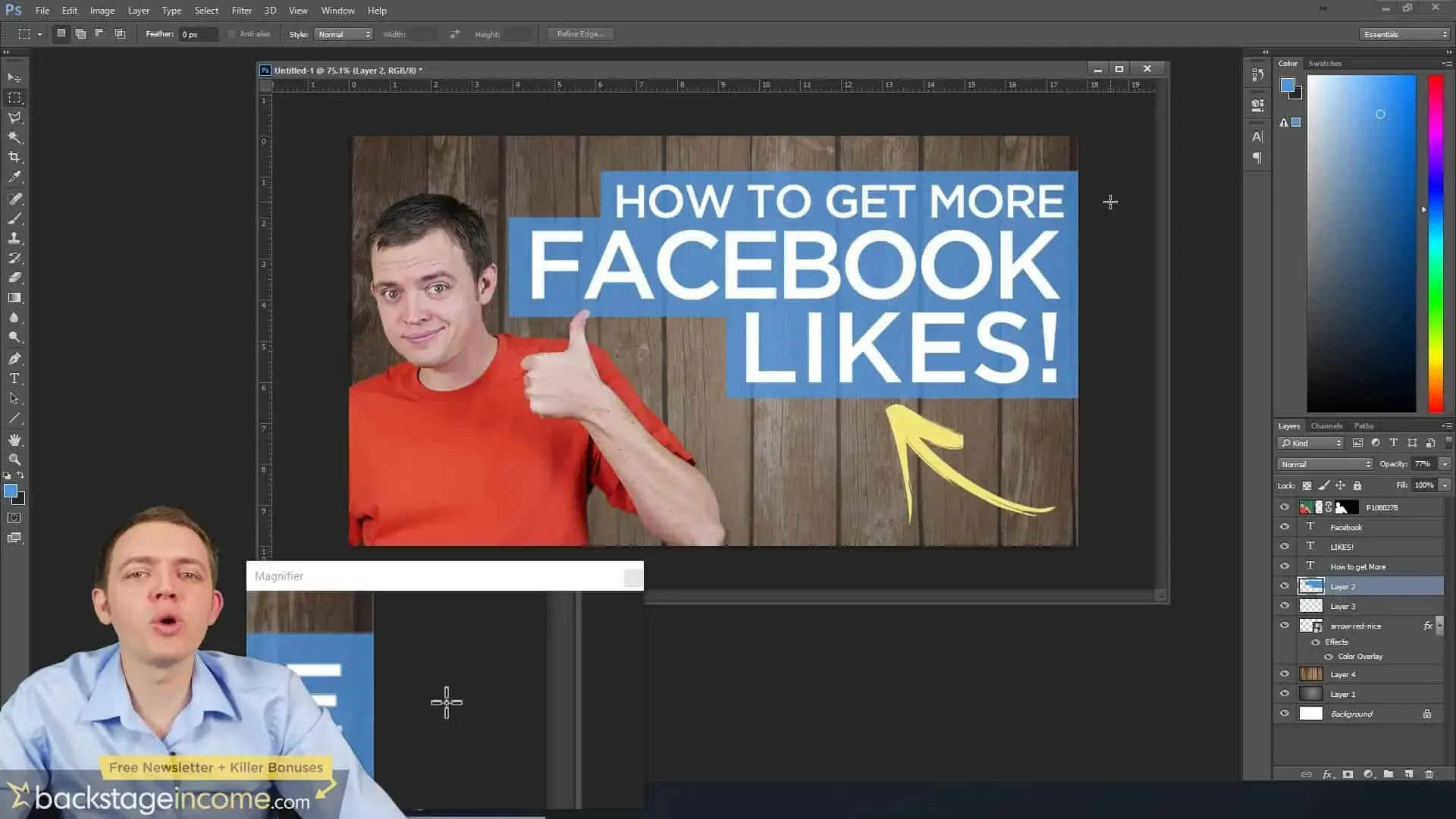 Exportieren des fertigen YouTube-Thumbnails aus Photoshop
Durch Befolgen dieser Schritte können Sie auffällige und professionell aussehende YouTube-Thumbnails erstellen, die dazu beitragen, Ihre Zuschauerzahlen zu erhöhen. Denken Sie daran, mit verschiedenen Elementen zu experimentieren und einen Stil zu finden, der Ihre Marke und Ihre Inhalte am besten repräsentiert.