
AutoCAD, eine unverzichtbare Software in Bereichen wie Architektur, Ingenieurwesen und Design, ist bei Fachleuten weit verbreitet. Doch selbst bei aktiven Abonnements oder legitimen Lizenzen kann es vorkommen, dass Benutzer auf Fehlermeldungen wie „Ungültige Software erkannt“ oder „Ihr Zugang ist jetzt blockiert“ stoßen. Eine der häufigsten Fehlermeldungen ist „Die verwendete AutoCAD-Lizenz ist ungültig“. Dieser umfassende Leitfaden stellt Ihnen acht bewährte Lösungsansätze vor, um dieses Problem zu beheben und wieder reibungslos mit AutoCAD arbeiten zu können.
Warum diese Meldung erscheint
Die Fehlermeldung „Die verwendete AutoCAD-Lizenz ist ungültig“ kann in verschiedenen AutoCAD-Versionen auftreten, einschließlich der Versionen 2016 bis 2024. Das Verständnis der möglichen Ursachen ist der erste Schritt zur Lösung.
- Abgelaufene oder inaktive Lizenz: Wenn Ihre Lizenz abgelaufen ist oder nicht mehr aktiv ist, werden Sie diese Fehlermeldung erhalten.
- Netzwerk- oder Verbindungsprobleme: AutoCAD benötigt möglicherweise eine Internetverbindung oder Zugang zu einem Lizenzserver, um die Lizenz zu validieren. Unterbrechungen können hier zu Problemen führen.
- Hardware-Änderungen: Wenn Sie Änderungen an der Computerhardware (z. B. den Austausch des Motherboards oder der Netzwerkkarte) vorgenommen haben, während AutoCAD verwendet wurde, kann dies dazu führen, dass die Lizenz als ungültig erkannt wird.
- Lizenzbeschränkungen: Der Versuch, die Lizenz auf einem nicht autorisierten Gerät zu aktivieren oder gegen Lizenzbedingungen zu verstoßen, führt ebenfalls zu dieser Fehlermeldung.
Lösung 1: Autodesk Licensing Service aktualisieren
Die Fehlermeldung „Die verwendete AutoCAD-Lizenz ist ungültig“ kann auf Kompatibilitätsprobleme oder Fehler in der aktuellen Version des Lizenzierungsdienstes zurückzuführen sein. Der Lizenzierungsdienst ist für die Verwaltung und Validierung Ihrer AutoCAD-Lizenz zuständig. Durch ein Update auf die neueste Version können Sie sicherstellen, dass bekannte Probleme oder Fehler behoben werden.
- Navigieren Sie unter Windows zu
C:Program Files (x86)Common FilesAutodesk SharedAdskLicensingund führen Sieuninstall.exeaus. - Deinstallieren Sie diese ausführbare Datei und installieren Sie den AutoCAD-Lizenzierungsdienst neu.
- Reaktivieren Sie anschließend die Lizenz in AutoCAD.
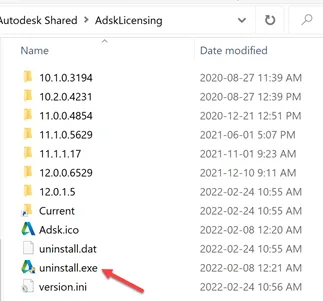 Screenshot der Deinstallation des Autodesk Licensing Service unter Windows
Lösung 2: Den Anmelde-Cache zurücksetzen
Der Anmelde-Cache speichert Daten im Zusammenhang mit Ihren Autodesk-Konto-Anmeldeinformationen und Lizenzinformationen. Manchmal können die zwischengespeicherten Anmeldedaten beschädigt oder veraltet sein. Dies kann zu Authentifizierungsproblemen und Lizenzvalidierungsfehlern führen, wodurch die Meldung „Die verwendete AutoCAD-Lizenz ist ungültig“ erscheint. Durch das Löschen des Caches können Sie sicherstellen, dass AutoCAD Ihre Lizenzdaten von den Autodesk-Servern erneut abruft und authentifiziert.
Für AutoCAD 2019/2018/2017/2016 und älter:
- Löschen Sie die Datei
%localappdata%AutodeskWeb ServicesLoginState.xml.
Für AutoCAD 2020 und neuere Versionen:
- Öffnen Sie den Task-Manager und wechseln Sie zur Registerkarte „Details“.
- Beenden Sie die folgenden Prozesse:
- AdSSO.exe
- AcWebBrowser.exe
- AutodeskDesktopConnect.exe
- AutodeskDesktopApp.exe
- Und möglicherweise weitere Prozesse im Zusammenhang mit Autodesk-Authentifizierungsdiensten.
- Öffnen Sie den Datei-Explorer und navigieren Sie zu
%localappdata%AutodeskWeb Services. - Suchen und löschen Sie die Datei
LoginState.xml.
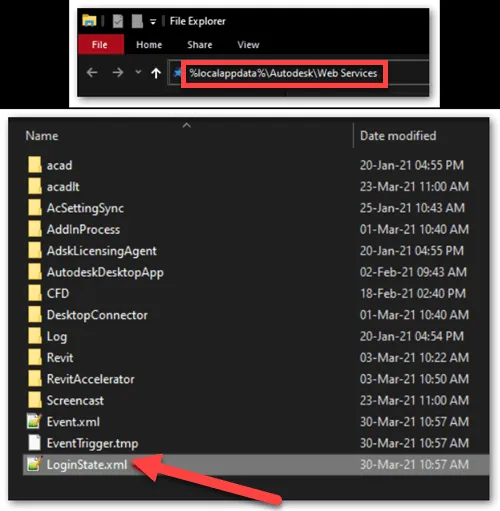 Screenshot der Datei LoginState.xml im Datei-Explorer
- Gehen Sie zu
%localappdata%AutodeskIdentity Services. - Löschen Sie die Datei
idservices.dbund melden Sie sich anschließend erneut bei Ihrem AutoCAD-Konto an.
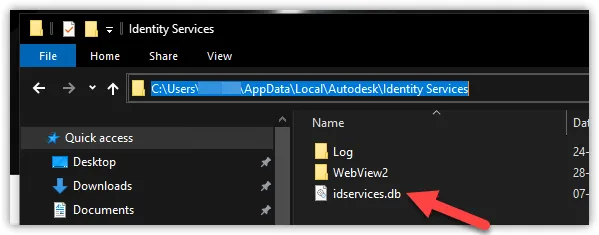 Screenshot der Datei idservices.db im Datei-Explorer
Lösung 3: Die Lizenzierung zurücksetzen
Das Zurücksetzen der Lizenzierung kann den Fehler „Die verwendete AutoCAD-Lizenz ist ungültig“ beheben, indem Probleme im Zusammenhang mit der Lizenzkonfiguration und den Einstellungen gelöst werden. Dieser Prozess hilft, die Lizenzkomponenten in ihren Standardzustand zurückzuversetzen, wodurch sichergestellt wird, dass die Lizenz von AutoCAD korrekt erkannt und validiert wird. Befolgen Sie die nachstehenden Anweisungen entsprechend Ihrer AutoCAD-Version.
Für AutoCAD 2020/2021/2022/2023/2024:
Laden Sie diese Datei Autodesk_License_Reset herunter und führen Sie sie aus, um die Lizenzierung zurückzusetzen.
Für AutoCAD 2019/2018/2017 und älter:
- Gehen Sie zu
%appdata%AppDataRoamingAutodeskADUTund löschen Sie den ADUT-Ordner. - Navigieren Sie zu
C:ProgramDataFLEXnetund löschen Sie alle Dateien, die mitadskflexbeginnen. - Laden Sie diese Datei Autodesk_License_Reset herunter und führen Sie sie aus, um die Lizenzierung zurückzusetzen.
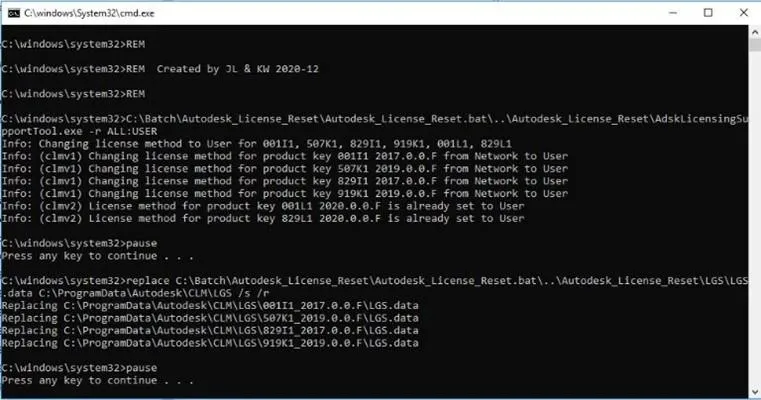 Screenshot des Zurücksetzens der AutoCAD-Lizenzierung
Lösung 4: FlexNet Licensing Service 64 automatisch starten
AutoCAD ist ein ressourcenintensives Programm, das viel Arbeitsspeicher benötigt. Wenn der FlexNet Licensing Service 64 beim Öffnen von AutoCAD nicht startet, kann das System nicht auf den Speicher zugreifen, um Lizenzierungsdienste bereitzustellen. Daher kann die Anpassung der Einstellungen des FlexNet Licensing Service 64, um einen reibungslosen Start beim Öffnen von AutoCAD zu gewährleisten, Probleme wie „AutoCAD-Lizenz ungültig“ beheben.
- Öffnen Sie den Windows Task-Manager und klicken Sie auf „Mehr Details“ unten links.
- Navigieren Sie zur Registerkarte „Dienste“ und klicken Sie unten auf „Dienste öffnen“.
- Suchen Sie „FlexNet Licensing Service 64“, klicken Sie mit der rechten Maustaste darauf.
- Wählen Sie „Eigenschaften“, gehen Sie zur Registerkarte „Allgemein“, stellen Sie den „Starttyp“ auf „Automatisch“ ein und klicken Sie auf OK.
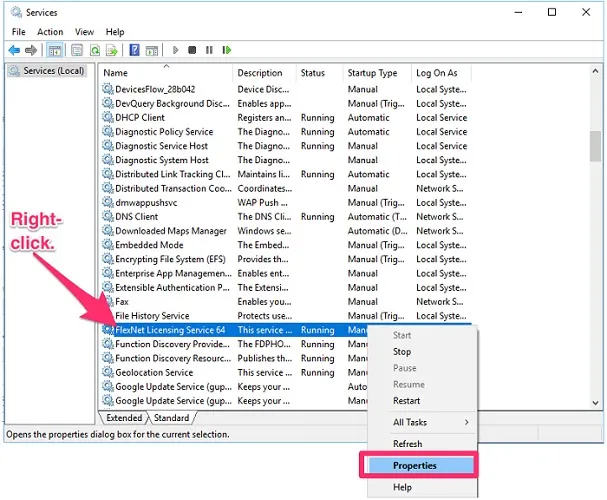 Screenshot der Eigenschaften des FlexNet Licensing Service 64
Lösung 5: AcWebBrowser von der Kommunikation mit externen Servern blockieren
AcWebBrowser ist eine Komponente, die von AutoCAD verwendet wird, um auf Netzwerkressourcen zur Lizenzvalidierung zuzugreifen. Wenn Firewall-Regeln so eingestellt sind, dass AcWebBrowser daran gehindert wird, mit externen Servern zu kommunizieren, kann AutoCAD seine Lizenz möglicherweise nicht validieren, was zum Problem „AutoCAD-Lizenz ungültig“ führt.
- Trennen Sie die Internetverbindung, drücken Sie „Win+S“ auf Ihrer Tastatur, um die Suchfunktion zu öffnen, und geben Sie „Windows Defender Firewall mit erweiterter Sicherheit“ ein.
- Klicken Sie mit der rechten Maustein auf „Eingehende Regeln“ und wählen Sie „Neue Regel…“.
- Klicken Sie auf „Weiter“, wählen Sie „Dieser Programmpfad:“ und klicken Sie auf „Durchsuchen…“, um den Pfad „C:Program FilesAutodesk(Ihre AutoCAD-Version)AcWebBrowser“ zu finden. Wählen Sie AcWebBrowser.exe aus, klicken Sie dann auf „Öffnen“ und „Weiter“.
- Wählen Sie im Bildschirm „Aktion“ die Option „Verbindung blockieren“ und klicken Sie auf „Weiter“. Sie müssen den Bildschirm „Profil“ nicht ändern, klicken Sie also erneut auf „Weiter“.
- Geben Sie im Bildschirm „Name“ einen erkennbaren Namen für die Regel an, vorzugsweise einen, der auf die AutoCAD-Einstellungen hinweist, und klicken Sie dann auf „Fertig stellen“.
- Klicken Sie mit der rechten Maustaste auf „Ausgehende Regel“ und erstellen Sie eine neue Regel. Wählen Sie im Bildschirm „Regeltyp“ „Weiter“.
- Aktivieren Sie im Bildschirm „Programm“ die Option „Der Programmpfad“, klicken Sie auf „Durchsuchen…“ und öffnen Sie „AcWebBrowser.exe“. Fahren Sie mit „Weiter“ fort, bis Sie den Namen und andere Informationen eingegeben haben, und klicken Sie dann auf „Fertig stellen“.
Wenn Sie AutoCAD jetzt wieder öffnen, sollten Sie die Meldung „Die verwendete AutoCAD-Lizenz ist ungültig“ nicht mehr erhalten.
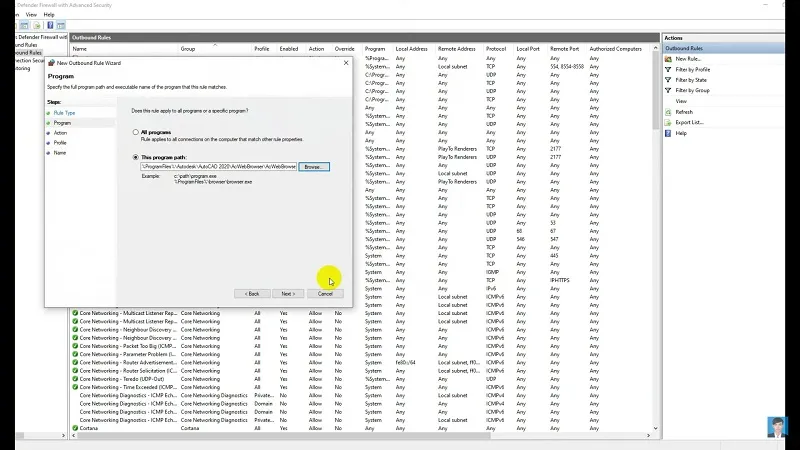 Screenshot der Einrichtung einer ausgehenden Regel für AcWebBrowser in der Firewall
Lösung 6: AutoCAD deinstallieren und neu installieren
Viele Benutzer versuchen, AutoCAD zu deinstallieren und neu zu installieren, um zu sehen, ob dies hilft, wenn die Meldung „Die verwendete AutoCAD-Lizenz ist ungültig“ erscheint. Tatsächlich kann dies Probleme beheben, die mit der Installation selbst zusammenhängen, einschließlich beschädigter oder fehlender Dateien, widersprüchlicher Installationen oder falscher Konfigurationen. Eine Neuinstallation bietet eine saubere Installationsumgebung, die bei der Lösung von Lizenzproblemen helfen kann. Beachten Sie, dass Sie die entsprechende Version installieren sollten, die Ihre Lizenz unterstützt. Stellen Sie außerdem sicher, dass die Lizenzdetails und Aktivierungsinformationen korrekt sind.
 Screenshot des Neuinstallationsprozesses von AutoCAD
Lösung 7: Den Autodesk-Support kontaktieren
Wenn Sie die oben genannten Lösungen befolgt haben und das Problem weiterhin besteht, wird empfohlen, den Autodesk-Support für weitere Unterstützung zu kontaktieren. Sie verfügen über das Fachwissen und die Ressourcen, um komplexe Lizenzierungsprobleme zu diagnostizieren und zu lösen, die mit anderen Fehlerbehebungslösungen möglicherweise nicht einfach zu beheben sind. Der Support kann spezifische Anweisungen basierend auf Ihrer Lizenz und Softwareversion geben.
Lösung 8: Eine AutoCAD-Lizenz erwerben
Wenn Sie eine gecrackte Version oder eine inaktive Lizenz aus anderen Quellen verwenden, sollten Sie den Kauf und die Verwendung einer gültigen Lizenz von Autodesk in Betracht ziehen. AutoCAD kann jedoch immer noch einige ungelöste Probleme aufweisen. Wenn Sie nach einer besseren AutoCAD-Alternative mit stabiler und reibungsloser Leistung suchen, beachten Sie unseren Bonus-Tipp.
Bonus-Tipp: Die beste AutoCAD-Alternative kostenlos herunterladen und testen
ZWCAD ist ein aufstrebender Stern mit einem ausgezeichneten Ruf. Im Vergleich zu AutoCAD ist es schlanker und erfordert geringere Computerressourcen von 2 GB RAM und einer 1 GB Grafikkarte. Gleichzeitig ist es dank seines erstaunlichen selbst entwickelten Kernels und der Hardwarebeschleunigungstechnologie schätzungsweise 1,7-mal schneller als AutoCAD. Dies gewährleistet einen flüssigen Arbeitsablauf und eine stabile Leistung beim Öffnen großer CAD-Dateien und bei der Projektplanung.
Darüber hinaus bietet ZWCAD eine vertraute Umgebung wie AutoCAD. Es ermöglicht auch eine Ein-Schritt-Migration, mit der Sie Ihre Vorlagen, Schriftarten, Befehlsaliase und Schraffurmuster schnell von AutoCAD migrieren können. Mit großer Kompatibilität mit DWG, DXF, DWT und anderen CAD-Formaten gewährleistet es eine nahtlose Zusammenarbeit mit jeder CAD-Software. Egal, ob Sie ein AutoCAD-Benutzer sind oder neu in der CAD-Software, Sie können sich problemlos daran gewöhnen.
Obwohl schlank, ist ZWCAD auch in jeder Branche leistungsstark und nützlich. Es verfügt über erweiterte Funktionen, um Ihre Effizienz zu verbessern und Ihren Arbeitsablauf zu optimieren, darunter Flexiblock, Sheet Set Manager, Punktwolke, Dateivergleich, Smart Plot, Smart Mouse und Smart Select. Darüber hinaus ermöglicht es eine Anpassung, sodass Sie Anwendungen, Plug-ins und APIs von Drittanbietern hinzufügen können, um Ihren Anforderungen gerecht zu werden.
Die neueste Version von ZWCAD 2026 wurde ebenfalls offiziell veröffentlicht. Die neue Version enthält viele neue Funktionen wie Parametric Design, ZWCAD Toolbox, Smart Match, Similar Search und mehr, um die Effizienz der Zeichnungsbearbeitung zu verbessern und den manuellen Aufwand erheblich zu reduzieren.
Hinweis:
ZWSOFT hat ZWCAD Flex veröffentlicht, eine abonnementbasierte CAD-Lösung, die derzeit ausschließlich in den Vereinigten Staaten und Kanada erhältlich ist.
Benutzer außerhalb dieser Regionen werden ermutigt, sich an ihr lokales ZWSOFT-Vertriebsteam zu wenden, um unbefristete Lizenzoptionen für ZWCAD zu erkunden.
Wenn Sie mit einem AutoCAD-Lizenzproblem konfrontiert sind, können Sie ZWCAD eine Chance geben. Es bietet auch eine 30-tägige kostenlose Testversion. Laden Sie es jetzt herunter und probieren Sie es aus! Mit verschiedenen Plänen und Preisoptionen können Sie die unbefristete Lizenz bereits ab 899 $ erwerben.
FAQs zu „Ihre AutoCAD-Lizenz ist ungültig“
Wie entferne ich eine ungültige Lizenz in AutoCAD?
Wenn Sie eine ungültige Lizenz in AutoCAD gespeichert haben, können Sie hier erfahren, wie Sie diese entfernen können.
- Öffnen Sie „Programme und Funktionen“ in der Systemsteuerung.
- Entfernen Sie die gesamte Autodesk-Software, die Sie finden.
- Löschen Sie die folgenden Ordner und Dateien:
C:Program FilesAutodeskC:Program FilesCommon FilesAutodesk SharedC:Program Files (x86)AutodeskC:Program Files (x86)Common FilesAutodesk SharedC:ProgramDataAutodesk- Löschen Sie die 3 Dateien, die mit
adskflexbeginnen, inC:ProgramDataFLEXnet C:Users<Benutzername>AppDataRoamingAutodeskC:Users<Benutzername>AppDataLocalAutodesk
Warum birgt nicht-legale Software Risiken und Konsequenzen?
Nicht-legale Software, auch als piratierte, gecrackte oder nicht autorisierte Software bekannt, birgt mehrere Risiken und Konsequenzen. Hier sind einige Gründe, warum die Verwendung nicht-legaler Software problematisch sein kann:
- Verstoß gegen Urheberrechtsgesetze: Führt zu rechtlichen Konsequenzen, einschließlich Geldstrafen, Bußgeldern oder sogar strafrechtlichen Anklagen.
- Sicherheitsrisiken: Macht Ihr System anfälliger für Malware, Viren und andere bösartige Codes.
- Keine Updates oder Support: Erhält keine offiziellen Updates oder Unterstützung vom Softwareentwickler.
- Instabile Leistung: Kann zu instabiler Leistung, Abstürzen oder Kompatibilitätsproblemen mit anderer Software und Hardware führen.
- Fehlende Funktionalität: Es können notwendige Funktionen fehlen oder deaktiviert sein, um die Software wie vorgesehen voll nutzen zu können.
Fazit
Nachdem Sie diese acht Lösungen kennen, wissen Sie, wie Sie das Problem „Die verwendete AutoCAD-Lizenz ist ungültig“ beheben können. Sie können versuchen, die Software zuerst neu zu installieren, gefolgt von der Aktualisierung des Autodesk-Lizenzierungsdienstes. Setzen Sie dann den Anmelde-Cache oder die Lizenzierung zurück. Wenn alles fehlschlägt, können Sie sich an das Support-Team wenden. Auch die Verwendung einer stabileren Alternative wie ZWCAD ist eine gute Idee.