
Die Textverarbeitung ist ein fundamentaler Bestandteil der digitalen Kommunikation und Wissensvermittlung. Ob für schulische Arbeiten, berufliche Dokumente oder persönliche Projekte – die Fähigkeit, Texte professionell zu gestalten und zu formatieren, ist unerlässlich. Diese Anleitung führt Sie in die Grundlagen der Textverarbeitung mit LibreOffice Writer ein, einem leistungsstarken und kostenfreien Textverarbeitungsprogramm. Die hier vermittelten Konzepte sind jedoch universell und lassen sich auch auf andere Programme wie Microsoft Word oder Pages übertragen. Ziel ist es, ein grundlegendes Verständnis für die Funktionsweise und die wichtigsten Werkzeuge zu entwickeln, um Ihre Dokumente übersichtlicher und ansprechender zu gestalten.
Die Benutzeroberfläche von LibreOffice Writer
Bevor wir uns den Bearbeitungsaufgaben widmen, ist ein kurzer Überblick über die Benutzeroberfläche hilfreich. Eine detaillierte Übersicht über die verschiedenen Elemente finden Sie hier. Das Verständnis der verschiedenen Bereiche – wie Menüleiste, Symbolleisten und Arbeitsbereich – erleichtert die Navigation und den Zugriff auf die vielfältigen Funktionen von Writer.
Bearbeitung von Texten: Ein praktisches Beispiel
Um die theoretischen Grundlagen zu veranschaulichen, arbeiten wir mit einem Beispieltext. Hierfür wurde ein leicht modifizierter Wikipedia-Artikel über Eichhörnchen verwendet. Der Originaltext basiert auf dem Artikel über das Eurasische Eichhörnchen und unterliegt der Creative Commons CC-BY-SA 3.0 Unported Lizenz.
Aufgabe 1: Wichtigste Bedienelemente identifizieren
Beginnen Sie damit, sich mit der Benutzeroberfläche vertraut zu machen. In der untenstehenden LearningApp können Sie die wichtigsten Elemente der Bedienoberfläche beschriften und so Ihr Wissen überprüfen.
Aufgabe 2: Vorbereitung des Arbeitsumfelds
Laden Sie zunächst LibreOffice Writer herunter und installieren Sie es, falls noch nicht geschehen. Öffnen Sie das Programm und machen Sie sich mit der Benutzeroberfläche vertraut, indem Sie die verschiedenen Bestandteile mit der zuvor betrachteten Übersicht vergleichen. Laden Sie anschließend den zip-Ordner herunter, entpacken Sie ihn und öffnen Sie die enthaltene .odt-Datei mit LibreOffice Writer.
Aufgabe 3: Analyse und Verbesserungsvorschläge
Betrachten Sie den geöffneten Text kritisch. Welche Aspekte könnten verbessert werden, um ihn übersichtlicher und ansprechender zu gestalten? Sammeln Sie Ihre Ideen zunächst eigenständig und tauschen Sie sich anschließend, wenn möglich, mit anderen aus. Konzentrieren Sie sich dabei auf die Strukturierung des Textes und die visuelle Aufbereitung.
Formatierung von Texten und Überschriften
Eine klare Strukturierung ist entscheidend für die Lesbarkeit eines Dokuments. In LibreOffice Writer stehen Ihnen zahlreiche Werkzeuge zur Verfügung, um Überschriften hervorzuheben und den Text optisch ansprechend zu gestalten.
Aufgabe 4: Überschriften formatieren
Führen Sie die folgenden Schritte durch, um die Hauptüberschrift „Eichhörnchen“ zu formatieren:
- Markieren Sie den Text: Markieren Sie die Hauptüberschrift, indem Sie mit der linken Maustaste darüberfahren, während die Taste gedrückt gehalten wird.
- Formatieren Sie die Schrift: Nutzen Sie die Symbolleiste, um die Schriftgröße auf 18 zu erhöhen, den Text fett zu formatieren, zu unterstreichen und schließlich zu zentrieren.
Wenden Sie ähnliche Formatierungen auf die Abschnittsüberschriften („Allgemeine Informationen“, „Merkmale“, „Lebensraum“, „Nahrung“) an. Achten Sie darauf, dass sich die Formatierung der Abschnittsüberschriften von der Hauptüberschrift unterscheidet, aber untereinander einheitlich bleibt. Sie können hierfür auch andere Optionen wie Schriftart oder Hintergrundfarbe nutzen. Vergessen Sie nicht, das Dokument nach den Änderungen zu speichern.
 Hauptüberschrift formatieren
Einbindung und Anpassung von Bildern
Bilder können die Aussagekraft eines Dokuments erheblich steigern und das Interesse der Leser wecken. LibreOffice Writer bietet flexible Möglichkeiten, Bilder in Ihre Texte einzufügen und anzupassen.
Aufgabe 5: Bilder einfügen
Sie finden vier Bilder im Ordner, aus dem Sie die .odt-Datei geöffnet haben. Diese Bilder sollen nun in den Text eingefügt werden. Nutzen Sie dafür eine der folgenden Methoden:
- Drag-n-Drop: Öffnen Sie den Ordner mit den Bildern im Dateiexplorer. Ziehen Sie dann das gewünschte Bild per Drag-n-Drop an die gewünschte Position im Writer-Dokument.
- Befehl „Bild einfügen“: Klicken Sie in der Symbolleiste auf das Symbol „Bild einfügen“ oder wählen Sie im Menü „Einfügen → Bild“. Navigieren Sie dann zur Bilddatei, wählen Sie sie aus und klicken Sie auf „Öffnen“.
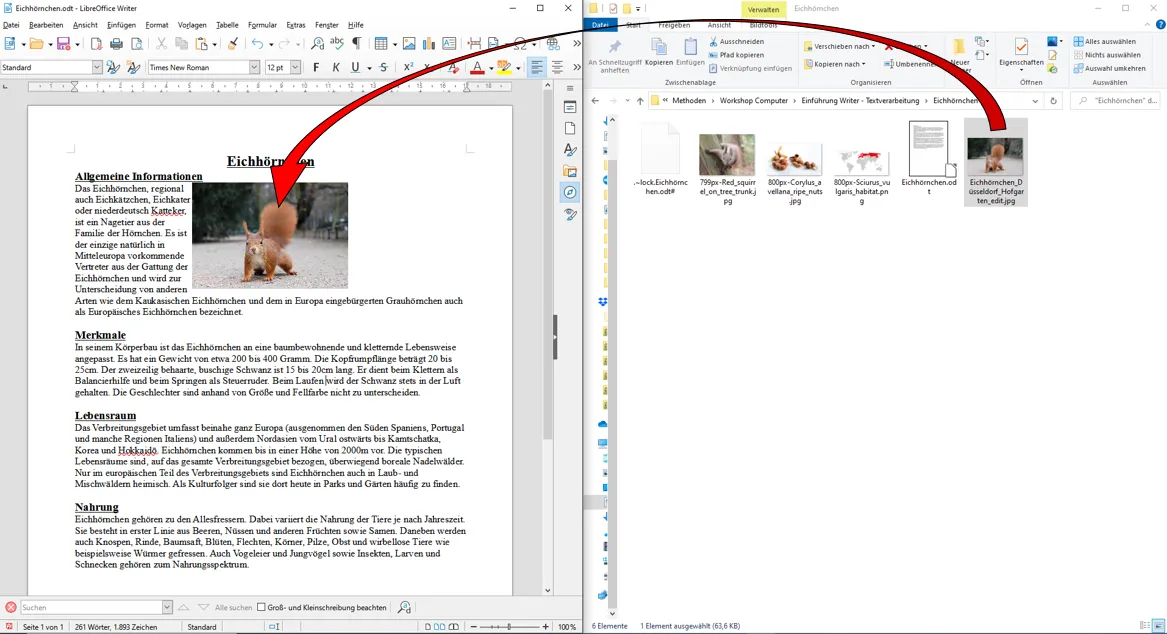 Bilder einfügen mit Drag-n-Drop
Aufgabe 6: Bilder anpassen
Nach dem Einfügen müssen Bilder oft angepasst werden, um optimal in das Layout zu passen.
- Verschieben: Klicken Sie das Bild an, um es auszuwählen. Der Mauszeiger verändert sich, sodass Sie das Bild mit gedrückter Maustaste an die gewünschte Stelle ziehen können. Achten Sie darauf, dass das Bild nicht über den Blattrand hinausragt.
- Skalieren: Blaue Quadrate erscheinen um das Bild, wenn es ausgewählt ist. Durch Ziehen dieser Quadrate können Sie die Größe des Bildes ändern.
- Textumfluss: Legen Sie fest, wie der Text um das Bild angeordnet werden soll. Die entsprechenden Symbole finden Sie in der oberen Symbolleiste, nachdem das Bild ausgewählt wurde.
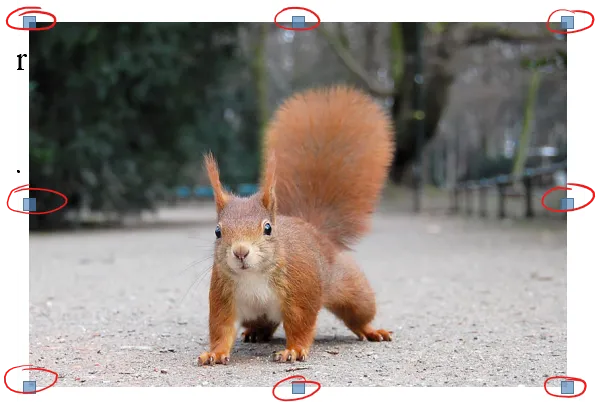 Bilder skalieren
Zusätzlich zu diesen grundlegenden Anpassungen bietet die Symbolleiste weitere Optionen wie Rahmen hinzufügen, Effekte anwenden, Bilder zuschneiden, spiegeln oder drehen. Ein tieferes Verständnis für die Darstellung von Bildern, insbesondere bei starker Vergrößerung, finden Sie im Abschnitt über die Binärdarstellung von Bildern.
Zusammenfassung und Ausblick
Durch diese Übungen haben Sie grundlegende Fähigkeiten in der Textverarbeitung mit LibreOffice Writer erlernt. Sie haben erfahren, wie wichtig eine einheitliche Formatierung von Überschriften für die Übersichtlichkeit von Dokumenten ist und wie Sie Bilder effektiv einbinden und anpassen können, um Texte zu veranschaulichen und ansprechender zu gestalten. Diese Kenntnisse bilden eine solide Basis für die Erstellung professioneller und gut strukturierter Dokumente.