
Die effektive Organisation von Terminen und Aufgaben ist entscheidend für den Erfolg jedes Teams. Mit einem gemeinsamen Teamkalender können Sie sicherstellen, dass alle auf dem gleichen Stand sind, Terminkonflikte vermieden werden und die Zusammenarbeit reibungsloser verläuft. Diese Anleitung führt Sie Schritt für Schritt durch die Einrichtung und Nutzung eines Teamkalenders mit den SOGo-Kalender-Erweiterungen, um Ihre Teamkommunikation und -produktivität zu optimieren.
1. Erstellung des Teamkalenders
Der erste Schritt zur Einrichtung eines Teamkalenders ist dessen Erstellung. Navigieren Sie zur Kalenderleiste und klicken Sie auf das Kalendersymbol mit dem Pluszeichen, um einen neuen Kalender anzulegen. Geben Sie als Namen „Teamkalender“ ein.
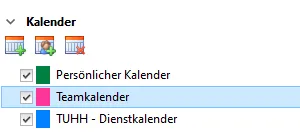 Erstellen eines neuen Kalenders
Anschließend empfiehlt es sich, dem Kalender eine eindeutige Farbe zuzuweisen. Dies erleichtert die Unterscheidung der Einträge dieses Kalenders von anderen in Ihrer Übersicht. Im Beispiel wurde die Farbe Pink gewählt, um die Einträge des Teamkalenders hervorzuheben.
2. Benachrichtigungseinstellungen
Um stets über Änderungen und neue Einträge im Teamkalender informiert zu werden, sollten Sie die Benachrichtigungsfunktion aktivieren. In den Kalendereinstellungen können Sie festlegen, dass Sie per E-Mail über alle Aktualisierungen informiert werden.
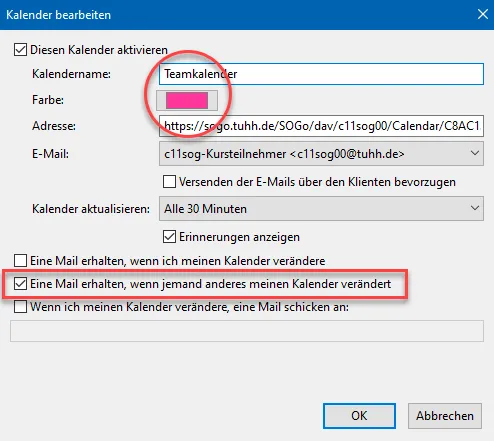 Benachrichtigungseinstellungen
3. Freigabe des Kalenders und Benutzerrechte
Ein einfacher Kalender allein bietet noch keine Teamfunktionalität. Um diesen für Ihr Team nutzbar zu machen, muss der Kalender freigegeben werden. Machen Sie einen Rechtsklick auf den Kalender und wählen Sie im Kontextmenü den Eintrag „Benutzerrechte“.
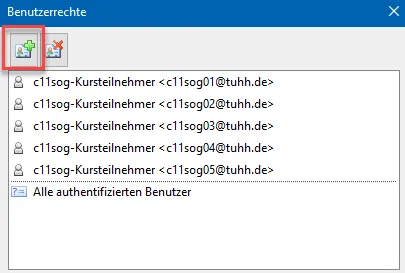 Benutzerrechte im Kalender
Innerhalb dieses Menüs wählen Sie die Kennungen der gewünschten Teammitglieder aus. Für diese Übung werden die Kennungen der Teilnehmer in Ihrer Sitzreihe verwendet.
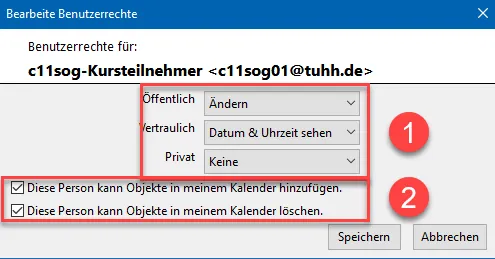
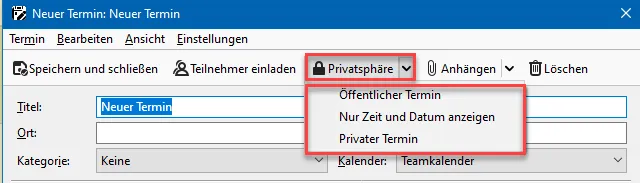
Nachdem die Teilnehmer ausgewählt wurden, müssen Sie die spezifischen Rechte festlegen, die jeder Einzelne im Kalender haben soll. Hierbei ist es wichtig zu bedenken, welche Details zu einem Termin für andere sichtbar sein sollen. Diese Einstellungen zur „Privatsphäre“ können Sie im Nachrichtenfenster vornehmen. Standardmäßig sind neue Kalendereinträge als „Öffentlicher Termin“ eingestellt, was bedeutet, dass alle Details für berechtigte Benutzer sichtbar sind.
 Einstellungen der Privatsphäre für Termine
Für die Benutzerrechte stehen verschiedene Optionen zur Verfügung:
- Keine: Der Benutzer erhält keinerlei Informationen zu diesem Termin.
- Alles sehen: Der Benutzer kann alle hinterlegten Informationen zum Termin einsehen.
- Datum & Uhrzeit sehen: Nur Datum und Uhrzeit des Termins sind sichtbar.
- Ändern: Dieses Recht erlaubt dem Benutzer, alle Informationen zu sehen und zu verändern. Es sollte mit Bedacht vergeben werden.
- Antworten: Ermöglicht es dem Benutzer, auf Besprechungsanfragen zu reagieren.
 Auswahl der Rechte
Für diese Übung nehmen Sie bitte die Einstellungen wie im obigen Screenshot vor.
Darüber hinaus müssen Sie bestimmen, ob Benutzer neue Termine anlegen oder bestehende löschen dürfen. Wählen Sie für diese Übung beide Optionen aus, um die volle Funktionalität zu testen.
4. Abonnieren des Teamkalenders
Damit Ihr Team den eingerichteten Teamkalender nutzen kann, müssen die berechtigten Benutzer diesen abonnieren. Verwenden Sie dazu das mittlere Symbol in der SOGo-Erweiterung, um das Dialogfeld zum „Abonnieren“ zu öffnen.
Geben Sie im Suchfeld den Namen des Benutzers ein, dessen Kalender Sie abonnieren möchten – in diesem Fall die Kennungen Ihrer Sitzreihenteilnehmer. Es werden Ihnen alle Kalender angezeigt, die dieser Benutzer für Sie freigegeben hat. Wählen Sie unseren „Teamkalender“ durch einen Doppelklick oder den „Hinzufügen“-Knopf aus.
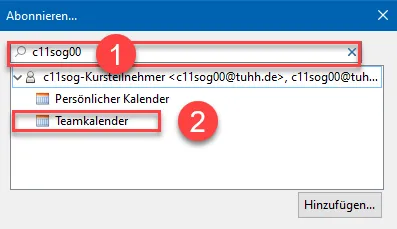 Dialogfeld zum Abonnieren
Der abonnierte Kalender erscheint nun in Ihrer Kalenderübersicht.
Um den angezeigten Namen des Kalenders anzupassen und eine andere Farbe zuzuweisen, klicken Sie mit der rechten Maustaste auf den Kalendernamen und wählen Sie im Kontextmenü den Eintrag „Einstellungen“.
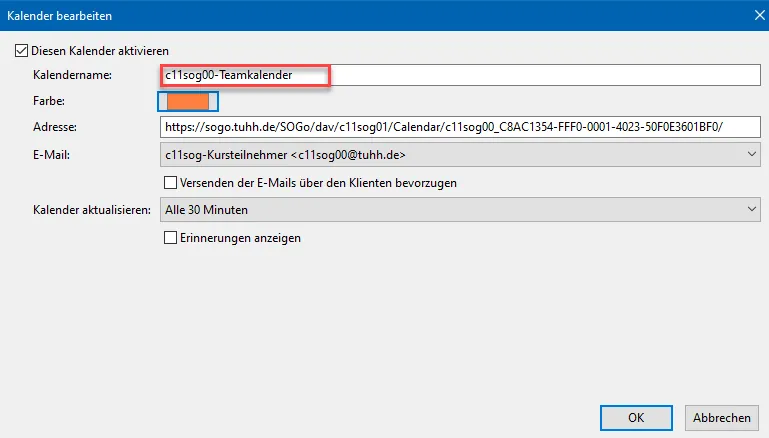 Einstellungen für den abonnierten Kalender
5. Erste Termine eintragen und testen
Nachdem Ihr „Teamkalender“ erfolgreich eingerichtet und abonniert wurde, können Sie beginnen, Demotermine einzutragen. Testen Sie die Funktionalität, um sicherzustellen, dass alle Einstellungen wie gewünscht funktionieren und die Zusammenarbeit reibungslos abläuft.
Durch die konsequente Nutzung eines Teamkalenders können Sie die Effizienz Ihres Teams nachhaltig steigern und die Projektplanung erheblich vereinfachen. Beginnen Sie noch heute mit der Einrichtung und erleben Sie die Vorteile einer besseren Teamorganisation!