
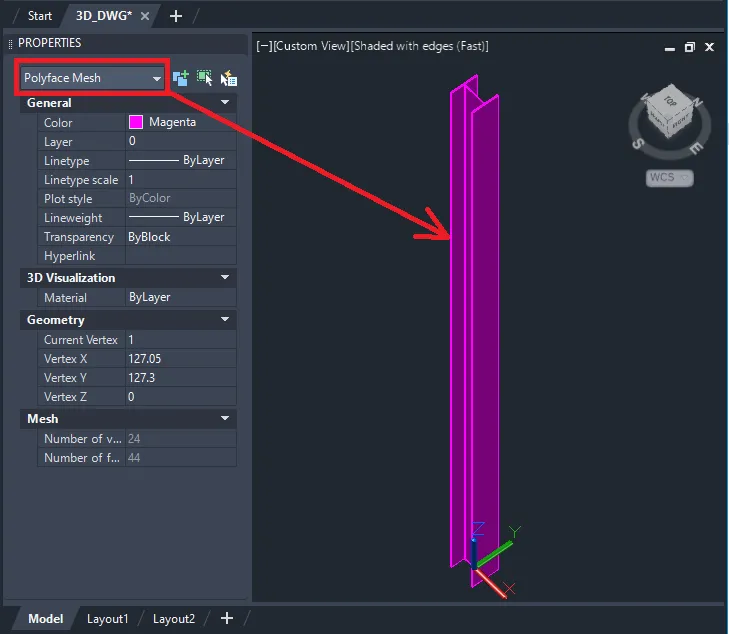
Die Interoperabilität zwischen verschiedenen CAD-Programmen ist entscheidend für reibungslose Bauprozesse. Wenn Tekla Structures 3D-Objekte in das DWG-Format exportiert, stellt sich oft die Frage, warum diese als Polyface-Meshes und nicht als native 3D-Solids erscheinen, besonders wenn das Ziel AutoCAD ist. Dieser Artikel beleuchtet die Ursachen und bietet eine detaillierte Anleitung zur Umwandlung von Polyface-Meshes in 3D-Solids in AutoCAD, um die Kompatibilität und Nutzbarkeit zu verbessern.
Warum Tekla-Objekte als Polyface Meshes exportiert werden
Standardmäßig nutzt Tekla Structures die Open Design Alliance (ODA) Toolkit für den Export von 3D-DWG-Dateien. Dieses Toolkit ist darauf ausgelegt, eine breite Palette von CAD-Daten zu verarbeiten, und die Darstellung von komplexen 3D-Objekten aus Tekla erfolgt dabei primär als Polyface-Meshes. Dies ist eine gängige Methode, um Geometriedaten zu repräsentieren, die von verschiedenen Softwarelösungen interpretiert werden können.
Leider bietet der Exportdialog von Tekla Structures keine direkte Option, um Tekla-3D-Objekte unmittelbar in 3D-Solid-Objekte im DWG-Format umzuwandeln. Dies kann für Nutzer, die eine native Solid-Darstellung in AutoCAD erwarten, zu Herausforderungen führen.
Workaround in AutoCAD: Polyface Mesh in 3D Solid konvertieren
Glücklicherweise gibt es in den neueren Versionen von AutoCAD einen effektiven Workaround, um diese Polyface-Mesh-Objekte in vollwertige 3D-Solids zu konvertieren. Dieser Prozess erfordert mehrere Schritte, die wir im Folgenden detailliert beschreiben:
Schritt-für-Schritt-Anleitung zur Konvertierung
DWG-Datei in AutoCAD öffnen: Starten Sie AutoCAD und öffnen Sie die zuvor aus Tekla Structures exportierte DWG-Datei. Stellen Sie sicher, dass Sie eine aktuelle Version von AutoCAD verwenden, um alle Funktionen nutzen zu können.
 CAD-3D-Object_type
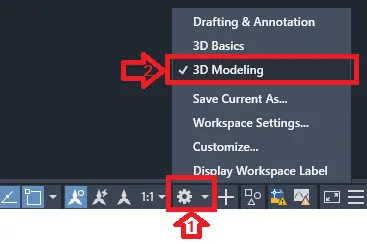
3D-Modellierungsarbeitsbereich wechseln: Um die benötigten Werkzeuge zu aktivieren, wechseln Sie in den Arbeitsbereich “3D-Modellierung” (3D Modeling). Diesen finden Sie in der Regel in der oberen rechten Ecke des AutoCAD-Fensters über das Zahnrad-Symbol (Arbeitsbereiche).
 AutoCAD-3DModeling
Mesh-Tab aufrufen: Navigieren Sie in der Multifunktionsleiste zur Registerkarte “Mesh”.
Mesh-Tessellationsoptionen öffnen: Klicken Sie im Bereich “Mesh” auf den kleinen Pfeil nach unten, um weitere Optionen zu öffnen. Dies öffnet den Dialog “Mesh-Tessellationsoptionen” (Mesh tessellation options).
Objekte für Tessellation auswählen: Klicken Sie im Dialog “Mesh-Tessellationsoptionen” auf die Schaltfläche “Objekte für Tessellation auswählen” (Select objects to tessellate). Wählen Sie die gewünschten Polyface-Mesh-Objekte im CAD-Modell aus und drücken Sie die Eingabetaste.
Empfohlene Mesh-Einstellungen: Für optimale Ergebnisse wird empfohlen, den “Mesh-Typ” (Mesh type) auf “Überwiegend Quad” (Mostly Quads) zu setzen. Anschließend klicken Sie auf die Schaltfläche “Mesh-Primitiven” (Mesh Primitives), wählen Sie “Quader” (Box) und definieren Sie die “Tessellations-Teilungen” (Tessellation Divisions). Ein guter Ausgangswert ist hierbei Länge 3, Breite 3, Höhe 3.
Optionen bestätigen: Klicken Sie im Dialog “Mesh-Tessellationsoptionen” auf “OK”. Wenn sich der Dialog erneut öffnet (z.B. für weitere Einstellungen), bestätigen Sie erneut mit “OK”.
Befehl SMOOTHMESHCONVERT eingeben: Geben Sie in der Befehlszeile von AutoCAD den Befehl
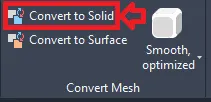
SMOOTHMESHCONVERTein und drücken Sie die Eingabetaste. Setzen Sie den Wert auf “3” oder “2“, je nach gewünschter Glätte und Detailtiefe des späteren Solids. Ein Wert von 3 bietet in der Regel eine gute Balance.In Solid konvertieren: Nun ist es an der Zeit, die konvertierten Meshes in 3D-Solids umzuwandeln. Suchen Sie auf der Registerkarte “Mesh” im Bereich “Mesh konvertieren” (Convert Mesh) die Schaltfläche “In Solid konvertieren” (Convert to Solid). Wählen Sie die Objekte aus, die Sie konvertieren möchten, und drücken Sie die Eingabetaste.
 AutoCAD-Cnv2Solid
 AutoCAD-3DModeling
 AutoCAD-Cnv2Solid
Endergebnis:
Nach erfolgreicher Ausführung dieser Schritte werden die zuvor als Polyface-Meshes importierten Objekte nun als native 3D-Solid-Objekte in AutoCAD angezeigt. Dies ermöglicht eine umfassendere Bearbeitung, Analyse und Weiterverwendung der Geometrie, beispielsweise für Volumenberechnungen oder die Erstellung von Schnitten.
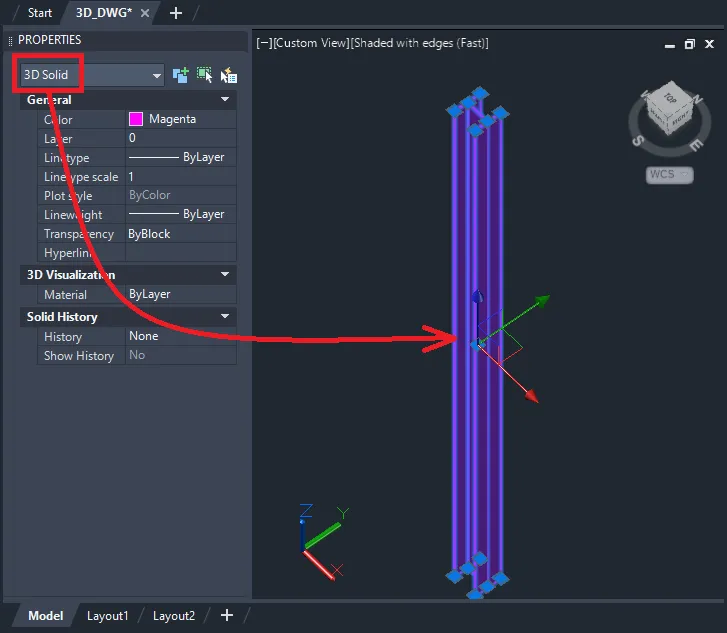 AutoCAD-SolidResult
Diese Methode ist ein wertvoller Tipp für alle, die regelmäßig Daten zwischen Tekla Structures und AutoCAD austauschen und dabei auf die präzise Darstellung von 3D-Objekten angewiesen sind. Durch das Verständnis der Exportmechanismen und die Anwendung dieser Konvertierungsschritte kann die Effizienz in der täglichen Arbeit erheblich gesteigert werden.
Siehe auch:
Unterstützte AutoCAD-Versionen beim DWG-Export