
Haben Sie jemals vor einem großen Datenberg in Excel gestanden, der sortiert werden musste? Oder mussten Sie mit einer Tabelle arbeiten, bei der die benötigten Daten mit anderen Informationen in derselben Zelle vermischt waren? Die Excel-Funktion TEIL ist hier die Lösung, um Daten sauber voneinander zu trennen und auf mehrere Zellen zu verteilen. Sie ist besonders nützlich, wenn Sie Daten nach verschiedenen Kategorien sortieren, filtern oder zählen möchten. Die Excel-Funktion TEIL ist ein mächtiges Werkzeug zur Datenmanipulation.
Aufbau der Funktion TEIL
Ein typisches Anwendungsgebiet für die Funktion TEIL ist die Verarbeitung von zahlreichen Dateien, beispielsweise aus der Buchhaltung, die in Excel eingefügt wurden und in ihre einzelnen Bestandteile zerlegt werden müssen. Wenn Sie Produktnummern extrahieren möchten, können Sie mit dieser Funktion beispielsweise die Kategorie auslesen, wenn diese stets an einer festen Position in der Produktnummer steht. Ähnliche Anwendungen finden sich bei Signaturen in Bibliotheken, ISBN-Nummern und vielen anderen Fällen.
Die Syntax der Funktion lautet:
=TEIL(Text; Erstes_Zeichen; Anzahl_Zeichen)
- Text: Gibt die Zelle an, aus der die Zeichen extrahiert werden sollen.
- Erstes_Zeichen: Eine positive Ganzzahl, die die Startposition der zu extrahierenden Zeichen angibt (gezählt ab 1).
- Anzahl_Zeichen: Die Anzahl der Zeichen, die ab der Startposition extrahiert werden sollen.
Beispiel:
Bei einer Produktnummer wie „989*13*889933“ würde die Formel =TEIL(A1;8;6) die Zahlenfolge „889933“ ausgeben.
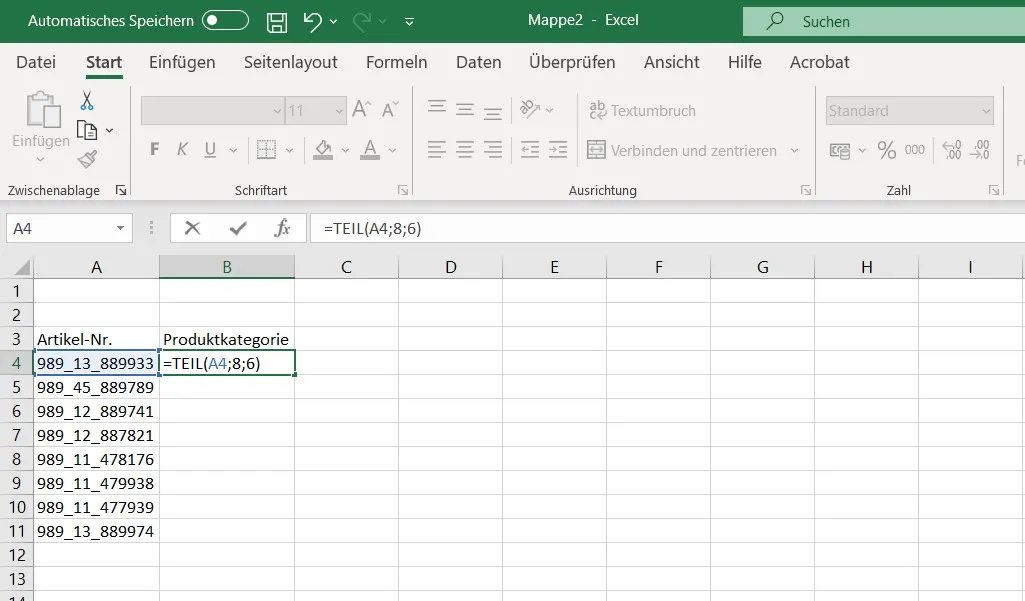 Beispiel für die TEIL-Funktion
Nach korrekter Eingabe der Formel können Sie die Zelle markieren und durch Ziehen des kleinen grünen Quadrats in der unteren rechten Ecke die Funktion auf alle relevanten Zellen anwenden.
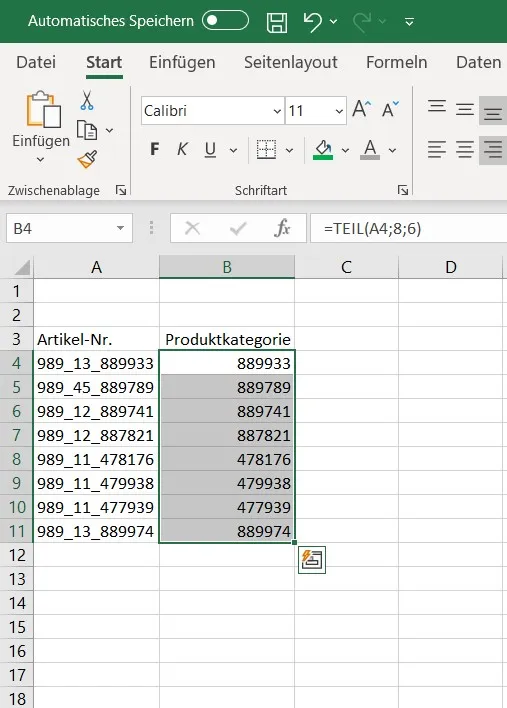 Anwendung der TEIL-Funktion auf alle Zellen
Kombination der Funktion TEIL mit anderen Funktionen
Die Funktion TEIL ist für sich genommen sehr praktisch, stößt jedoch an ihre Grenzen, sobald Einträge in einer Zelle unterschiedlich lang sind. Hier kommt die Kombination mit anderen Funktionen ins Spiel.
TEIL und LÄNGE
Wenn Sie beispielsweise unterschiedlich lange Texte links von einem definierten Wert extrahieren möchten, können Sie TEIL mit der Funktion LÄNGE kombinieren. Dies ist besonders hilfreich, wenn Daten inkonsistent formatiert sind, wie es oft bei Datumsangaben in importierten Dateien vorkommt.
Betrachten wir den Eintrag: „Arbeitsmaterial*22.12.2019*559“. Um nur das Datum zu extrahieren, müssen wir Excel anweisen, die Zeichen links von Zeichen 16 und rechts von Zeichen 26 zu ignorieren. Durch die Gesamtlänge der Zelle (30 Zeichen) erkennt Excel, dass nur die Zeichen zwischen „*“ und „*“ ausgelesen werden sollen.
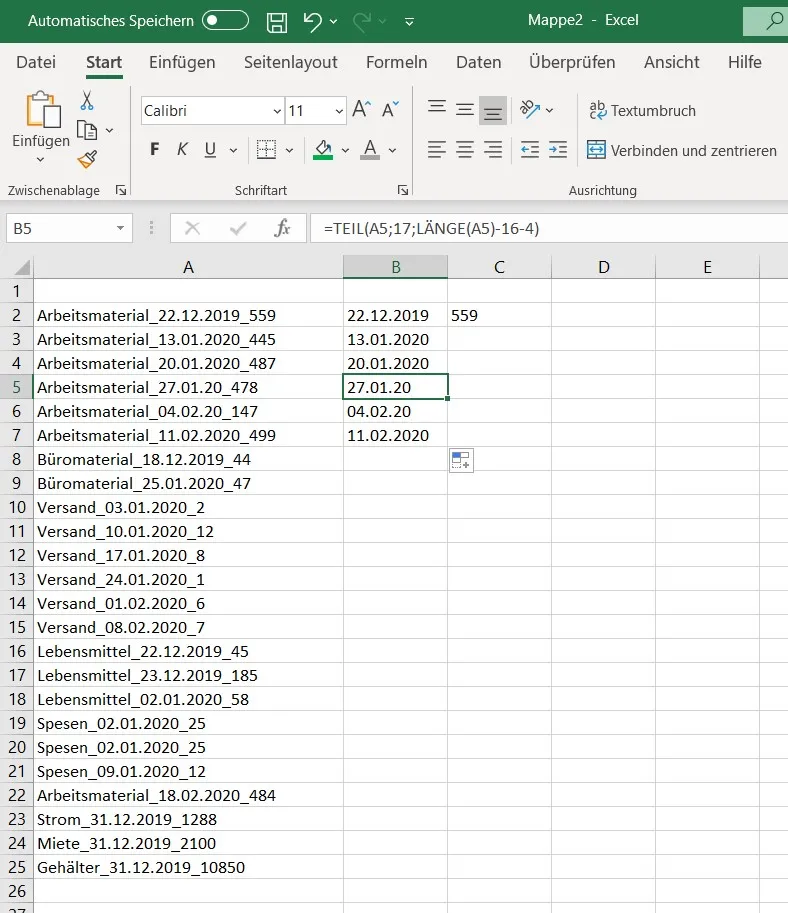 Auslesen inkonsistenter Datumsformate
Diese Methode funktioniert auch, wenn die Zeichenanzahl variiert, wie im Beispiel: „Arbeitsmaterial*04.02.20*147“, wo das Datum „04.02.20“ korrekt extrahiert wird.
LINKS und RECHTS
Falls am Ende einer Zelle stets eine gleiche Anzahl von Zeichen steht, können die Funktionen LINKS und RECHTS eingesetzt werden. Während TEIL den mittleren Teil extrahiert, lesen LINKS und RECHTS Zeichen vom linken bzw. rechten Rand aus. Eine Kombination ist notwendig, wenn Excel Zeichen von rechts lesen soll.
Für Einträge wie: „Büromaterial*18.12.2019*44“ und „Spesen*02.01.2020*25“ kann die folgende Formel angewendet werden:
=LINKS(RECHTS(Text; Erstes_Zeichen); Anzahl_Zeichen)
Im konkreten Beispiel lautet die Formel: „=LINKS(RECHTS(A8;13);10)“. Diese extrahiert aus beiden Beispielen das Datum (18.12.2019 bzw. 02.01.2020). Für komplexe Datenextraktionen in Excel sind solche kombinierten Funktionen unerlässlich.
 Kombination von LINKS und RECHTS
Derzeit bietet Excel keine Funktion, um beliebig viele Zeichen an beliebigen Stellen einer Zelle zu extrahieren. Bis eine solche Funktionalität entwickelt wird, bleibt hierfür oft noch etwas Handarbeit erforderlich. Für fortgeschrittene Benutzer gibt es kostenlose Brennprogramme als Vollversion.