
Die automatisierte Bereitstellung von Software in größeren Unternehmensumgebungen ist eine Herausforderung, die Systemadministratoren täglich meistern müssen. Insbesondere die Implementierung von Remote-Support-Lösungen wie TeamViewer erfordert einen durchdachten Ansatz, um eine reibungslose Installation und Konfiguration auf zahlreichen Endgeräten zu gewährleisten. Die Verwendung der Teamviewer Msi-Datei in Verbindung mit maßgeschneiderten Einstellungen ist hierbei der Schlüssel zu Effizienz und Skalierbarkeit. Dieser Leitfaden beleuchtet die entscheidenden Schritte und bewährten Methoden für eine erfolgreiche Bereitstellung, basierend auf praktischen Erfahrungen.
Vorbereitung und Anpassung der TeamViewer MSI-Datei
Der erste Schritt zu einer erfolgreichen Massenbereitstellung von TeamViewer besteht in der Vorbereitung und Anpassung der MSI-Datei. Eine sorgfältig konfigurierte MSI-Datei ist die Grundlage für eine konsistente Installation über Ihr gesamtes Netzwerk hinweg.
Zunächst müssen Sie die generische Teamviewer Msi-Datei von Ihrem TeamViewer Management Console herunterladen. Anschließend können Sie diese Datei an Ihre spezifischen Bedürfnisse anpassen. Dazu gehört die Umbenennung der MSI-Datei, idealerweise unter Einbeziehung eines MSI-Codes oder einer Konfigurations-ID, die TeamViewer für die Zuordnung zu Ihrem Konto bereitstellt. Diese spezifische Benennung hilft dabei, die Installationen direkt Ihrem TeamViewer-Unternehmensprofil zuzuweisen und die Verwaltung zu vereinfachen.
Eine bewährte Methode ist die Einrichtung einer Standardgruppe in Ihrem TeamViewer-Konto, beispielsweise “Nicht zugewiesen” oder “Neu installierte Geräte”. Wenn die MSI-Datei auf neuen PCs ausgerollt wird, werden diese Geräte automatisch in dieser vordefinierten Gruppe erfasst. Dies ermöglicht es Ihnen, neue Geräte schnell zu identifizieren, zu überprüfen und sie dann manuell in die entsprechenden Abteilungs- oder Filialgruppen zu verschieben. Dieser Prozess schafft eine klare Übersicht und erleichtert die fortlaufende Organisation Ihrer TeamViewer-Geräteliste.
Export personalisierter Einstellungen in eine Registry-Datei
Nachdem die grundlegende MSI-Datei vorbereitet wurde, ist der nächste entscheidende Schritt die Erstellung und der Export einer Registry-Datei, die Ihre gewünschten TeamViewer-Einstellungen enthält. Diese Datei stellt sicher, dass alle über die MSI bereitgestellten TeamViewer-Instanzen mit Ihren vordefinierten Konfigurationen starten.
Installieren Sie dazu die angepasste TeamViewer MSI-Datei auf einem einzelnen Client-PC, der als Referenzsystem dient. Führen Sie alle gewünschten Einstellungen innerhalb der TeamViewer-Optionen durch. Dies umfasst beispielsweise unbeaufsichtigten Zugriff, Zugriffsrechte, Verbindungsoptionen und visuelle Anpassungen. Sobald alle Einstellungen vorgenommen wurden, navigieren Sie in den TeamViewer-Optionen zum Bereich “Erweitert” und wählen Sie die Funktion zum Exportieren der Einstellungen in eine .reg-Datei. Diese Datei wird später zusammen mit der MSI-Datei verteilt.
Die Bedeutung des persönlichen Passworts beim Export
Ein häufiger Fehler, der zu Problemen bei der Gerätebenennung und -zuweisung führen kann, ist das Vergessen, das persönliche Passwort beim Export der Einstellungen zu berücksichtigen. Es ist unerlässlich, dass Sie während des Exports der Registry-Datei die Option für das persönliche Passwort Ihres Kontos auswählen.
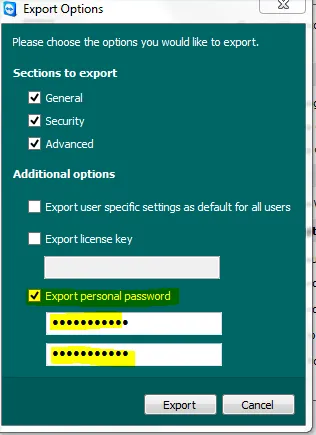 Ankreuzfeld für persönliches Passwort
Diese Einstellung stellt sicher, dass die Installation korrekt mit Ihrem TeamViewer-Konto verknüpft wird und die Gerätenamen wie erwartet zugewiesen werden. Wird diese Option ignoriert, kann es zu Inkonsistenzen bei der Identifizierung der Geräte in Ihrer Management Console kommen, was die Verwaltung erheblich erschwert. Achten Sie daher immer darauf, dieses Kontrollkästchen zu aktivieren, um eine reibungslose Integration zu gewährleisten.
Unterdrückung von Installationsbenachrichtigungen für eine reibungslose Bereitstellung
Um die Benutzererfahrung zu optimieren und Unterbrechungen zu minimieren, ist es ratsam, die Anzeige von Installationsbenachrichtigungen auf den Client-PCs zu unterdrücken. Dies schafft einen nahtloseren Bereitstellungsprozess und verhindert, dass Benutzer durch unerwartete Dialogfelder irritiert werden.
Hierfür können Sie einen zusätzlichen Registry-Schlüssel erstellen, der die Anzeige der “TeamViewer wurde installiert”-Benachrichtigung unterdrückt. Dies kann manuell über den Registrierungseditor oder durch das Erstellen einer weiteren .reg-Datei erfolgen, die über Ihre Bereitstellungsmethode verteilt wird. Obwohl dieser Schlüssel in den meisten Fällen effektiv ist, kann es vorkommen, dass auf einigen Maschinen die Benachrichtigung dennoch kurz aufblinkt. Dies ist in der Regel kein kritisches Problem, da die Meldung lediglich die erfolgreiche Installation bestätigt und der Benutzer sie einfach mit “OK” bestätigen kann. Eine solche Feineinstellung trägt jedoch wesentlich zur Professionalität Ihrer IT-Bereitstellung bei.
Struktur des Bereitstellungs-Shares
Eine gut organisierte Netzwerkfreigabe ist unerlässlich für die effiziente Bereitstellung der TeamViewer MSI-Datei und der zugehörigen Konfigurationsdateien. Durch eine klare Strukturierung wird sichergestellt, dass alle benötigten Komponenten leicht zugänglich sind und der Rollout-Prozess reibungslos verläuft.
Idealerweise sollte Ihr Bereitstellungs-Share eine dedizierte Struktur aufweisen, die die TeamViewer MSI-Datei, die exportierte TeamViewer_Settings.reg-Datei und eventuell weitere Skripte oder Registry-Schlüssel enthält. Es ist wichtig, dass die TeamViewer_Settings.reg-Datei im selben Verzeichnis wie die MSI-Datei abgelegt wird, damit die MSI-Installation sie automatisch erkennt und die Einstellungen während des Setups importiert.
Die Abbildung zeigt ein Beispiel für eine solche Freigabe, in der alle relevanten Dateien übersichtlich organisiert sind. Eine solche Struktur vereinfacht nicht nur die erstmalige Bereitstellung, sondern auch zukünftige Wartungsarbeiten oder Updates der TeamViewer-Installationen. Durch die zentrale Ablage und Versionierung können Sie sicherstellen, dass immer die aktuellsten und korrekt konfigurierten Dateien verwendet werden.
Integration mit dem Active Directory (ADSI-Editor / AD Connector)
Die Integration von TeamViewer in Ihre Active Directory-Umgebung ist ein wichtiger Schritt für die zentrale Verwaltung von Benutzern und Computern. Die ursprüngliche Methode, bei der Änderungen direkt über den ADSI-Editor vorgenommen wurden, war oft mit Unsicherheiten verbunden und ist möglicherweise nicht immer der empfohlene Weg. Glücklicherweise bietet TeamViewer heute robustere und besser unterstützte Lösungen für die AD-Integration.
Der offizielle TeamViewer Active Directory Connector ist die bevorzugte Methode, um TeamViewer-Benutzerkonten automatisch mit Ihrem Active Directory zu synchronisieren. Dieser Connector ermöglicht es Ihnen, Gruppen in AD auszuwählen und für jedes Mitglied ein TeamViewer-Konto zu erstellen. Änderungen im AD, wie Namen oder neue Benutzer, werden automatisch in TeamViewer aktualisiert. Auch das Deaktivieren entfernter AD-Benutzer in TeamViewer ist ohne zusätzlichen Aufwand möglich. Dies stellt eine konsistente Benutzerverwaltung sicher und reduziert den administrativen Aufwand erheblich. Um den AD Connector zu nutzen, benötigen Sie in der Regel eine Corporate- oder Tensor-Lizenz von TeamViewer sowie einen Windows Server 2012 oder höher mit PowerShell 4.0 oder höher. Es ist ratsam, sich auf die offizielle Dokumentation des TeamViewer AD Connectors zu beziehen, um eine sichere und effiziente Integration zu gewährleisten, anstatt sich auf manuelle ADSI-Editor-Anpassungen zu verlassen, die potenziell Fehler verursachen können.
Fazit
Die Bereitstellung von TeamViewer per MSI-Paket ist ein mächtiges Werkzeug für Systemadministratoren, um eine konsistente und effiziente Installation in komplexen IT-Umgebungen zu realisieren. Durch die sorgfältige Anpassung der MSI-Datei, den Export maßgeschneiderter Registry-Einstellungen – insbesondere des persönlichen Passworts – und die Nutzung moderner Integrationslösungen wie dem TeamViewer Active Directory Connector, können Unternehmen eine skalierbare Remote-Support-Infrastruktur aufbauen. Diese Methode spart nicht nur wertvolle Zeit, sondern minimiert auch Fehlerquellen und sorgt für eine reibungslose Benutzererfahrung. Nehmen Sie sich die Zeit, diese Schritte sorgfältig zu implementieren, und profitieren Sie von einer optimierten TeamViewer-Bereitstellung in Ihrem Netzwerk. Bei weiteren Fragen oder Herausforderungen zögern Sie nicht, die offizielle TeamViewer-Dokumentation zu konsultieren oder den Support zu kontaktieren, um individuelle Lösungen zu finden.