
Die Möglichkeit, von zu Hause aus auf den Bürorechner zuzugreifen, ist für viele Berufstätige unerlässlich geworden, insbesondere seit der Zunahme von Homeoffice-Arbeitsplätzen. Wenn Sie über zwei Monitore im Büro verfügen, möchten Sie diesen Komfort auch zu Hause nutzen. TeamViewer bietet eine hervorragende Lösung, um genau das zu erreichen: Sie können von Ihrem Arbeitsplatz mit zwei Bildschirmen auf einen entfernten PC oder Laptop, der ebenfalls mit zwei Bildschirmen ausgestattet ist, zugreifen. Das Ziel ist dabei stets, die Arbeitsumgebung so originalgetreu wie möglich abzubilden, als säßen Sie direkt vor Ort.
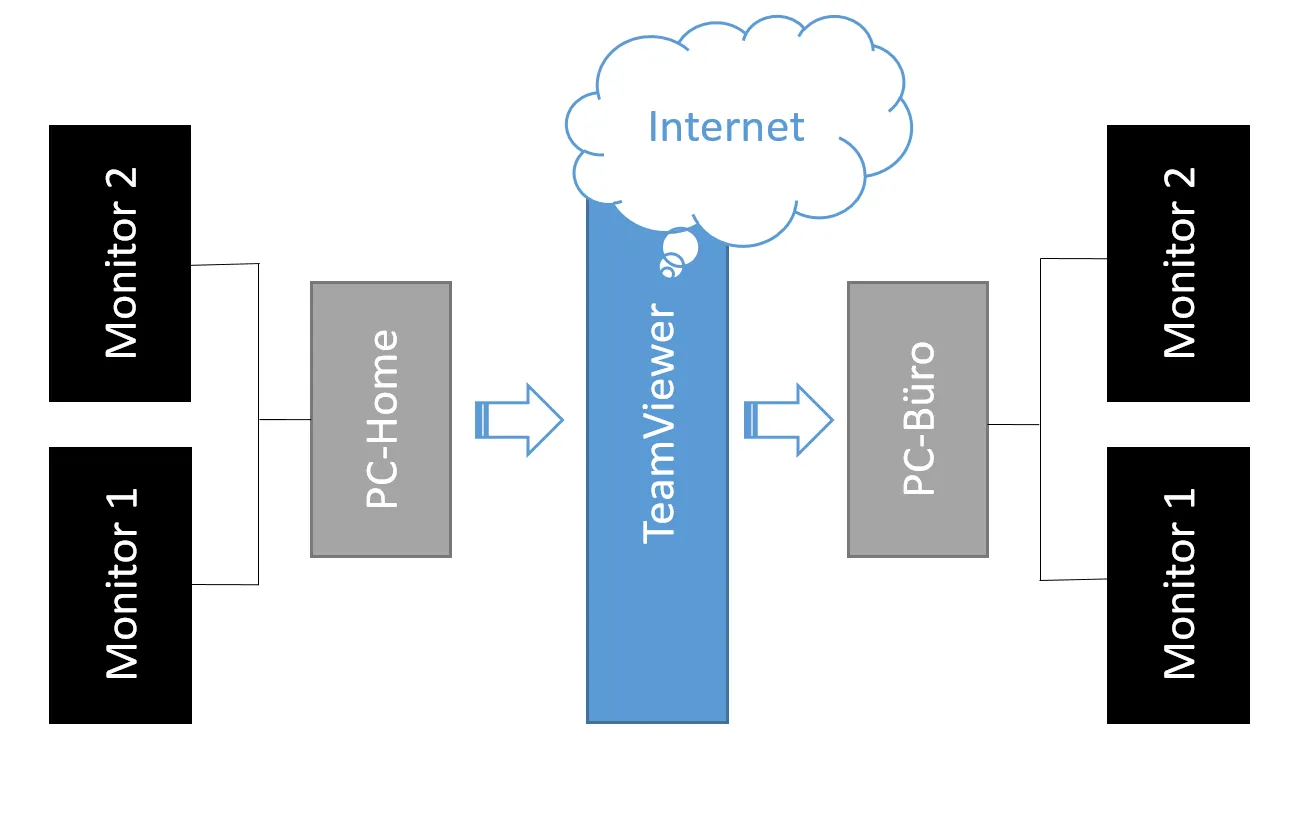 Bildschirmansicht Teamviewer mit zwei Monitoren
Die Einrichtung kann auf den ersten Blick komplex erscheinen, doch mit den richtigen Einstellungen ist es ein Kinderspiel. Speziell für Nutzer, die sich nicht täglich mit solchen technischen Details auseinandersetzen, kann die Navigation durch die Optionen herausfordernd sein. Oftmals helfen selbst detaillierte Handbücher oder allgemeine Internetrecherchen nicht optimal weiter. Dieser Leitfaden soll Abhilfe schaffen und eine klare Anleitung bieten, wie Sie Teamviewer Mit Zwei Bildschirmen erfolgreich konfigurieren.
Die richtigen Einstellungen für TeamViewer mit zwei Bildschirmen
Um die Funktionalität von TeamViewer auf 2 Bildschirmen optimal zu nutzen, bedarf es einiger spezifischer Einstellungen in der Software. Die gute Nachricht ist, dass die Konfiguration recht unkompliziert ist, sobald man weiß, wonach man suchen muss.
Schritt-für-Schritt-Anleitung zur Konfiguration
- Öffnen Sie die Ansichtseinstellungen: In der TeamViewer-Leiste finden Sie die Option “Ansicht”. Klicken Sie darauf, um das Untermenü zu öffnen.
- Wählen Sie “Aktiver Monitor”: Innerhalb des Ansichtsmenüs wählen Sie die Option “Aktiver Monitor”. Hier nehmen Sie die entscheidenden Anpassungen vor.
- Konfigurieren Sie die Monitoranzeige: Achten Sie darauf, dass der Haken bei “Monitore in einzelnen Fenstern öffnen” gesetzt ist. Dies ist essenziell, damit jeder Ihrer Monitore separat angesprochen werden kann.
- Vermeiden Sie bestimmte Optionen: Stellen Sie sicher, dass die Haken bei “Alle Monitore anzeigen” und “Verbindungen in Tabs anzeigen” nicht gesetzt sind. Diese Optionen können die gewünschte separate Anzeige der Monitore verhindern.
- Eröffnen Sie das zweite Fenster: Nachdem Sie diese Einstellungen vorgenommen haben, wechseln Sie zu “Bildschirm 2”. Daraufhin wird automatisch ein zweites TeamViewer-Fenster geöffnet, welches den zweiten Bildschirm Ihres entfernten PCs anzeigt.
- Positionieren Sie das zweite Fenster: Dieses neu geöffnete Fenster können Sie nun einfach auf Ihren zweiten Monitor ziehen.
- Passen Sie die Bildschirmauflösung an: Gegebenenfalls ist es ratsam, die Bildschirmauflösung für jeden Monitor separat anzupassen. Unter “Ansicht” finden Sie die Option zur Auflösungseinstellung. TeamViewer schlägt in der Regel die optimale Auflösung vor, die oft fett in der Liste hervorgehoben wird.
Mit diesen Schritten sollten Sie in der Lage sein, TeamViewer auf zwei Bildschirmen erfolgreich zu nutzen und Ihre Remote-Arbeitsumgebung nahtlos zu erweitern. Für weiterführende Vergleiche oder alternative Lösungen im Bereich Fernzugriff könnte ein Blick auf fastviewer vs teamviewer interessant sein, um die verschiedenen Optionen besser einschätzen zu können.
Vorteile des Einsatzes von TeamViewer mit zwei Bildschirmen
Die Fähigkeit, Teamviewer Mit Zwei Bildschirmen zu verwenden, bietet erhebliche Vorteile für die Produktivität und Effizienz im Homeoffice oder bei der Fernwartung.
Steigerung der Produktivität
Die parallele Anzeige von Informationen auf zwei Bildschirmen ermöglicht es Ihnen, wesentlich effizienter zu arbeiten. Sie können beispielsweise auf einem Bildschirm Ihre E-Mails und Kommunikationsprogramme offen halten, während Sie auf dem anderen Bildschirm an komplexen Dokumenten oder Programmen arbeiten. Dies reduziert das ständige Wechseln zwischen Fenstern und minimiert Fehlerquellen. Für spezialisierte Anwendungen wie CAD-Software, die oft viel Platz auf dem Bildschirm benötigt, ist die erweiterte Monitorfläche ein klarer Vorteil, wie auch beim Thema cad ai zu sehen ist, wo die Visualisierung eine große Rolle spielt.
Optimale Darstellung und Benutzererfahrung
Wenn Sie von zu Hause aus auf Ihren Büro-PC zugreifen, möchten Sie, dass die Darstellung genau so ist, wie Sie es gewohnt sind. Mit der Konfiguration von TeamViewer auf 2 Bildschirmen wird die native Auflösung und Anordnung Ihrer Monitore am entfernten Standort repliziert. Dies sorgt für eine komfortable und intuitive Benutzererfahrung, die dem direkten Arbeiten am PC in nichts nachsteht.
Flexibilität im Arbeitsalltag
Ob Sie im Homeoffice sind, auf Reisen oder einfach nur einen Kollegen aus der Ferne unterstützen – die Möglichkeit, mehrere Bildschirme gleichzeitig zu nutzen, erhöht die Flexibilität enorm. Sie können komplexe Dashboards einsehen, große Datensätze vergleichen oder umfangreiche Präsentationen vorbereiten, ohne sich eingeschränkt zu fühlen.
Die richtige Konfiguration von TeamViewer auf 2 Bildschirmen ist somit ein Schlüssel zur Optimierung Ihrer Fernarbeitsumgebung. Es ermöglicht Ihnen, die volle Leistungsfähigkeit Ihrer Multi-Monitor-Einrichtung auch über Distanz zu nutzen und Ihre Aufgaben effizienter zu erledigen.
Fazit und Ausblick
Die Einrichtung von TeamViewer mit zwei Bildschirmen mag auf den ersten Blick technisch erscheinen, doch die hier vorgestellten Schritte machen den Prozess greifbar und nachvollziehbar. Durch das Setzen der richtigen Optionen in den Ansichtseinstellungen können Sie eine nahtlose und produktive Arbeitsumgebung schaffen, die dem Arbeiten an Ihrem physischen Büroarbeitsplatz in nichts nachsteht.
Die Vorteile liegen auf der Hand: erhöhte Produktivität durch parallele Informationsverarbeitung, eine verbesserte Benutzererfahrung dank originalgetreuer Darstellung und eine gesteigerte Flexibilität im täglichen Arbeitsablauf. Wer häufig im Homeoffice arbeitet oder auf Fernwartung angewiesen ist, wird die Funktionalität von TeamViewer auf 2 Bildschirmen schnell zu schätzen wissen.
Es ist immer ratsam, sich über die neuesten Entwicklungen und Möglichkeiten im Bereich Fernzugriff und IT-Sicherheit auf dem Laufenden zu halten. Tools wie TeamViewer entwickeln sich ständig weiter, um den wachsenden Anforderungen gerecht zu werden. Wenn Sie nach weiteren Einblicken oder praktischen Lösungen suchen, könnte auch ein Blick auf verwandte Themen wie teamviewer auf 2 bildschirmen oder die allgemeinen Vorteile des Remote-Arbeitens hilfreich sein.
Nutzen Sie diese Anleitung, um das Potenzial Ihrer Multi-Monitor-Konfiguration voll auszuschöpfen und Ihre Effizienz im digitalen Arbeitsalltag nachhaltig zu steigern.