
Der Raspberry Pi, ein vielseitiger Einplatinencomputer, hat sich in zahlreichen Anwendungsbereichen etabliert – von Heimautomatisierungssystemen über Medienserver bis hin zu komplexen Entwicklungsprojekten. Um die volle Flexibilität dieses kleinen Kraftpakets auszuschöpfen, ist der Fernzugriff unerlässlich. Hier kommt TeamViewer ins Spiel, eine proprietäre Software, die für das Teilen von Desktops und den Fernzugriff auf Geräte äußerst beliebt ist. In dieser Anleitung erfahren Sie detailliert, wie Sie TeamViewer Host auf Ihrem Raspberry Pi einrichten und nutzen, um eine nahtlose Fernwartung und -steuerung zu ermöglichen.
TeamViewer ist bekannt für seine Benutzerfreundlichkeit und Robustheit, was es zu einem bevorzugten Werkzeug für Support-Teams macht, die Probleme diagnostizieren und beheben müssen. Die hier zu installierende Version für den Raspberry Pi ist der sogenannte „TeamViewer Host“. Diese Variante ist speziell darauf ausgelegt, Verbindungen zu empfangen und als Server zu fungieren. Das bedeutet, dass Sie Ihren Raspberry Pi mit TeamViewer nicht nutzen können, um sich von dort aus mit anderen TeamViewer-Clients zu verbinden, wohl aber, dass sich andere Geräte mit Ihrem Raspberry Pi verbinden können.
Für die Installation von TeamViewer auf Ihrem Raspberry Pi benötigen Sie mindestens einen Raspberry Pi 2 oder ein neueres Modell, auf dem Raspbian Jessie oder eine aktuellere Version läuft. Dies stellt sicher, dass die TeamViewer-Software auf der überwiegenden Mehrheit der derzeit verwendeten Raspberry Pi-Systeme einwandfrei funktioniert. Neben TeamViewer gibt es auch andere Methoden für den Fernzugriff auf Ihren Raspberry Pi, wie beispielsweise die Verwendung eines VNC-Servers für eine grafische Oberfläche oder Tools wie tmate für reines Terminal-Sharing. Doch für eine umfassende und benutzerfreundliche Fernsteuerung ist TeamViewer oft die erste Wahl.
 Grafische Darstellung von TeamViewer auf einem Raspberry Pi
Voraussetzungen für die TeamViewer-Installation
Bevor wir mit der Installation von TeamViewer auf Ihrem Raspberry Pi beginnen, stellen Sie sicher, dass Sie die folgenden grundlegenden Anforderungen erfüllen:
- Hardware: Ein Raspberry Pi Modell 2 oder neuer (z.B. Raspberry Pi 3, 4 oder Zero W).
- Betriebssystem: Raspbian Jessie oder eine neuere Version (empfohlen ist die aktuelle Raspberry Pi OS-Version).
- Internetverbindung: Eine aktive und stabile Internetverbindung für den Download der Softwarepakete.
- Zugriff auf die Kommandozeile: Kenntnisse im Umgang mit dem Terminal sind hilfreich, da die Installation primär über die Kommandozeile erfolgt.
TeamViewer auf dem Raspberry Pi installieren
Die Installation von TeamViewer Host auf Ihrem Raspberry Pi ist ein geradliniger Prozess, der einige Schritte über die Kommandozeile erfordert. Folgen Sie dieser detaillierten Anleitung:
1. Paketlisten aktualisieren
Zuerst sollten Sie sicherstellen, dass Ihre Paketliste und alle installierten Pakete auf dem neuesten Stand sind. Dies beugt Kompatibilitätsproblemen vor und ist eine gute Praxis vor jeder Softwareinstallation. Öffnen Sie das Terminal und führen Sie die folgenden Befehle aus:
sudo apt update
sudo apt upgrade
2. TeamViewer Host .deb-Paket herunterladen
Nachdem Ihr Raspberry Pi vollständig aktualisiert wurde, können Sie das TeamViewer Host-Paket von den Servern von TeamViewer herunterladen. Wir verwenden hierfür wget, ein Kommandozeilen-Tool zum Herunterladen von Dateien. Das heruntergeladene .deb-File ist ein Paketformat für Debian-basierte Systeme, wie es Raspberry Pi OS ist, und enthält alle notwendigen Dateien für TeamViewer.
Führen Sie den folgenden Befehl im Terminal aus:
wget https://download.teamviewer.com/download/linux/teamviewer-host_armhf.deb3. Installation des .deb-Pakets
Sobald die .deb-Datei auf Ihrem Raspberry Pi verfügbar ist, können wir sie mithilfe des dpkg-Dienstprogramms installieren. dpkg ist das Basissystem der Debian-Paketverwaltung.
Geben Sie den folgenden Befehl ein:
sudo dpkg -i teamviewer-host_armhf.deb4. Fehlerhafte Abhängigkeiten beheben
Beim Ausführen des vorherigen Befehls werden Sie möglicherweise Fehlermeldungen über fehlende oder nicht installierte Pakete feststellen. Dies ist ein häufiges Szenario, da TeamViewer möglicherweise bestimmte Abhängigkeiten benötigt, die auf Ihrem System noch nicht vorhanden sind. Glücklicherweise kann der apt-Paketmanager diese Probleme automatisch beheben.
Nutzen Sie das apt-Tool, indem Sie den folgenden Befehl ausführen:
sudo apt --fix-broken installDieser Befehl erkennt automatisch die fehlenden Pakete und versucht, die bestmöglichen Versionen für die TeamViewer-Software herunterzuladen und zu installieren.
5. Bestätigung der Installation
TeamViewer sollte nun auf Ihrem Raspberry Pi installiert und einsatzbereit sein. Die Software ist so konfiguriert, dass sie automatisch beim Systemstart gestartet wird, sodass Sie sich darüber keine Gedanken machen müssen.
In den nächsten Abschnitten werden wir die Nutzung von TeamViewer sowohl in einer GUI-Umgebung als auch in einem Headless-Setup beleuchten. Es ist wichtig zu beachten, dass Sie mit TeamViewer auf Ihren Raspberry Pi zugreifen können, selbst wenn Sie eine Lite-Version von Raspberry Pi OS ohne grafische Oberfläche verwenden. TeamViewer ist so eingerichtet, dass es auch den Kommandozeilenbildschirm teilen kann.
TeamViewer auf einem Headless Raspberry Pi verwenden
Ein “headless” Setup bedeutet, dass Ihr Raspberry Pi ohne angeschlossenen Monitor, Tastatur oder Maus betrieben wird. Für viele Anwendungen ist dies der Standard. So greifen Sie per TeamViewer auf Ihren headless Raspberry Pi zu:
1. Passwort für den Server festlegen
Bevor Sie vom TeamViewer-Client aus auf den Raspberry Pi zugreifen können, müssen Sie zunächst ein Passwort für den Server festlegen. Tun Sie dies, indem Sie den folgenden Befehl ausführen, wobei <Passwort> das von Ihnen gewünschte Passwort ist.
Wichtig: Bewahren Sie dieses Passwort sicher auf, da es jemandem Zugriff auf Ihren Raspberry Pi ermöglicht, falls er Ihre TeamViewer ID und das zugehörige Passwort erhält.
sudo teamviewer passwd <Passwort>2. TeamViewer ID abrufen
Als Nächstes müssen Sie die TeamViewer ID Ihres Raspberry Pi abrufen. Diese ID ist entscheidend, um eine Verbindung zum TeamViewer-Server auf Ihrem Raspberry Pi herzustellen.
Geben Sie den folgenden Befehl in das Terminal ein, um die TeamViewer ID zu erhalten:
teamviewer info3. Ergebnis und TeamViewer ID
Der Befehl liefert Ihnen ein Ergebnis, das in etwa so aussieht:
TeamViewer 14.2.2558 (DEB) TeamViewer ID: {xxxxxxxxxx}Die Zeichenfolge {xxxxxxxxxx} ist Ihre spezifische TeamViewer ID. Notieren Sie sich diese Nummer, da Sie sie benötigen, um sich mit Ihrem Raspberry Pi zu verbinden.
4. Optional: Mit TeamViewer-Konto verbinden
Wenn Sie den Fernzugriff auf Ihren Raspberry Pi über TeamViewer vereinfachen möchten, können Sie das Gerät mit Ihrem TeamViewer-Konto verbinden. Dies ermöglicht den “einfachen Zugriff” über die Geräteliste in Ihrem TeamViewer-Client.
Um diesen Prozess zu starten, führen Sie den folgenden Befehl aus:
sudo teamviewer setupWährend des Einrichtungsprozesses werden Sie aufgefordert, den Allgemeinen Geschäftsbedingungen zuzustimmen und die Details Ihres TeamViewer-Kontos einzugeben. Die Eingabe Ihrer Kontodaten ermöglicht TeamViewer, eine Verbindung herzustellen und Ihnen einfachen Zugriff über die TeamViewer-Oberfläche zu gewähren. Nach Abschluss des Einrichtungsprozesses sollten Sie in der Lage sein, sich mit Ihrem TeamViewer-Server zu verbinden.
TeamViewer über die grafische Oberfläche (GUI) des Raspberry Pi nutzen
Falls Ihr Raspberry Pi mit einer grafischen Oberfläche (Desktop-Umgebung) läuft, gestaltet sich die Konfiguration von TeamViewer noch intuitiver.
1. Lizenzvereinbarung akzeptieren
Nach der Installation von TeamViewer auf Ihrem Raspberry Pi werden Sie möglicherweise mit einem Bildschirm begrüßt, der Sie auffordert, der Lizenzvereinbarung von TeamViewer zuzustimmen. Um fortzufahren, klicken Sie auf die Schaltfläche “Accept License Agreement” (Lizenzvereinbarung akzeptieren).
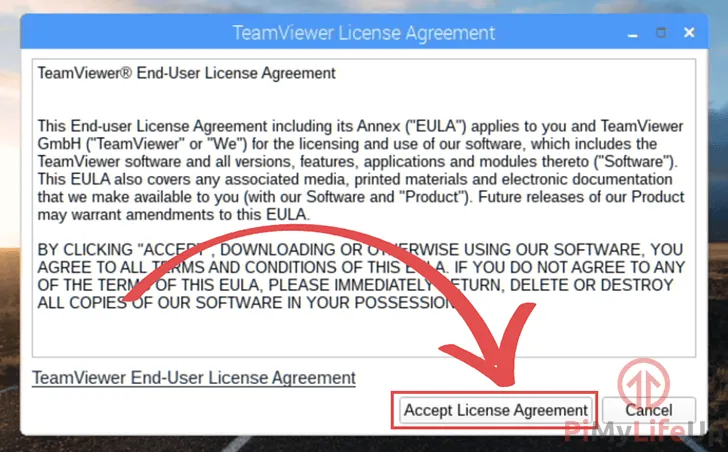 TeamViewer Lizenzvereinbarung auf dem Raspberry Pi zur Bestätigung
2. TeamViewer Host-Software öffnen
Sobald Sie der Lizenzvereinbarung zugestimmt haben, kehren Sie zum Desktop zurück. Um die TeamViewer Host-Software zu öffnen, klicken Sie auf das TeamViewer-Symbol in der Taskleiste, wie im Screenshot gezeigt.
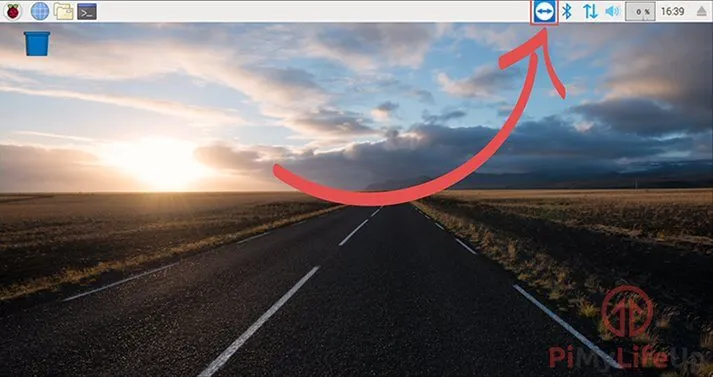 TeamViewer-Symbol auf dem Raspberry Pi Desktop zur Programmausführung
3. Zugriffsoption wählen
In diesem Bildschirm müssen Sie entscheiden, ob Sie Ihren Raspberry Pi mit Ihrem TeamViewer-Konto verknüpfen oder ein Passwort festlegen und die Verbindung über die TeamViewer ID herstellen möchten.
- Wenn Sie sich auf die TeamViewer ID verlassen möchten, klicken Sie auf “set a personal password” (persönliches Passwort festlegen) (1.), um das Optionsmenü zu laden. Falls Sie diese Option wählen, überspringen Sie Schritt 4 und fahren Sie mit Schritt 5 dieser Anleitung fort.
- Wenn Sie Ihr TeamViewer-Konto für die Verbindung zu Ihrem Raspberry Pi nutzen möchten, klicken Sie auf die Schaltfläche “Grant easy access” (einfachen Zugriff gewähren) (2.). Falls Sie dies auswählen, fahren Sie mit Schritt 4 dieser Anleitung fort.
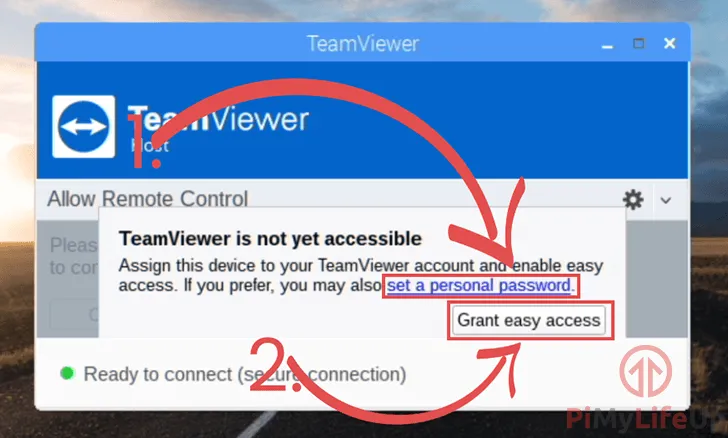 TeamViewer-Host-Anwendung auf Raspberry Pi: Auswahl der Zugriffsoption
4. TeamViewer-Konto zuweisen
Wenn Sie sich entschieden haben, den TeamViewer Host Ihres Raspberry Pi mit Ihrem TeamViewer-Konto zu verbinden, werden Sie nun aufgefordert, Ihr Konto zuzuweisen (“Assign your account”).
Dieser Prozess verbindet Ihr Gerät mit Ihrem TeamViewer-Konto und ermöglicht einen einfachen Zugriff. Sie müssen lediglich Ihre E-Mail-Adresse sowie Ihr Passwort (1.) eingeben.
Nachdem Sie alle Informationen eingegeben haben, klicken Sie auf die Schaltfläche “Assign” (Zuweisen) (2.). Das Klicken auf die Schaltfläche schließt die Verbindung ab und ordnet das Gerät zu. Danach können Sie mit Schritt 6 dieser Anleitung fortfahren.
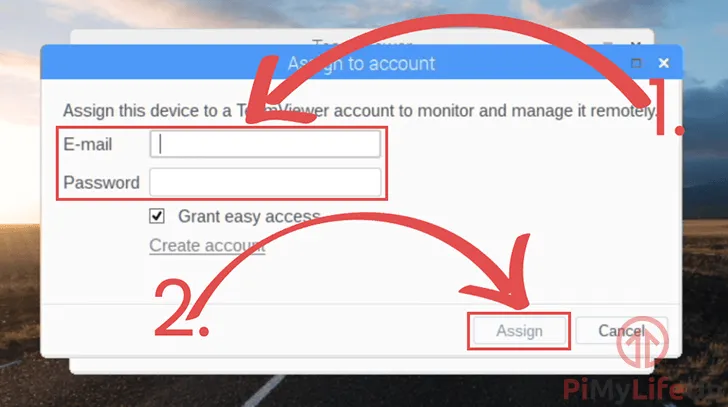 Zuweisung des Raspberry Pi TeamViewer-Hosts zu einem TeamViewer-Konto
5. Persönliches Passwort festlegen und ID abrufen
Falls Sie sich für die Verwendung der TeamViewer ID entschieden haben, müssen Sie ein persönliches Passwort festlegen.
a. Optionen-Menü aufrufen: Nachdem Sie in Schritt 3 auf “set a personal password” geklickt haben, wird Ihnen das TeamViewer-Optionsmenü angezeigt. Innerhalb dieses Menüs klicken Sie auf den Tab “Security” (Sicherheit), wie im Screenshot unten dargestellt.
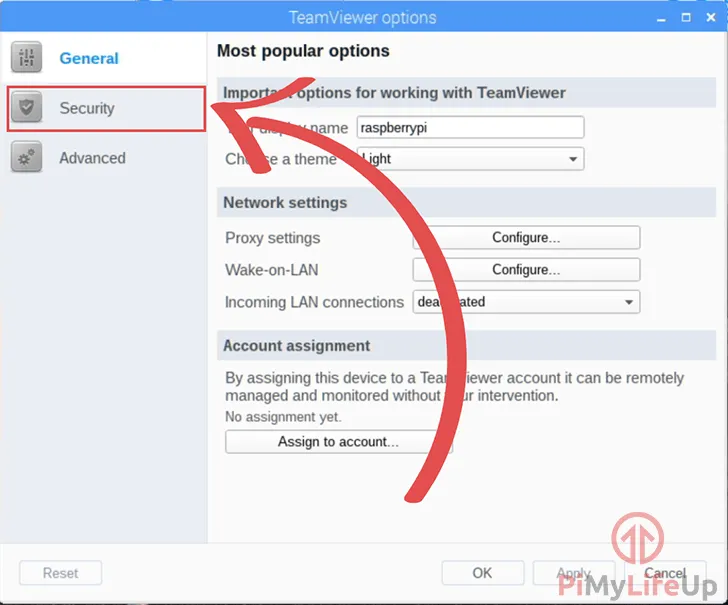 TeamViewer-Optionen-Menü auf Raspberry Pi zur Konfiguration der Sicherheitseinstellungen
b. Passwort festlegen: Legen Sie auf diesem Bildschirm Ihr Passwort im Abschnitt “Personal password” (Persönliches Passwort) (1.) fest. Bewahren Sie dieses sicher auf, da jemand Zugriff erhalten könnte, wenn er es und Ihre TeamViewer ID kennt. Nachdem Sie Ihr Passwort festgelegt haben, drücken Sie die Schaltfläche “Apply” (Anwenden).
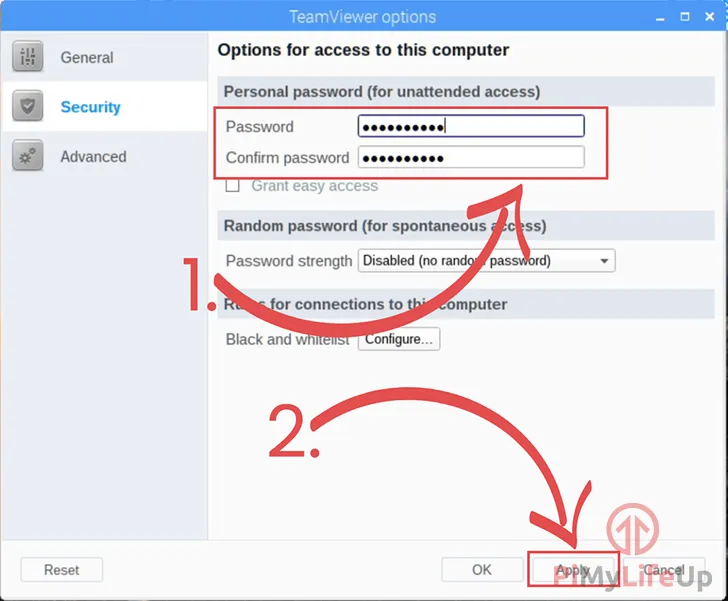 Festlegen eines persönlichen Passworts in den TeamViewer-Sicherheitseinstellungen des Raspberry Pi
c. TeamViewer ID abrufen: Nachdem Sie Ihr persönliches TeamViewer-Passwort festgelegt haben, sollte Ihnen nun die Standard-TeamViewer-Oberfläche angezeigt werden, wie unten dargestellt. Hier wird Ihre TeamViewer ID angezeigt. Mithilfe dieser ID und des von Ihnen festgelegten Passworts können Sie sich über die TeamViewer-Software mit Ihrem Raspberry Pi verbinden.
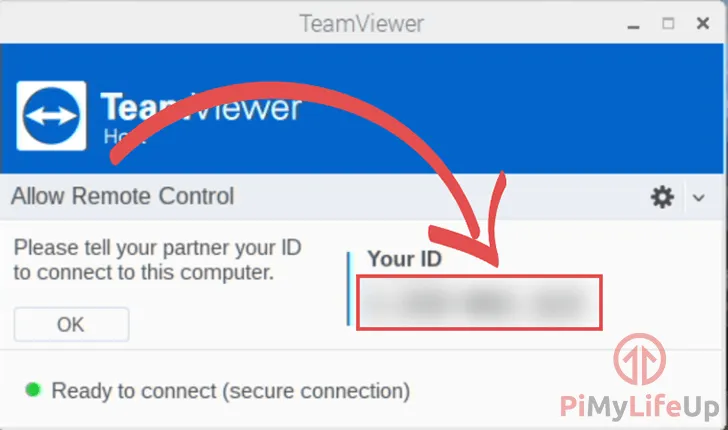 Anzeige der TeamViewer ID auf dem Raspberry Pi für die Fernverbindung
Verbindung zum Raspberry Pi mit TeamViewer herstellen
Nachdem TeamViewer nun auf Ihrem Raspberry Pi eingerichtet ist, können wir uns der Verbindung zuwenden.
1. TeamViewer Client herunterladen
Um sich mit Ihrem Raspberry Pi zu verbinden, benötigen Sie ein Gerät mit installiertem TeamViewer-Client, sei es ein Windows-PC, ein Mac, ein Smartphone oder ein anderes Gerät. Sie können den TeamViewer-Client von der offiziellen TeamViewer-Website herunterladen. Fahren Sie nach der Installation mit dem nächsten Schritt fort.
2. Verbindung herstellen
Sobald der TeamViewer-Client geladen ist, können Sie entweder die TeamViewer ID Ihres Raspberry Pi eingeben (2.) und sich auf diese Weise verbinden.
Oder, falls Sie Ihren Raspberry Pi mit Ihrem TeamViewer-Konto verbunden haben, können Sie ihn einfach in Ihrer Verbindungsliste doppelklicken, um eine Verbindung zum Gerät herzustellen.
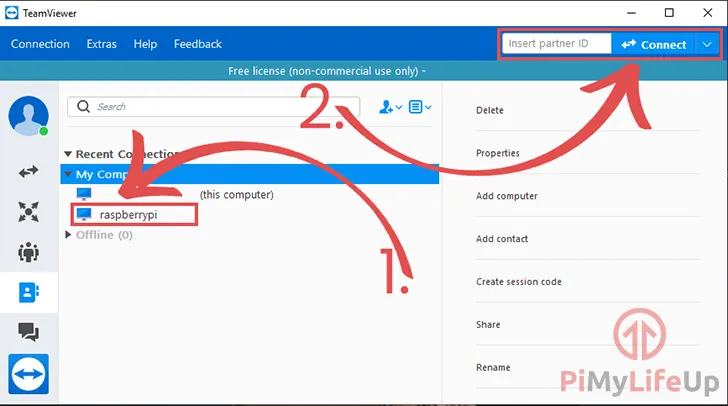 TeamViewer Client auf einem Desktop-PC zur Auswahl des Raspberry Pi für die Verbindung
3. Erfolgreiche Verbindung
Nachdem Sie sich erfolgreich über TeamViewer mit Ihrem Raspberry Pi verbunden haben, werden Sie entweder Ihren Desktop oder die Kommandozeile sehen, je nachdem, welche Version von Raspberry Pi OS Sie verwenden.
Wenn alles ordnungsgemäß verbunden wurde, haben Sie TeamViewer auf Ihrem Raspberry Pi erfolgreich eingerichtet und können nun auf Ihren Einplatinencomputer fernzugreifen und ihn steuern.
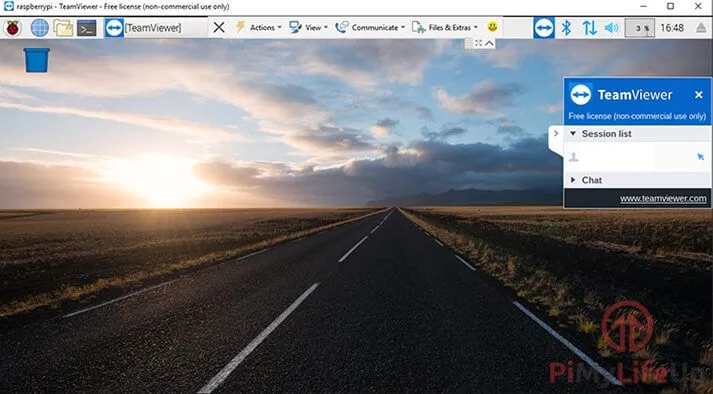 Erfolgreiche TeamViewer-Verbindung zum Raspberry Pi mit angezeigtem Desktop
Fazit
Sie haben nun eine umfassende Anleitung zur Installation und Nutzung von TeamViewer auf Ihrem Raspberry Pi erhalten. Mit diesen Schritten können Sie Ihren Raspberry Pi von jedem Ort der Welt aus fernsteuern, Probleme beheben oder Projekte überwachen. Ob Sie eine grafische Oberfläche bevorzugen oder im Headless-Modus arbeiten, TeamViewer bietet eine zuverlässige Lösung für den Fernzugriff. Die Möglichkeit, Ihren Raspberry Pi über Ihr TeamViewer-Konto zu verwalten, erhöht den Komfort und die Sicherheit zusätzlich.
Wenn Sie Feedback zu diesem Tutorial oder weitere Fragen zur Fernwartung Ihres Raspberry Pi haben, zögern Sie nicht, einen Kommentar zu hinterlassen. Wir hoffen, diese Anleitung hat Ihnen geholfen, Ihren Raspberry Pi noch effizienter zu nutzen.