
Die Fernwartung von Geräten ist in modernen IT-Umgebungen unerlässlich, und dies gilt insbesondere für Chrome OS. Mit der Integration von TeamViewer und FileWave können Administratoren auch Chromebooks und andere Chrome OS-Geräte effektiv verwalten. Doch um die volle Funktionalität von TeamViewer auf Chrome OS-Clients zu gewährleisten, sind spezifische Voraussetzungen zu erfüllen. Dieser Artikel beleuchtet detailliert, wie Sie die erforderlichen Komponenten für Teamviewer Chrom einrichten, um eine reibungslose und zuverlässige Fernunterstützung sicherzustellen und die Produktivität in Ihrem Unternehmen zu steigern.
Warum eine spezifische Einrichtung für TeamViewer Chrom OS notwendig ist
Die nahtlose Integration von TeamViewer in Ihre FileWave-Infrastruktur erfordert auf jeder unterstützten Plattform bestimmte Vorbereitungen. Auch wenn zukünftige Versionen einige dieser Voraussetzungen möglicherweise bereits enthalten, bietet der aktuelle Ansatz maximale Kontrolle über die einzelnen Elemente. Dies bedeutet zwar einen geringfügig höheren Einrichtungsaufwand, ermöglicht Ihnen aber eine präzise Steuerung jedes Schrittes. Insbesondere für Chrome OS-Geräte sind diese Vorbereitungen entscheidend, damit Teamviewer Chrom optimal funktioniert und eine effektive Fernunterstützung ermöglicht wird.
Die notwendigen Voraussetzungen für TeamViewer auf Chrome OS
Um TeamViewer auf Chrome OS-Clientgeräten nahtlos nutzen zu können, müssen folgende Voraussetzungen erfüllt sein:
FileWave Server-Upgrade
Ihr FileWave-Server muss auf mindestens Version 14.7 aktualisiert sein. Dies stellt die Kompatibilität mit den neuesten TeamViewer-Integrationsfunktionen sicher und bildet die technische Grundlage für die Kommunikation zwischen den Systemen.
TeamViewer Vollclient auf der Administratorseite
Der TeamViewer Vollclient muss auf dem Gerät installiert sein, von dem aus Sie FileWave Central (die native Anwendung) oder FileWave Anywhere (die Web-Anwendung) ausführen. Dies ist Ihr zentraler Arbeitsplatz für die Initiierung von Fernwartungssitzungen und die Verwaltung der Geräte.
FileWave Inventar-Erweiterung für Chromebooks (Version 2021.10.07+)
Die Inventar-Erweiterung ist eine Schlüsselkomponente für die Funktionalität von TeamViewer Chrom. Sie ist das Element, das die Benachrichtigung zum Starten einer TeamViewer-Sitzung empfängt. Ist die Erweiterung bereits im Einsatz, aktualisiert sie sich automatisch, sobald eine neue Version freigegeben wird. Beachten Sie, dass der Browser geöffnet sein muss, damit die TeamViewer-Sitzung über diese Browsererweiterung funktioniert.
TeamViewer QuickSupport App aus dem Google Play Store
Die Installation der TeamViewer QuickSupport App aus dem Google Play Store ist unerlässlich. Diese Anwendung ermöglicht die Bildschirmfreigabe von Ihrem Chrome OS-Client, sodass der Administrator den Bildschirm des Geräts sehen und den Benutzer durch Problemlösungen führen kann. Dies ist ein grundlegender Schritt für die visuelle Unterstützung.
Optional: TeamViewer QS Universal Add-On (Google Play Store)
Obwohl TeamViewer die vollständige Fernsteuerung von Chrome OS-Geräten nicht offiziell unterstützt, wurde in einigen Fällen festgestellt, dass dies durch die Anwendung des QS Universal Add-ons (ebenfalls aus dem Google Play Store) funktioniert, wenn auch ohne konsistente Zuverlässigkeit. Dieses Add-on ermöglicht theoretisch die Gerätesteuerung und kann daher als optionale Ergänzung in Betracht gezogen werden, wenn dieser Funktionsumfang gewünscht wird.
Schritt-für-Schritt-Anleitung zur Bereitstellung
Die korrekte Bereitstellung der genannten Komponenten ist entscheidend für den Erfolg Ihrer TeamViewer Chrom-Integration.
Installation des TeamViewer Vollclients für Administratoren
Die vollständige TeamViewer-Anwendung für Windows finden Sie hier: https://www.teamviewer.com/de/download/windows/. Für macOS ist sie hier verfügbar: https://www.teamviewer.com/de/download/mac-os/. Diese muss auf dem Gerät installiert sein, auf dem Sie die FileWave Administrator-Konsole oder WebAdmin ausführen.
Verteilung der FileWave Chromebook Inventar-Erweiterung
Falls Sie die FileWave Chromebook Inventar-Erweiterung noch nicht verteilen, sollten Sie dies tun. Detaillierte Anweisungen finden Sie hier. Informationen darüber, welche Funktionen die Inventar-Erweiterung ermöglicht, sowie häufig gestellte Fragen, finden Sie hier bzw. hier.
Vorab-Bereitstellung von QuickSupport App und Universal Add-On über die Google Admin Console
Es ist äußerst hilfreich, die QuickSupport App und das Universal Add-On proaktiv über Ihre Google Admin Console bereitzustellen. In vielen Umgebungen wird empfohlen, beide Anwendungen gleichzeitig zu pushen:
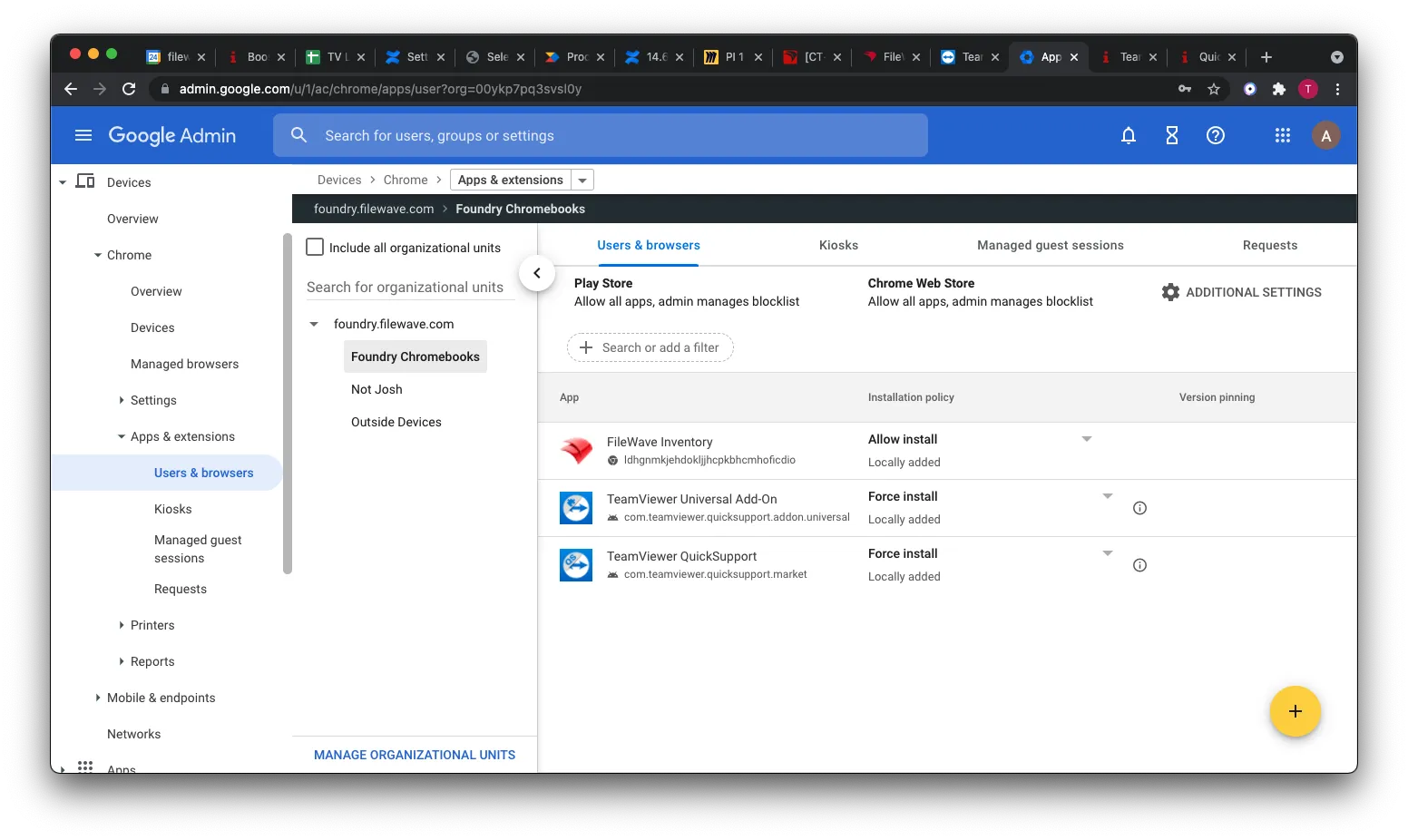 Bereitstellung der TeamViewer QuickSupport App und des Universal Add-Ons über die Google Admin Console
Beachten Sie, dass beide Apps aus dem Google Play Store stammen und nicht aus dem Chrome Web Store:
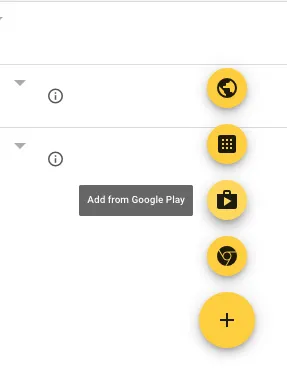 Auswahl von TeamViewer QuickSupport und Universal Add-On aus dem Google Play Store für Chrome OS
Diese Unterscheidung ist wichtig, da der Google Play Store Android-Anwendungen bereitstellt, die auf Chrome OS-Geräten ausgeführt werden können und für die Bildschirmfreigabe und Steuerung von entscheidender Bedeutung sind.
Best Practices und häufige Herausforderungen
Die Implementierung von TeamViewer Chrom erfordert Präzision. Eine der größten Herausforderungen ist die Inkonsistenz bei der vollständigen Fernsteuerung. Obwohl die Bildschirmfreigabe über QuickSupport zuverlässig funktioniert, ist die vollständige Gerätesteuerung, selbst mit dem Universal Add-On, nicht immer gegeben. Stellen Sie sicher, dass alle Updates für die FileWave Inventar-Erweiterung genehmigt und verteilt werden. Informieren Sie die Endbenutzer, dass ihr Browser für eine erfolgreiche TeamViewer-Sitzung geöffnet sein muss. Regelmäßige Tests der Funktionalität nach Updates sind ratsam, um Ausfallzeiten zu minimieren und eine optimale Fernunterstützung zu gewährleisten.
Fazit
Die Einrichtung von TeamViewer für Chrome OS-Clients mag auf den ersten Blick komplex erscheinen, doch mit den richtigen Schritten und der Einhaltung der genannten Voraussetzungen ist eine effiziente Fernwartung problemlos möglich. Die Kombination aus FileWave-Integration, der Inventar-Erweiterung und den TeamViewer Apps aus dem Google Play Store schafft eine leistungsstarke Lösung für IT-Administratoren. Indem Sie diese Richtlinien befolgen, stellen Sie sicher, dass Ihre TeamViewer Chrom-Einrichtung stabil läuft und Sie bei Bedarf jederzeit zuverlässige Unterstützung für Ihre Chrome OS-Geräte leisten können. Beginnen Sie noch heute mit der Optimierung Ihrer Fernwartungsstrategie für Chrome OS!