
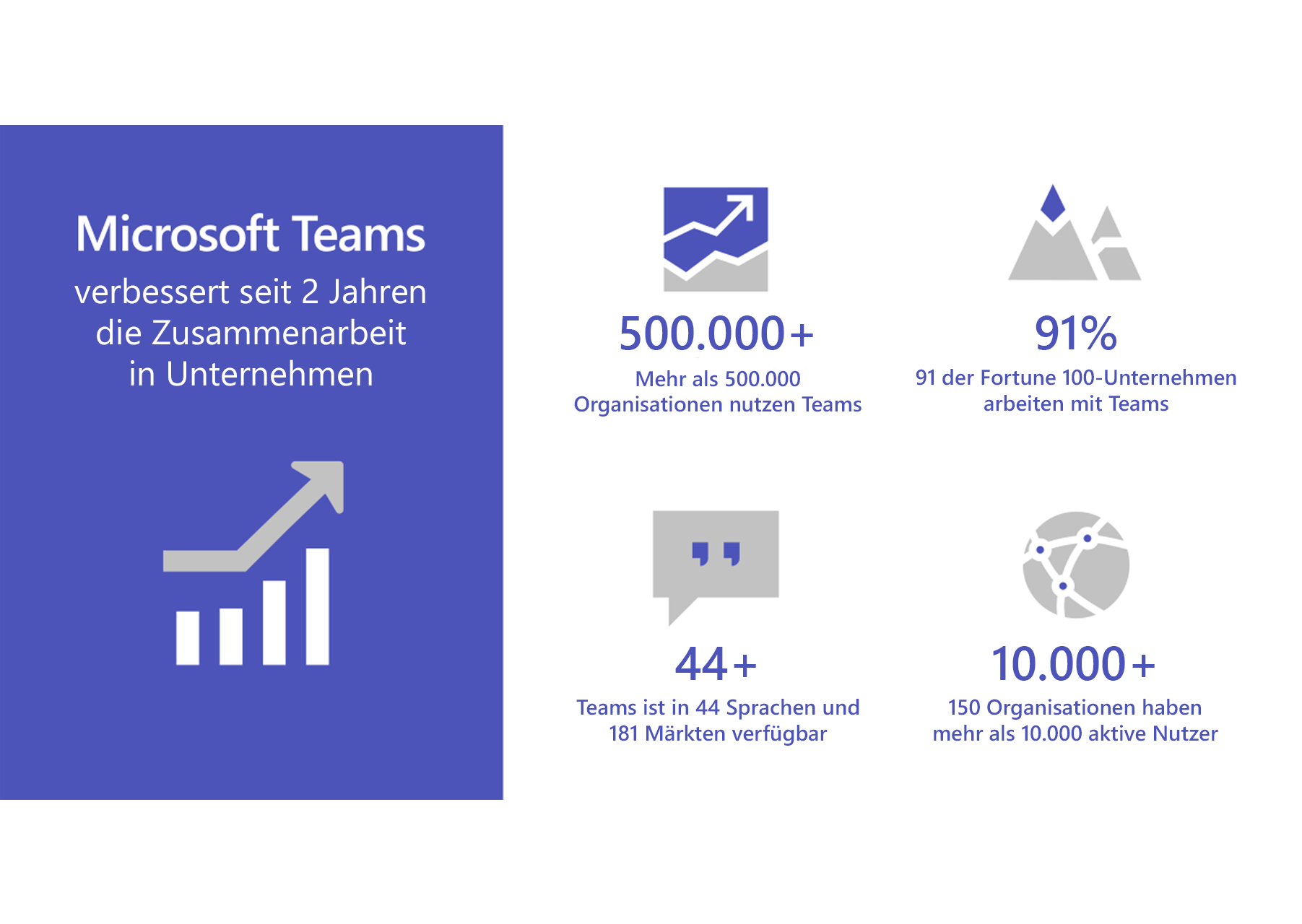
Microsoft Teams ist ein leistungsstarkes Werkzeug, das es einzelnen Teams ermöglicht, sich selbst zu organisieren und über verschiedene Geschäftsszenarien hinweg zusammenzuarbeiten. Es bringt Menschen, Inhalte und Werkzeuge rund um unterschiedliche Projekte und Ergebnisse innerhalb einer Organisation zusammen. Teams können als geschlossene Gemeinschaften für eingeladene Benutzer konzipiert werden oder als offene, öffentliche Teams, denen jeder innerhalb der Organisation beitreten kann (bis zu 10.000 Mitglieder). Dies dient dazu, Personengruppen, die eng zusammenarbeiten, um Aufgaben zu erledigen, zu vereinen. Teams können dynamisch für projektbasierte Arbeiten gestaltet sein, wie die Einführung eines Produkts oder die Einrichtung eines digitalen Besprechungsraums, oder fortlaufend die interne Struktur einer Organisation abbilden, beispielsweise Abteilungen und Standorte. Gespräche, Dateien und Notizen in Teamkanälen sind ausschließlich für Mitglieder des Teams sichtbar.
Kanäle sind spezielle Bereiche innerhalb eines Teams, die dazu dienen, Unterhaltungen nach spezifischen Themen, Projekten oder Fachgebieten zu organisieren – ganz nach den Bedürfnissen des Teams. Dateien, die in einem Kanal geteilt werden (auf der Registerkarte “Dateien”), werden in SharePoint gespeichert. Weitere Informationen finden Sie in der Übersicht über die Integration von Teams und SharePoint. Für Informationen zu den Grenzen und Spezifikationen von Microsoft Teams lesen Sie die zugehörigen Limits und Spezifikationen.
Mitgliedschaft, Rollen und Einstellungen
Team-Mitgliedschaft
Team-Besitzer können jeden in ihrer Organisation einladen, ihrem Team beizutreten. Je nach den Einstellungen der Organisation können auch Personen von außerhalb der Organisation als Gäste oder als externe Teilnehmer in gemeinsamen Kanälen zu Teams hinzugefügt werden. Weitere Informationen finden Sie unter Gastzugriff in Microsoft Teams. Team-Besitzer können auch ein Team basierend auf einer bestehenden Microsoft 365-Gruppe erstellen. Jede Änderung der Gruppenmitgliedschaft wird automatisch mit Teams synchronisiert.
Team-Rollen
In Teams gibt es zwei Hauptrollen:
- Team-Besitzer: Die Person, die das Team erstellt. Team-Besitzer können jedes Mitglied ihres Teams zu einem Co-Besitzer machen, wenn sie es zum Team einladen oder zu einem beliebigen Zeitpunkt, nachdem es dem Team beigetreten ist. Mehrere Team-Besitzer zu haben, ermöglicht es, die Verantwortlichkeiten für die Verwaltung von Einstellungen und Mitgliedschaften, einschließlich Einladungen, zu teilen.
- Team-Mitglieder: Die Personen, die von den Besitzern eingeladen werden, dem Team beizutreten.
Wenn eine Moderation eingerichtet ist, können Team-Besitzer und Mitglieder auch Moderatorfunktionen für einen Kanal haben. Moderatoren können neue Beiträge im Kanal starten und steuern, ob Team-Mitglieder auf bestehende Kanalnachrichten antworten können. Team-Besitzer können Moderatoren innerhalb eines Kanals zuweisen. Team-Besitzer haben standardmäßig Moderatorfunktionen. Moderatoren innerhalb eines Kanals können andere Moderatoren innerhalb dieses Kanals hinzufügen oder entfernen. Weitere Informationen finden Sie unter Einrichten und Verwalten der Kanalmoderation in Microsoft Teams.
Hinweis: Wenn Sie einen Team-Besitzer hinzufügen, wird dieser auch als Mitglied hinzugefügt, es sei denn, das Team wird im Teams Admin Center erstellt oder ein Team wird zu einer neuen oder bestehenden Microsoft 365-Gruppe hinzugefügt.
Team-Einstellungen
Team-Besitzer können teamweite Einstellungen direkt in Teams verwalten. Zu den Einstellungen gehören die Möglichkeit, ein Teambild hinzuzufügen, Berechtigungen für Mitglieder für die Erstellung von Standard-, privaten und gemeinsamen Kanälen festzulegen, Registerkarten und Connectors hinzuzufügen, das gesamte Team oder einen Kanal per @Erwähnung anzusprechen und die Verwendung von GIFs, Stickern und Memes zu steuern. Wenn Sie ein Teams-Administrator in Microsoft 365 sind, haben Sie Zugriff auf systemweite Einstellungen im Teams Admin Center. Diese Einstellungen können die Optionen und Standardwerte beeinflussen, die Team-Besitzern unter den Team-Einstellungen angezeigt werden. Standardmäßig haben alle Benutzer die Berechtigung, ein Team zu erstellen. Um dies zu ändern, siehe Rollen und Berechtigungen in Teams zuweisen.
Hinweis: Wenn Sie in Teams ein neues Team oder einen privaten oder gemeinsamen Kanal erstellen, wird automatisch eine Teamwebsite in SharePoint angelegt. Um die Websitebeschreibung oder Klassifizierung für diese Teamwebsite zu bearbeiten, rufen Sie die Einstellungen im entsprechenden Kanal in Microsoft Teams auf. Erfahren Sie mehr über die Verwaltung von Microsoft Teams-verbundenen Teamwebsites. Dieses Video zeigt die Schritte zur Anzeige und Verwaltung der Teammitgliedschaft eines Benutzers.
Vergleich der Kanal-Funktionen
Die folgende Tabelle vergleicht die Teams-Funktionen für jeden Kanaltyp.
| Funktionen | Standardkanal | Privater Kanal | Gemeinsamer Kanal |
|---|---|---|---|
| Personen können zum Kanal hinzugefügt werden, ohne sie zum Team hinzuzufügen. | Nein | Nein | Ja |
| Kanalmitgliedschaft kann auf eine Untergruppe des Teams beschränkt werden. | Nein | Ja | Ja |
| Kanal kann direkt mit anderen Teams geteilt werden. | Nein | Nein | Ja |
| Kanal kann direkt mit seinem übergeordneten Team geteilt werden. | N/A | Nein | Ja |
| Gäste können am Kanal teilnehmen. | Ja | Ja | Nein |
| Externe Teilnehmer (B2B Direct Connect) können am Kanal teilnehmen. | Nein | Nein | Ja |
| Moderation | Ja | Nein | Nein |
| Link zum Kanal kopieren | Ja | Nein | Nein |
| Jeder Kanal hat eine eigene SharePoint-Website. | Nein | Ja | Ja |
| Geplante Besprechungen | Ja | Nein | Ja |
| Planner | Ja | Nein | Nein |
| Bots, Connectors und Messaging Extensions | Ja | Nein | Nein |
| Unterstützt in Klassenteams | Ja | Ja | Nein |
| Tags | Ja | Ja | Ja |
| Analysen | Ja | Ja | Nein |
Organisationsweite Teams
Wenn Ihre Organisation nicht mehr als 10.000 Benutzer hat, können Sie ein organisationsweites Team erstellen. Diese bieten eine automatische Möglichkeit für alle in einer Organisation, Teil eines einzigen Teams für die Zusammenarbeit zu sein. Weitere Informationen, einschließlich Best Practices für die Erstellung und Verwaltung eines organisationsweiten Teams, finden Sie unter Erstellen eines organisationsweiten Teams in Microsoft Teams. Dieses Tool ist eine hervorragende Möglichkeit, die Kommunikation zu zentralisieren und die Effizienz zu steigern. Um die Kosten für solche Lösungen zu verstehen, ist es ratsam, sich über teams kosten zu informieren. Für Nutzer von macOS bietet sich die Version ms teams für mac an.
Abschließend lässt sich sagen, dass Microsoft Teams ein vielseitiges Instrument zur Verbesserung der Teamarbeit und Organisation ist. Die Flexibilität bei der Einrichtung von Teams und Kanälen sowie die verschiedenen Rollen und Einstellungen ermöglichen eine Anpassung an nahezu jede Arbeitsumgebung. Für Unternehmen, die nach Alternativen suchen oder die Unterschiede verstehen möchten, könnte ein Vergleich mit slack oder teams aufschlussreich sein. Die Integration mit anderen Microsoft-Diensten und die Möglichkeit, externe Teilnehmer einzubinden, machen es zu einer umfassenden Lösung für die moderne Zusammenarbeit. Wenn Sie die Funktionalität von Teams herunterladen möchten, finden Sie die entsprechende Option unter teams download full. Probleme mit dem Ton können mit audio microsoft teams behoben werden.