
Microsoft Teams Telefon ist die zentrale Technologie, um externe Anrufe und Telefonsystem-Funktionen in der Microsoft 365-Cloud zu ermöglichen. Diese umfassende Roadmap führt Sie durch die notwendigen Schritte zur Einrichtung und Konfiguration von Teams Telefon in Ihrer Organisation. Die hier beschriebenen Anleitungen sind als allgemeine Richtlinien konzipiert und können je nach spezifischen Anforderungen Ihrer Organisation angepasst werden.
Voraussetzungen für die Teams Telefon-Bereitstellung
Bevor Sie mit der Implementierung von Teams Telefon beginnen, wird davon ausgegangen, dass Sie bereits über eine bestehende Teams-Infrastruktur verfügen. Sollten Sie Teams als Teil Ihrer neuen Teams Telefon-Bereitstellung einrichten müssen, beginnen Sie bitte mit der Einrichtung von Teams in Ihrer Organisation. Es ist unerlässlich, dass Sie sich mit den grundlegenden Kenntnissen vertraut machen, die in den folgenden Artikeln dargelegt werden, um eine reibungslose Einrichtung zu gewährleisten.
Schrittweise Anleitung zur Bereitstellung von Teams Telefon
Die Aktivierung von Teams Telefon in Ihrer Organisation erfordert die Durchführung einer Reihe von Aufgaben. Diese Schritte sind so konzipiert, dass sie Ihnen eine klare Übersicht und detaillierte Anleitungen für jeden einzelnen Aspekt der Bereitstellung bieten.
Es ist wichtig zu beachten, dass sich einige Schritte je nach der von Ihnen gewählten PSTN-Konnektivitätsoption unterscheiden können. Dies betrifft insbesondere die Verwaltung von Telefonnummern und Notrufen. Diese Unterschiede werden in den entsprechenden detaillierten Artikeln erläutert.
Schritt 1: Erwerb und Zuweisung von Teams Telefon-Lizenzen
Für jeden Benutzer, der die Funktionen von Teams Telefon nutzen soll, ist die Zuweisung einer entsprechenden Lizenz zwingend erforderlich. Achten Sie darauf, die Lizenz für das Microsoft Teams Telefon-Ressourcenkonto ausschließlich für Ressourcenkonten zuzuweisen und nicht an einzelne Benutzer.
Für detaillierte Informationen zu Lizenzierungsüberlegungen konsultieren Sie bitte den Artikel zu den Teams Telefon-Lizenzen. Über die reine Lizenzierung hinaus müssen die Benutzer für die Sprachtelefonie (“Voice-enabled”) aktiviert werden. Dies kann entweder über das Teams Admin Center oder über PowerShell erfolgen.
Im Teams Admin Center navigieren Sie zu “Benutzer” > “Benutzer verwalten”, wählen den gewünschten Benutzer aus, wechseln zur Registerkarte “Konto” und stellen die Option “Enterprise-VoIP” auf “Ein”, bevor Sie die Änderungen speichern. Alternativ können Sie das PowerShell-Cmdlet Set-CsPhoneNumberAssignment verwenden und den Parameter -EnterpriseVoiceEnabled auf $true setzen. Lizenzen können sowohl für einzelne Benutzer als auch in Massenvorgängen zugewiesen werden. Weitere Informationen zu verfügbaren Lizenzen und deren Zuweisung finden Sie unter “Teams-Add-On-Lizenzen” und “Zuweisen von Microsoft Teams-Add-On-Lizenzen”.
Schritt 2: Auswahl der PSTN-Konnektivitätsoption
Microsoft bietet verschiedene Optionen für externe Anrufe an das Public Switched Telephone Network (PSTN). Dazu gehören:
- Direct Routing: Ermöglicht die Nutzung Ihrer eigenen PSTN-Konnektivität.
- Microsoft Calling Plan: Ein Komplettpaket, das Anrufe und Telefonnummern von Microsoft bereitstellt.
- Operator Connect: Eine vereinfachte Konnektivität mit ausgewählten Telekommunikationsanbietern.
Weitere Informationen zu diesen Optionen und zur Auswahl der besten Lösung für Ihre Organisation finden Sie unter “PSTN-Konnektivitätsoptionen” und “Lizenzoptionen für die Sprach- und PSTN-Anbindung”.
Ein wichtiger Hinweis für Benutzermigrationen: Gemeinsame Anrufe (“Shared Calling”) ermöglichen die Migration großer Benutzergruppen zu Teams Telefon, ohne dass sofort Telefonnummern zugewiesen werden müssen. Dies erleichtert die Durchführung von Anrufen und unterstützt einen schrittweisen Migrationsansatz für Ihre Teams Telefon Roadmap.
Schritt 3: Beschaffung und Zuweisung von Telefonnummern
Bevor Benutzer in Ihrer Organisation Anrufe tätigen und empfangen können, müssen Sie die entsprechenden Telefonnummern beschaffen und zuweisen. Neben Benutzertelefonnummern können Sie auch kostenpflichtige oder kostenfreie Nummern für Dienste wie automatische Telefonzentralen und Anrufwarteschleifen erwerben. Servicenummern sind in der Lage, Hunderte von Anrufen gleichzeitig zu verarbeiten, während Benutzertelefone eine begrenzte Anzahl gleichzeitiger Anrufe verwalten können.
Die Art und Weise, wie Telefonnummern beschafft und verwaltet werden, hängt von Ihrer gewählten PSTN-Konnektivitätsoption ab. Detaillierte Informationen zur Verwaltung von Telefonnummern für Benutzer und Dienste finden Sie in den entsprechenden Artikeln.
Schritt 4: Einrichtung von Notrufen
Die Einrichtung von Notrufen erfordert die Definition von Notfallstandorten und die Zuweisung dieser Standorte zu jedem Benutzer. Ein Notfallstandort wird verwendet, wenn ein Anruf an Notdienste wie Feuerwehr, Polizei oder Krankenwagen getätigt wird. Die konfigurierte Notfalladresse Ihrer Organisation wird dann an den Dienst übermittelt.
Die Einrichtung und Zuweisung von Notfallstandorten hängt ebenfalls von Ihrer PSTN-Konnektivitätsoption ab. Bei einigen Optionen übernimmt Ihr Netzbetreiber die Hauptverantwortung für die Einrichtung von Notrufen.
Dynamische Notrufe bieten die Möglichkeit, Notrufe basierend auf dem aktuellen Standort des Teams-Clients weiterzuleiten und Sicherheitspersonal zu benachrichtigen. Dies erfordert zusätzliche Konfigurationen Ihrer Netzwerkeinstellungen und der Topologie. Detaillierte Anleitungen finden Sie unter “Konfigurieren dynamischer Notrufe” und “Netzwerkeinstellungen für Cloud-Voice-Features”. Die Zuweisung von Notfallstandorten zu Benutzern erfolgt über die Funktion “Notfallstandort zuweisen/ändern”.
Schritt 5: Einrichtung von automatischen Telefonzentralen (Auto Attendants)
Automatische Telefonzentralen ermöglichen es Anrufern, über ein Menüsystem zur richtigen Abteilung, Warteschleife, Person oder zum Telefonisten geleitet zu werden. Dies verbessert die Erreichbarkeit und Effizienz.
Informationen zur Planung und Einrichtung von automatischen Telefonzentralen finden Sie unter “Planen von automatischen Teams-Telefonzentralen und Anrufwarteschleifen” und “Einrichten einer automatischen Telefonzentrale”.
Schritt 6: Einrichtung von Anrufwarteschleifen (Call Queues)
Anrufwarteschleifen beinhalten die Begrüßung von Anrufern, die Möglichkeit, Anrufe in die Warteschleife zu legen und automatisch nach dem nächsten verfügbaren Agenten zu suchen, der den Anruf entgegennimmt. Sie können eine oder mehrere Anrufwarteschleifen für Ihre Organisation erstellen.
Weitere Details zu Anrufwarteschleifen finden Sie unter “Planen von automatischen Teams-Telefonzentralen und Anrufwarteschleifen” und “Erstellen einer Anrufwarteschleife”.
Schritt 7: Konfiguration weiterer Teams Telefon-Funktionen
Teams Telefon bietet eine Vielzahl weiterer nützlicher Funktionen, die unter “Funktionen von Microsoft Teams Telefon” zusammengefasst sind. Einige dieser Funktionen erfordern eine explizite Konfiguration. Neben automatischen Telefonzentralen und Anrufwarteschleifen können Sie gängige Features wie:
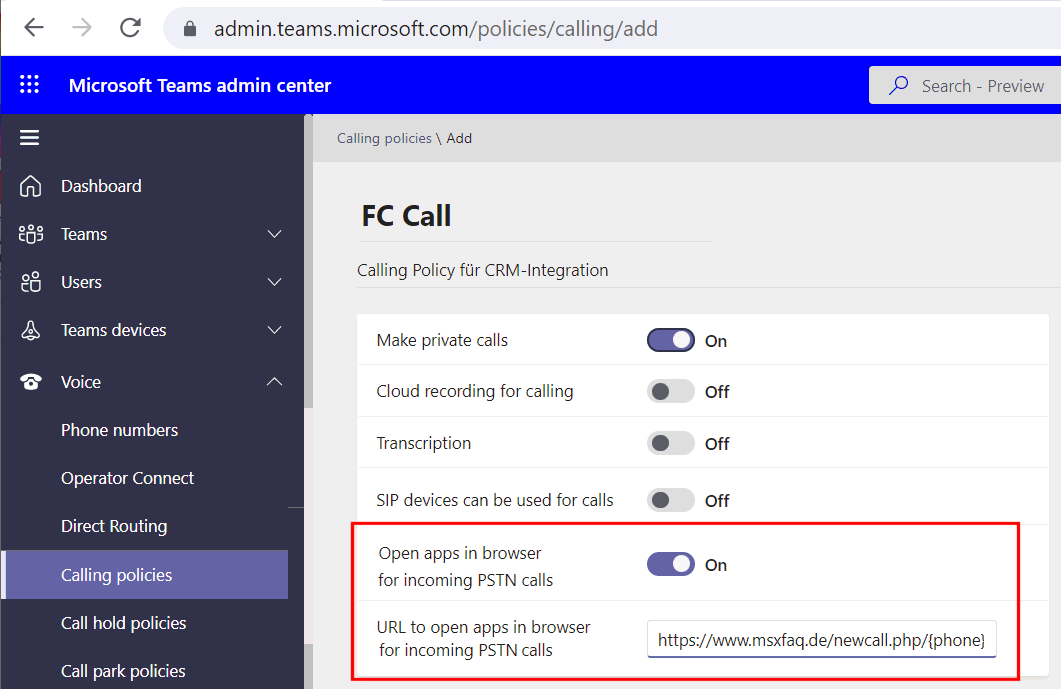
- Anrufrichtlinien: Steuern die verfügbaren Anruf- und Anrufweiterleitungsfunktionen für Benutzer.
- Weiterleitungsrichtlinien: Legen fest, wie Anrufe weitergeleitet werden.
- Besetzt-Anzeige-Richtlinien: Regeln die Anzeige des Besetzt-Status.
Weitere Informationen zu Anrufrichtlinien finden Sie unter “Anrufrichtlinien”.
Schritt 8: Verwaltung der Bereitstellung
Eine erfolgreiche Bereitstellung von Teams Telefon umfasst auch die fortlaufende Verwaltung Ihrer Geräte und die Überwachung der Anrufqualität und -leistung. Dies gewährleistet einen reibungslosen Betrieb und eine hohe Benutzerzufriedenheit.
Ausführlichere Informationen hierzu finden Sie in den folgenden Abschnitten:
- Verwaltung von Geräten: Hier erfahren Sie, wie Sie Telefone und andere Geräte verwalten.
- Überwachung der Anrufqualität und -leistung: Erhalten Sie Einblicke in die Überwachungstools und Berichte zur Sicherstellung der Servicequalität.
Verwandte Artikel und Ressourcen
Für weiterführende Informationen und detaillierte Anleitungen zu spezifischen Aspekten der Teams Telefon-Bereitstellung konsultieren Sie bitte die folgenden verwandten Artikel:
- [Artikel zu Lizenzierung und Kosten]
- [Anleitungen zur Fehlerbehebung bei Anrufen]
- [Best Practices für die Telefonie in der Cloud]