
In der heutigen hybriden Arbeitswelt, in der die Grenzen zwischen Büro und Homeoffice verschwimmen, stellt sich oft die Frage: Wie können wir effizient kommunizieren und gleichzeitig ungestört arbeiten? Früher genügte ein Blick ins Büro des Kollegen, um seinen Status zu erkennen. Heute ist die Präsenzanzeige in Microsoft Teams zwar unerlässlich, doch sie reicht oft nicht aus, um physische Störungen zu vermeiden. Die Lösung? Ein Teams Busylight.
Die Herausforderung des hybriden Arbeitens: Unsichtbare Grenzen
Viele von uns arbeiten weiterhin ganz oder teilweise von zu Hause aus. Persönlich habe ich lange Zeit auf eine selbst gebastelte “Bitte nicht stören”-Anzeige gesetzt, die ich mit Flic und Hue-Lampen erstellt und später über mein Stream Deck gesteuert habe. Je nachdem, ob ich an einem Kurs teilnahm oder selbst einen leitete, passte ich meine Beleuchtung an: Gelb für Teilnahme, Rot für aktive Schulung, begleitet von angepasster Raum- und Streaming-Beleuchtung. Diese individuelle Lösung war für mich im Homeoffice zwar funktional, ist aber für ein größeres Rollout im Unternehmen oder für den hybriden Büroalltag unpraktisch und zu aufwendig. Dort brauchen wir eine schnelle und unkomplizierte Lösung, die nahtlos mit unserer Kommunikationsplattform integriert ist.
Plenom Teams Busylights: Einfachheit trifft Effizienz
Auf der Suche nach einer geeigneten Lösung stieß ich auf die Plenom Omega und Alpha Busy Lights. Obwohl diese Produkte nicht neu sind, herrschte oft Unklarheit darüber, wie sie genau mit Microsoft Teams funktionieren und ob zusätzliche Hardware benötigt wird. Ich hatte die Gelegenheit, sowohl das Omega als auch das Alpha Busylight auszuprobieren, und kann berichten: Sie funktionieren einwandfrei!
Die Einrichtung ist auf Windows und Mac gleichermaßen unkompliziert:
- Anschluss: Stecken Sie das Busylight einfach an einen freien USB-Anschluss Ihres Computers.
- Treiberinstallation: Laden Sie den erforderlichen Treiber von der Herstellerseite herunter und installieren Sie ihn.
- Statuswechsel: Ändern Sie Ihren Status in Microsoft Teams, und beobachten Sie, wie das Licht sich entsprechend anpasst.
Meine Handyfotos konnten die Farbwechsel leider nicht perfekt einfangen, aber die Funktionalität war beeindruckend.
Mit der reinen Treibersoftware lassen sich bereits grundlegende Anpassungen vornehmen: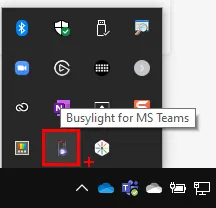 Anpassungsoptionen des Busy Light Treibers
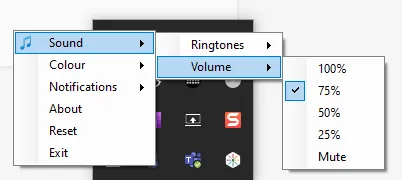 Einstellungen für Besprechungsstatus im Busy Light Treiber
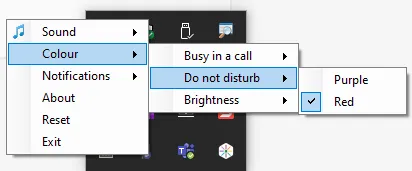 Busy Light Status bei Abwesenheit
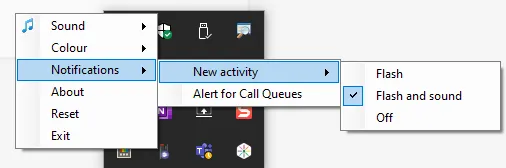 Zusätzliche Funktionen und Verhaltensweisen des Busy LightsFür erweiterte Konfigurationsmöglichkeiten und zusätzliche Funktionen steht die kuandoHUB Software zur Verfügung. Wenn Sie diese nutzen, empfehle ich dringend, vor jeglichen Änderungen eine Sicherung Ihrer Einstellungen zu erstellen. Dies schützt Sie vor unerwünschten Überraschungen bei der Individualisierung.
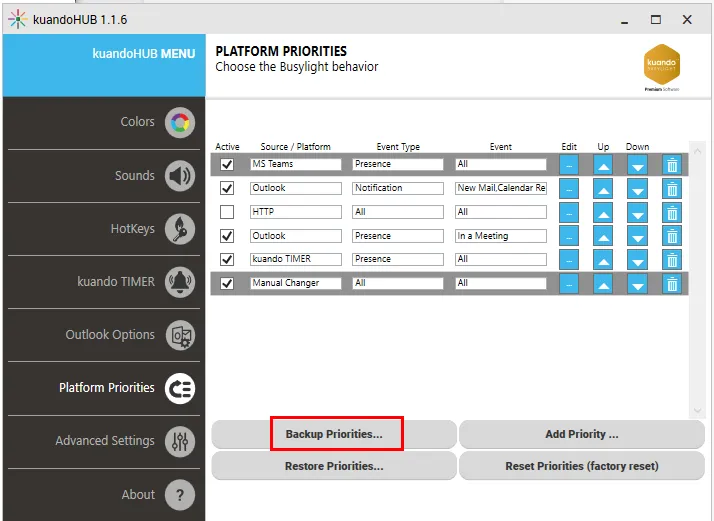 Übersicht der kuandoHUB Software-Einstellungen
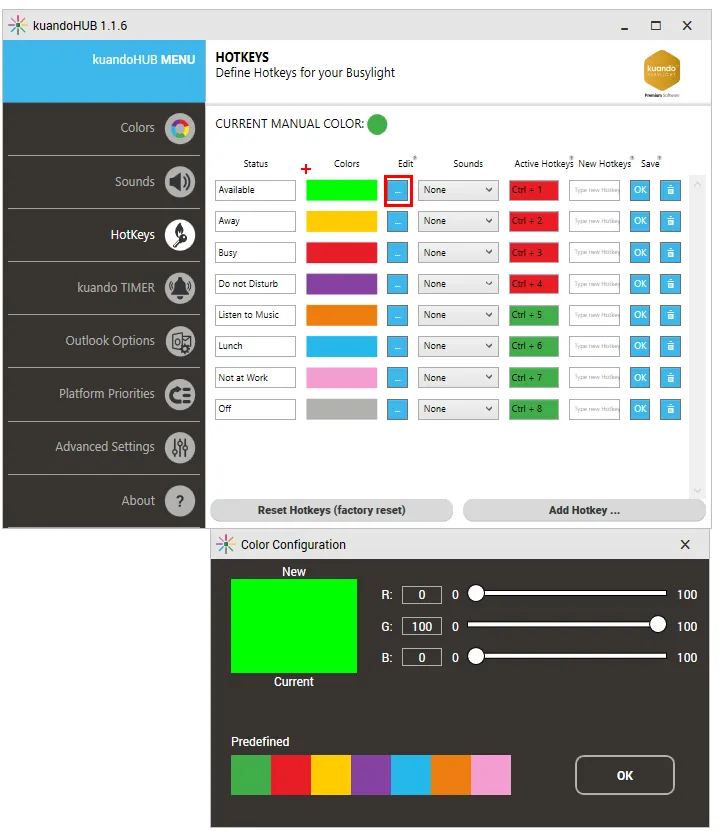 Erweiterte Konfiguration für das Teams Busylight mit kuandoHUB
Fehlerbehebung: Wenn das Teams Busylight streikt
Manchmal kann es vorkommen, dass das Busylight nicht wie erwartet funktioniert. Hier sind einige Tipps zur Fehlerbehebung:
- Status festgefahren: Wenn Sie in Teams die “Dauer”-Option für Ihren Status nutzen und dieser danach nicht automatisch zurückspringt, kann es passieren, dass das Licht im manuellen Status hängen bleibt. Ein schneller Neustart von Teams behebt dieses Problem meistens.
- Falsche App-Integration: Sollte Ihr Licht den Status einer anderen Anwendung statt Teams aufgreifen, prüfen Sie, ob Teams als Ihre Standard-Chat-App festgelegt ist. Bleibt das Problem bestehen, müssen Sie die kuandoHUB Software verwenden, um die Prioritäten und Quellen der Statusanzeige anzupassen.
 Fehlerbehebung und Prioritäten in der kuandoHUB Software
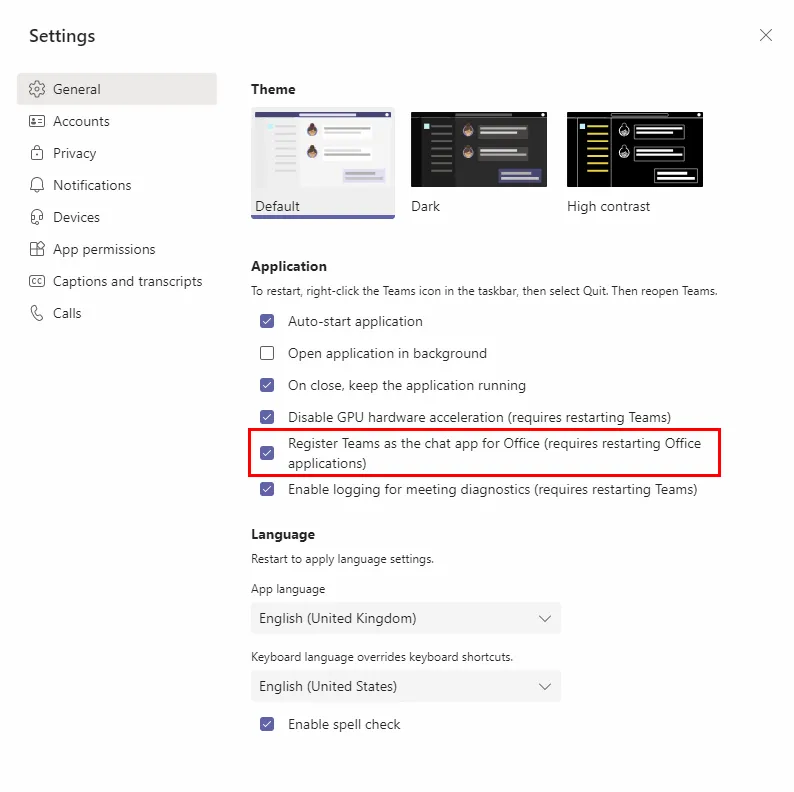 Fehlerbehebung und Prioritäten in der kuandoHUB Software
Praktische Anwendungen eines Teams Busylight im Alltag
Ein Teams Busylight ist nicht nur für den Büroeinsatz gedacht, sondern bietet auch im privaten Umfeld einen großen Mehrwert. Eine meiner größten Herausforderungen im Homeoffice ist, dass mein Büro im Erdgeschoss liegt und Besucher oft am Fenster vorbeigehen und versuchen, meine Aufmerksamkeit zu erregen – manchmal sogar klopfen sie an. Während einer wichtigen Präsentation oder Schulung kann ich nicht einfach aufspringen, um zu antworten; das wäre unprofessionell und würde den Workflow stören. Mein Teams Busylight signalisiert nun unmissverständlich, wann ich nicht gestört werden möchte.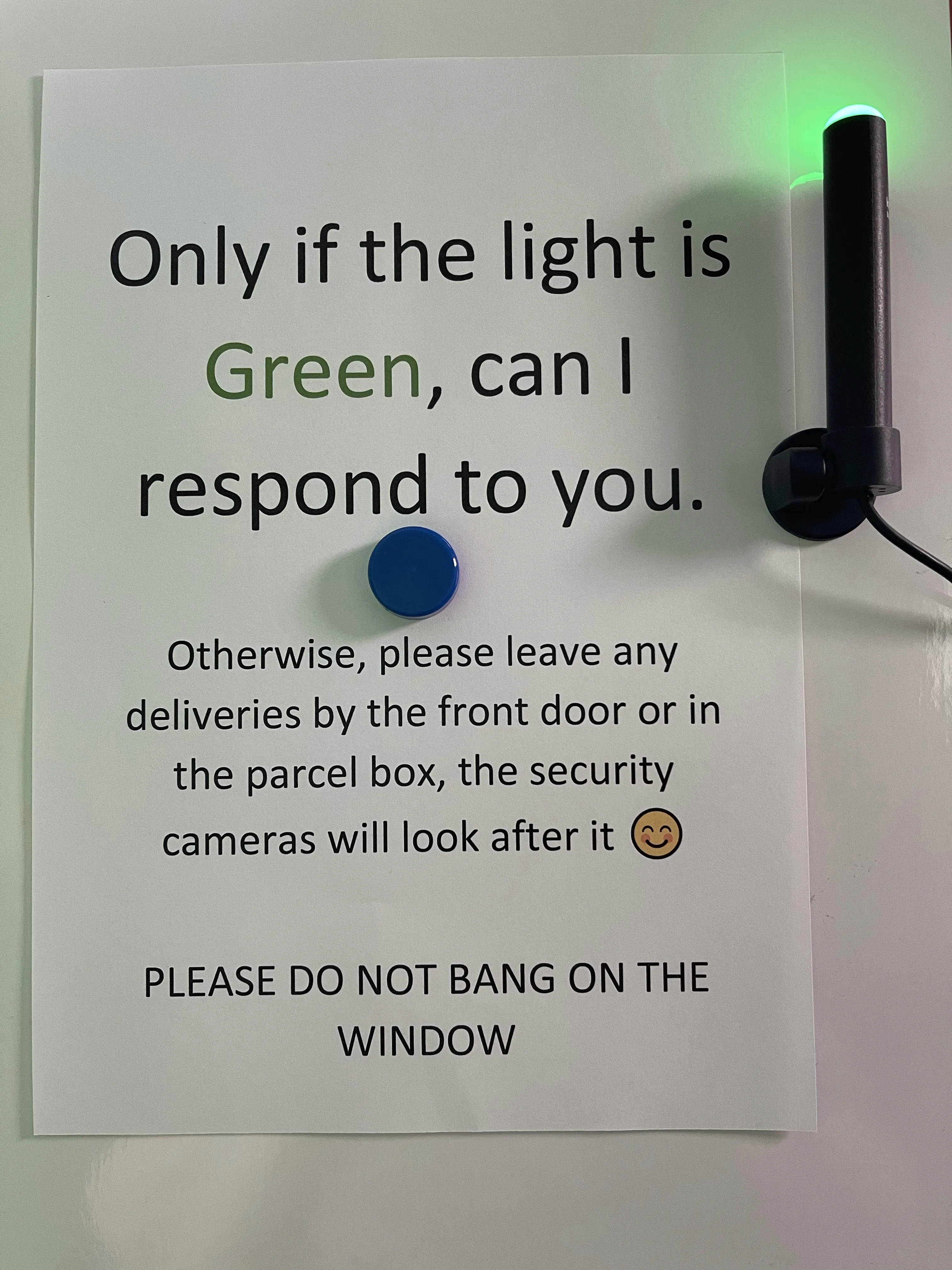 Plenom Busylight als Statusanzeige im HomeofficeEin weiteres Busylight wurde von meinem Teenager-Sohn in Beschlag genommen. Er nutzt die kuandoHUB Software, um seinen Eltern anzuzeigen, ob sie sein Zimmer betreten dürfen oder nicht. Wenn es tiefrot leuchtet (der Zweifarbeneffekt auf dem Foto ist nur eine optische Täuschung), ist der Zutritt strengstens untersagt!
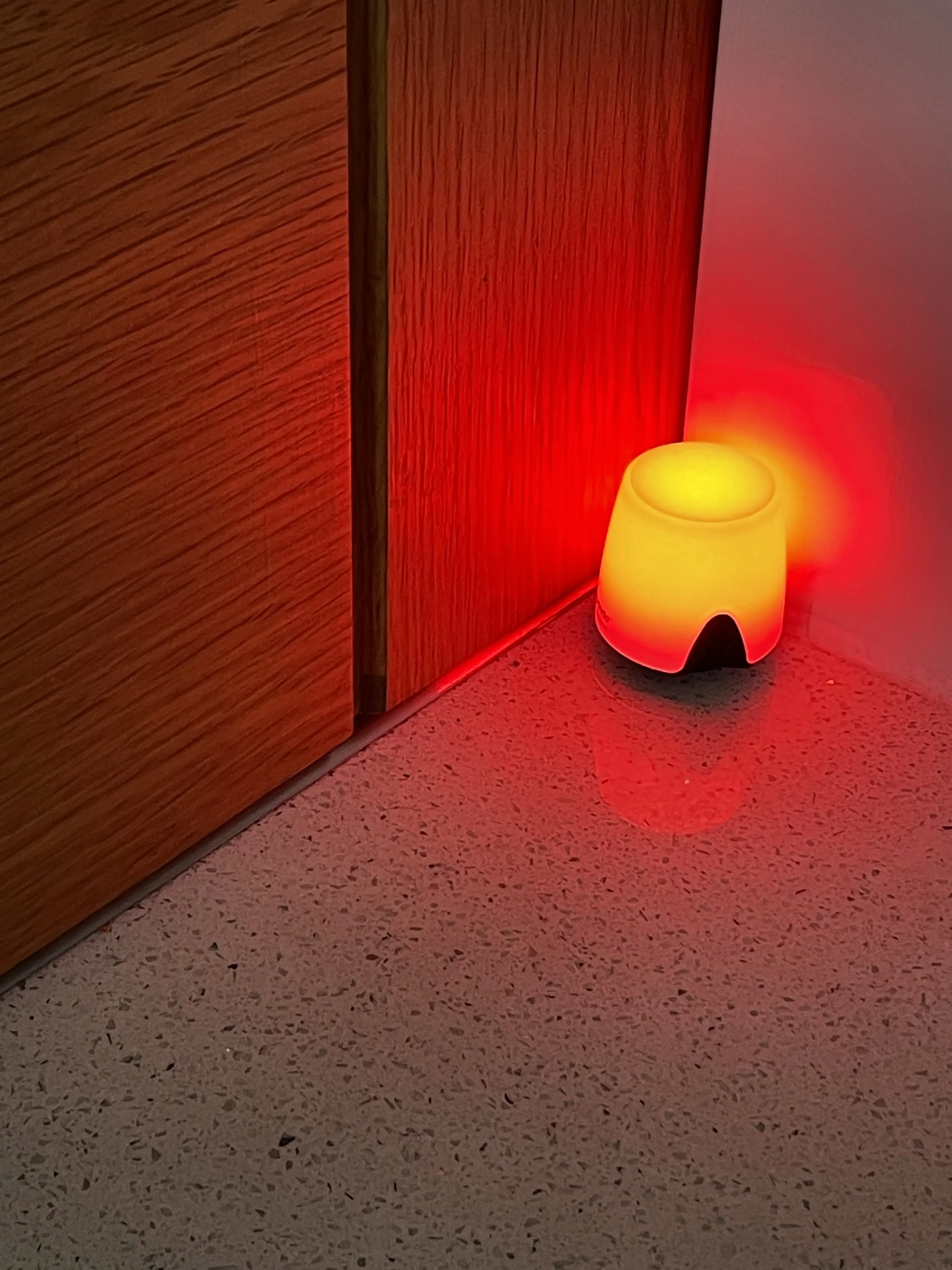 Teams Busylight zur Statusanzeige in einem privaten Raum
Fazit: Mehr Fokus und klare Kommunikation mit einem Teams Busylight
Die Integration eines Teams Busylight in den Arbeitsalltag – sei es im Büro oder im Homeoffice – ist ein einfacher, aber äußerst effektiver Schritt hin zu mehr Produktivität und einer klareren Kommunikation. Es schafft sichtbare Grenzen in einer zunehmend unsichtbaren Arbeitswelt und hilft, unnötige Unterbrechungen zu vermeiden. Ob für professionelle Videokonferenzen oder private Fokuszeiten, ein Busylight für Microsoft Teams ist eine Investition, die sich schnell bezahlt macht und zu einem störungsfreieren und konzentrierteren Arbeiten beiträgt. Sorgen Sie für ungestörte Arbeitsphasen und verbessern Sie Ihre digitale Zusammenarbeit – mit einem Teams Busylight.