
In der heutigen schnelllebigen Arbeitswelt ist Effizienz in Tabellenkalkulationen wie Microsoft Excel unerlässlich. Ob Sie Berichte erstellen, Zeitpläne verwalten oder einfach nur Daten erfassen – die schnelle Eingabe von Datum und Uhrzeit kann Ihnen wertvolle Minuten sparen. Dieser Artikel konzentriert sich auf die wichtigsten Tastenkombinationen und Funktionen, insbesondere die Tastenkombination Excel Datum, die Ihnen helfen, Ihre Arbeitsprozesse zu optimieren und Fehler zu minimieren. Entdecken Sie, wie einfache Tricks Ihre Produktivität in Excel auf ein neues Niveau heben können. Für tiefere Einblicke in die Welt von Excel, besuchen Sie auch unsere umfassende Seite zu Excel.
Datum und Uhrzeit fest einfügen: Die praktischen Tastenkürzel
Es gibt Momente, in denen Sie das aktuelle Datum oder die aktuelle Uhrzeit als festen, unveränderlichen Wert in eine Zelle einfügen möchten. Dies ist besonders nützlich, wenn Sie beispielsweise einen Zeitstempel für die Erfassung von Daten setzen oder eine Deadline festhalten wollen, die sich nicht automatisch aktualisieren soll. Excel bietet hierfür intuitive Tastenkombinationen, die Ihnen das manuelle Eintippen ersparen.
Verwenden Sie Strg + ; (Semikolon), um das aktuelle Datum als festen Wert in die ausgewählte Zelle einzufügen. Drücken Sie hingegen Strg + Umschalttaste + ; (Semikolon) oder Strg + : (Doppelpunkt) auf einigen Tastaturlayouts, um die aktuelle Uhrzeit einzufügen. Diese Kürzel sind unglaublich praktisch, da sie sicherstellen, dass das Datum oder die Uhrzeit nach dem Speichern der Arbeitsmappe konstant bleiben und sich nicht ändern, selbst wenn Sie die Datei an einem anderen Tag oder zu einer anderen Uhrzeit erneut öffnen. Dies ist ein entscheidender Unterschied zu den dynamischen Funktionen, die wir im nächsten Abschnitt behandeln werden. Nutzen Sie diese Tastenkombinationen, um wichtige Zeitpunkte präzise und unveränderlich in Ihren Tabellen zu fixieren und Ihre Arbeitsabläufe zu beschleunigen.
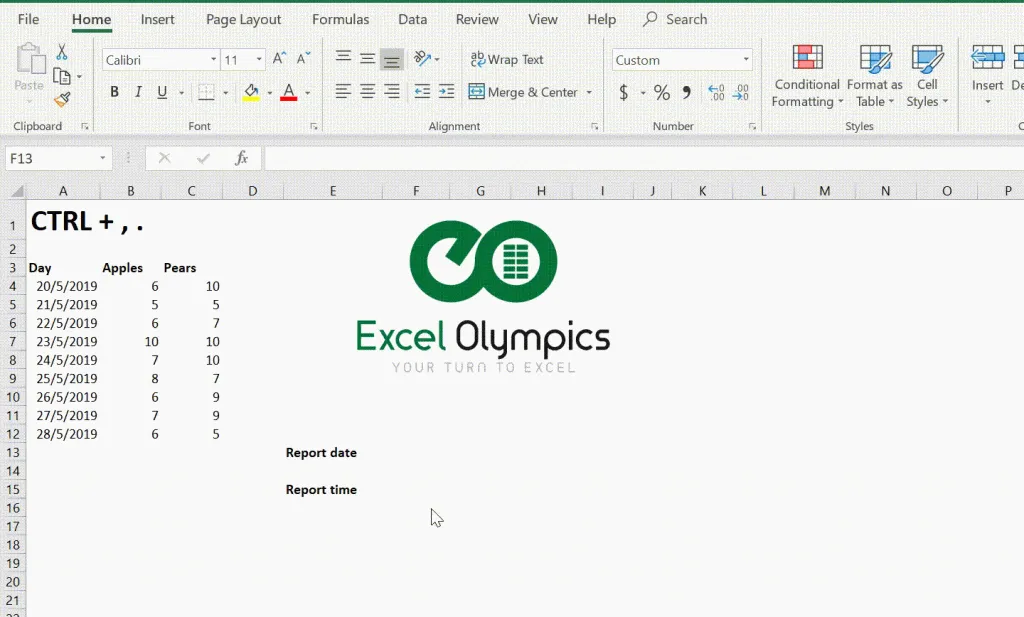 Benutzer führt die Tastenkombination Strg + Semikolon aus, um das aktuelle Datum in eine Excel-Zelle einzufügen
Dynamische Daten mit Excel-Funktionen: HEUTE() und JETZT()
Im Gegensatz zu den festen Werten, die durch Tastenkombinationen eingefügt werden, bieten Excel-Funktionen die Möglichkeit, dynamische Datums- und Zeitwerte zu verwenden, die sich automatisch aktualisieren. Dies ist besonders vorteilhaft für Berichte, Dashboards oder Zeitplanungen, bei denen das aktuelle Datum oder die aktuelle Uhrzeit stets relevant sein müssen. Die beiden Hauptfunktionen hierfür sind HEUTE() und JETZT().
Die Funktion =HEUTE() gibt das aktuelle Datum zurück. Jedes Mal, wenn die Arbeitsmappe neu berechnet wird (z.B. beim Öffnen, Drücken von F9 oder bei einer anderen Änderung in der Tabelle), aktualisiert sich diese Funktion automatisch auf das jeweilige Tagesdatum. Wenn Sie beispielsweise eine Übersicht über fällige Rechnungen führen, können Sie mit =HEUTE() immer den Bezug zum aktuellen Tag herstellen.
Die Funktion =JETZT() liefert sowohl das aktuelle Datum als auch die aktuelle Uhrzeit. Sie ist ideal, wenn Sie einen präzisen, sich ständig aktualisierenden Zeitstempel benötigen. Möchten Sie nur die Uhrzeit anzeigen, können Sie die Formel =JETZT()-HEUTE() verwenden. Dies funktioniert, weil Excel Daten und Zeiten intern als Zahlen speichert: Das Datum ist der ganzzahlige Teil und die Uhrzeit der Dezimalteil eines Tages. Wenn Sie das heutige Datum von der aktuellen Datums- und Zeitangabe subtrahieren, bleibt lediglich der Dezimalwert für die Uhrzeit übrig. Für eine Vertiefung in Excel-Formeln und deren Anwendung empfehlen wir Ihnen unser Kurs für Excel-Formeln.
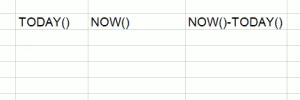 Beispiel für die Excel-Funktionen HEUTE() und JETZT(), die dynamisch Datum und Uhrzeit anzeigen
Es ist wichtig zu verstehen, dass diese Funktionen bei jeder Neuberechnung der Arbeitsmappe aktualisiert werden. Das bedeutet, dass ein Datum, das heute eingefügt wurde, morgen das morgige Datum anzeigen wird, wenn die Arbeitsmappe erneut geöffnet oder manuell neu berechnet wird. Diese dynamische Eigenschaft macht HEUTE() und JETZT() zu mächtigen Werkzeugen für die Automatisierung und die Aufrechterhaltung der Aktualität Ihrer Daten. Beachten Sie dies bei der Gestaltung Ihrer Excel-Tabellen, um sicherzustellen, dass die Aktualisierung Ihren Anforderungen entspricht und keine unerwünschten Effekte verursacht. Wenn Sie wissen möchten, wie Sie die Optik Ihrer Tabellen verbessern können, finden Sie hier Tipps zum Excel Tabellen schön gestalten.
Formatierung von Datum und Uhrzeit in Excel: Schneller Überblick
Nachdem Sie Datum und Uhrzeit in Ihre Excel-Tabellen eingefügt haben, ist die korrekte Formatierung entscheidend, um die Informationen übersichtlich und lesbar darzustellen. Excel bietet auch hierfür nützliche Tastenkombinationen, die den Prozess erheblich beschleunigen.
Um eine Zelle schnell als Datum zu formatieren, verwenden Sie die Tastenkombination Strg + Umschalttaste + 3. Dies wendet das Standard-Datumsformat an, das je nach Ihren regionalen Einstellungen variieren kann. Für die Formatierung als Uhrzeit nutzen Sie Strg + Umschalttaste + 2. Diese Shortcuts sind besonders praktisch, da sie direkt auf die Zellformatierung zugreifen und Ihnen den Umweg über das Kontextmenü ersparen.
Sollten diese spezifischen Tastenkombinationen auf Ihrer Tastatur nicht funktionieren oder Sie ein anderes, individuelles Format wünschen, gibt es einen universellen Weg: Drücken Sie Strg + 1, während die gewünschte Zelle ausgewählt ist. Dies öffnet das Dialogfeld “Zellen formatieren”, wo Sie im Reiter “Zahlen” aus einer Vielzahl von vordefinierten Datums- und Uhrzeitformaten wählen oder sogar benutzerdefinierte Formate erstellen können. Diese Flexibilität ermöglicht es Ihnen, Ihre Daten genau so darzustellen, wie Sie es benötigen, sei es in Kurz- oder Langform, mit oder ohne Wochentag oder im 24-Stunden-Format.
Ein wichtiger Hinweis zu Tastenkombinationen, die Ziffern verwenden (wie Strg + Umschalttaste + 2/3): Sie müssen die Zifferntasten im alphanumerischen Bereich Ihrer Tastatur verwenden (oberhalb der Buchstabenreihe), nicht die des Ziffernblocks. Dies liegt daran, dass diese Kombinationen oft die Symbole auf den Zifferntasten wie # oder @ nutzen, welche mit der Umschalttaste erreicht werden. Die Wahl des richtigen Formats trägt maßgeblich zur Klarheit und Professionalität Ihrer Excel-Tabellen bei und erleichtert die Analyse der enthaltenen Informationen. Es ist ein kleiner, aber feiner Unterschied, der die Bedienung von Excel spürbar optimiert.
Effizienz steigern mit den richtigen Excel-Tricks
Die Beherrschung von Tastenkombinationen und Funktionen für Datum und Uhrzeit in Excel ist ein einfacher, aber effektiver Weg, um Ihre tägliche Arbeit zu optimieren. Ob Sie feste Zeitstempel mit Strg + ; und Strg + : setzen oder dynamische Daten mit =HEUTE() und =JETZT() nutzen, diese Werkzeuge sind unverzichtbar für eine effiziente Datenverwaltung. Die richtigen Formatierungen, die Sie ebenfalls schnell über Tastenkombinationen oder das Dialogfeld “Zellen formatieren” anwenden können, sorgen zudem für eine klare und professionelle Darstellung Ihrer Informationen.
Investieren Sie ein wenig Zeit, um diese Shortcuts und Funktionen zu üben. Sie werden schnell feststellen, wie viel schneller und präziser Sie Datum und Uhrzeit in Ihre Tabellen einfügen können. Beginnen Sie noch heute damit, diese Tipps in Ihre Arbeit zu integrieren und erleben Sie, wie Ihre Produktivität in Excel steigt.