
Möchten Sie Ihre Excel-Daten auf ein neues Level der visuellen Darstellung heben? Ein Tachometer-Diagramm ist eine kreative und wirkungsvolle Methode, um Fortschritte und Zielerreichungen übersichtlich zu präsentieren. Diese Art von Diagramm, oft auch als Tacho-Diagramm bezeichnet, wandelt trockene Zahlen in eine dynamische und leicht verständliche Anzeige um, ähnlich der eines Fahrzeugtachos. Es eignet sich hervorragend, um beispielsweise Verkaufsziele, Projektfortschritte oder Leistungsindikatoren darzustellen. In diesem Artikel führen wir Sie Schritt für Schritt durch die Erstellung eines solchen Diagramms in Excel, damit Ihre Präsentationen garantiert Eindruck hinterlassen.
Die Grundlagen: Datenvorbereitung für Ihr Tachometer-Diagramm
Bevor wir mit der eigentlichen Diagrammerstellung beginnen, ist eine solide Datenbasis unerlässlich. Stellen Sie sicher, dass Ihre Daten klar strukturiert sind. Für unser Beispiel nutzen wir eine Tabelle, die Umsätze verschiedener Verkaufsregionen, die dazugehörigen Planwerte und den Grad der Zielerreichung auflistet.
Um die Flexibilität zu erhöhen, empfiehlt es sich, ein Dropdown-Feld zur Regionsauswahl oberhalb der Tabelle einzufügen. Dies ermöglicht es Ihnen, die Daten und das Diagramm dynamisch für jede gewünschte Region anzuzeigen. Diese Vorbereitung ist entscheidend, um später ein aussagekräftiges und interaktives Tachometer-Diagramm zu erstellen.
Schritt 1: Das erste Kreisdiagramm – Die Basis des Tachos
Die Grundlage unseres Tachometer-Diagramms bilden zwei überlagerte Kreisdiagramme. Das erste Kreisdiagramm dient als Zifferblatt. Es sollte zehn sichtbare Segmente haben, die jeweils 10% der Gesamtskala darstellen.
Erstellen Sie hierfür eine kleine Hilfstabelle mit elf Einträgen: zehn für die 10%-Segmente und ein elfter Eintrag, den wir “Leer” nennen. Dieser “Leere” Bereich wird später transparent gemacht, um die Skala zu vervollständigen.
Wählen Sie diese Hilfstabelle aus und erstellen Sie ein Kreisdiagramm, bevorzugt im “Donut”-Format (Ringdiagramm). Entfernen Sie anschließend den Diagrammtitel und die Legende, sodass nur der Ring übrig bleibt.
Passen Sie das Diagramm weiter an: Klicken Sie mit der rechten Maustaste in das Diagramm und wählen Sie “Datenreihen formatieren”. Stellen Sie den “Winkel des ersten Segments” auf 270 Grad ein und passen Sie die “Innenringgröße” auf etwa 40% an.
Nun kommt ein wichtiger Schritt: Für das Segment, das dem “Leer”-Eintrag entspricht, entfernen Sie Füll- und Linienfarbe. Die restlichen zehn Segmente können Sie nun individuell einfärben, um eine ansprechende Skala zu schaffen – beispielsweise von Rot (für niedrige Werte) über Gelb bis Grün (für hohe Werte). Diese Farbgebung visualisiert den Fortschrittsbalken des Tachos.
Schritt 2: Das zweite Kreisdiagramm – Die Tachonadel
Für die Tachonadel benötigen wir ein zweites, kleineres Kreisdiagramm, das über das erste gelegt wird. Auch hierfür ist eine Hilfstabelle erforderlich.
Diese Hilfstabelle enthält drei Werte:
- Wert: Dieser Wert ermittelt sich über eine SVERWEIS-Funktion, die den Zielerreichungsgrad der ausgewählten Region aus Ihrer Haupttabelle abruft. Dieser Wert wird anschließend durch zwei geteilt, da unser Tacho nur einen halben Kreis darstellen soll.
- Breite: Dieser Wert bestimmt die Dicke der Tachonadel.
- Differenz: Dieser Wert berechnet sich aus 200% (entspricht 2) abzüglich der Summe der beiden vorherigen Werte.
Erstellen Sie auf Basis dieser Hilfstabelle ein weiteres Kreisdiagramm. Entfernen Sie dessen Füllung und Hintergrund. Überlagern Sie dieses Diagramm mit dem ersten Kreisdiagramm. Passen Sie die Größe so an, dass das untere Diagramm leicht sichtbar bleibt. Stellen Sie auch hier den “Winkel des ersten Segments” auf 270 Grad ein.
Um die Nadel zu formen, entfernen Sie für das erste und dritte Segment die Füll- und Linienfarben. Für das zweite Segment, das die eigentliche Nadel darstellt, entfernen Sie die Füllung, aber formatieren Sie die Rahmenlinie schwarz mit einer erhöhten Linienstärke (z. B. 3-4 Punkt).
Schritt 3: Feinabstimmung und Verfeinerung des Tachometers
Um die Nadel schlanker und realistischer wirken zu lassen, reduzieren Sie den “Breite”-Wert in der Hilfstabelle auf einen kleinen Wert, wie z. B. 0,5%. Dadurch bleiben hauptsächlich die Rahmenlinien sichtbar.
Fügen Sie nun über “Einfügen” > “Formen” ein kleines schwarzes Kreissegment ein und platzieren Sie es als “Nabe” über dem Mittelpunkt der Tachonadel. Eine zusätzliche dicke schwarze Linie kann die Optik weiter verbessern.
Ein wesentlicher Bestandteil eines Tachos ist die Anzeige des aktuellen Werts. Hierfür können Sie den Umsatz der ausgewählten Region sowie den Regionsnamen separat unterhalb der Hilfstabelle ermitteln. Formatieren Sie diese Zellen (Schriftart, -größe, Farbe), um sie wie eine digitale Kilometeranzeige aussehen zu lassen.
Kopieren Sie diese beiden Hilfszellen und fügen Sie sie als “verknüpftes Bild” in Ihr Diagramm ein. Positionieren Sie diese verknüpften Bilder an der gewünschten Stelle auf Ihrem Tachometer. Diese Technik ermöglicht es, dass die angezeigten Werte dynamisch mit der Regionsauswahl aktualisiert werden.
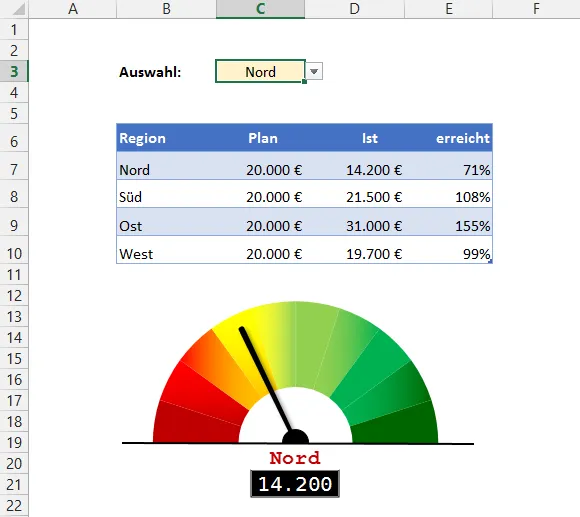 Beispieldiagramm mit dynamischer Regionsauswahl
Mit diesen Schritten haben Sie ein voll funktionsfähiges und dynamisches Tachometer-Diagramm in Excel erstellt. Sobald Sie eine andere Region im Dropdown-Menü auswählen, passt sich das Diagramm automatisch an und zeigt den entsprechenden Fortschritt an.
Für diejenigen, die den Prozess beschleunigen möchten, steht eine fertige Beispieldatei zum Download bereit.
Entdecken Sie auch andere innovative Diagrammlösungen wie Sparklines oder Kartendiagramme, um Ihre Datenpräsentationen weiter zu optimieren. Mit Excel sind die Möglichkeiten zur Visualisierung Ihrer Daten nahezu unbegrenzt.