
Tabellenkalkulationsprogramme sind unverzichtbare Werkzeuge für jeden, der mit Daten arbeitet – sei es für die Budgetplanung, wissenschaftliche Analysen oder die Organisation von Informationen. Mit “Tabellenkalkulation Formeln Und Funktionen” lassen sich komplexe Berechnungen automatisieren und Daten effizienter verwalten. Während unsere Beispiele sich auf Microsoft Excel beziehen, sind die grundlegenden Prinzipien und Arbeitsschritte in den meisten Programmen sehr ähnlich. Egal ob Sie Anfänger sind oder Ihre Kenntnisse vertiefen möchten, das Beherrschen dieser Techniken wird Ihre Produktivität erheblich steigern. Für alle, die nach kostenlosen Alternativen suchen, gibt es auch leistungsfähige tabellenkalkulation kostenlos, die ähnliche Funktionen bieten.
Der Schlüssel zu jeder Berechnung in einer Tabellenkalkulation ist das Gleichheitszeichen (“=”). Jede Formel oder Funktion muss mit diesem Zeichen beginnen, damit das Programm erkennt, dass es eine Berechnung durchführen soll. Ohne das “=” wird Ihre Eingabe lediglich als Text interpretiert.
Grundlagen der Tabellenkalkulation: Zellenbezüge verstehen
Für jede Berechnung müssen Sie dem Programm mitteilen, welche Werte verwendet werden sollen. Anstatt die Zahlen direkt in die Formel einzugeben, was bei Änderungen zu manuellen Anpassungen führen würde, verwenden Sie Zellenbezüge. Diese verweisen auf die Position der Zellen, die die benötigten Daten enthalten. Wenn Sie beispielsweise mit dem Wert in Zelle B2 rechnen möchten, geben Sie einfach “B2” in Ihre Formel ein. Ein praktischer Tipp: Sie können die gewünschten Zellen auch direkt anklicken, um sie in Ihre Formel aufzunehmen.
Ein nützliches Feature, das oft übersehen wird, ist die Farbkontrolle. Wenn Sie eine Formel in der Bearbeitungszeile (dem fx-Fenster) markieren oder bearbeiten, werden die verwendeten Zellen in der Tabelle farblich hervorgehoben. Gleichzeitig erscheinen die Zellenbezeichnungen in der Formel in der gleichen Farbe. Dies ermöglicht eine schnelle visuelle Überprüfung, welche Daten in Ihre Berechnung einfließen, und hilft, Fehler beim Setzen der Bezüge zu vermeiden.
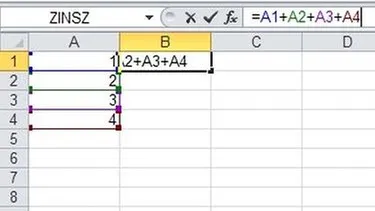 Visuelle Hervorhebung von Zellenbezügen in Excel
Die vier Grundrechenarten anwenden
Die Tabellenkalkulation ermöglicht es Ihnen, die fundamentalen mathematischen Operationen direkt in den Zellen durchzuführen. Es ist wichtig, die korrekten Symbole für jede Rechenart zu verwenden, um präzise Ergebnisse zu erzielen.
Addition in Excel
Das Addieren von Werten ist eine der häufigsten Operationen. Um die Summe von zwei oder mehr Werten zu berechnen, verwenden Sie das Pluszeichen “+”. Wenn Sie beispielsweise die Werte in Zelle B1 und B2 addieren und das Ergebnis in Zelle A1 anzeigen möchten, geben Sie =B1+B2 in Zelle A1 ein. Die Formel ist sowohl in der Zelle (bis sie das Ergebnis anzeigt) als auch im Eingabefenster (fx-Fenster) sichtbar.
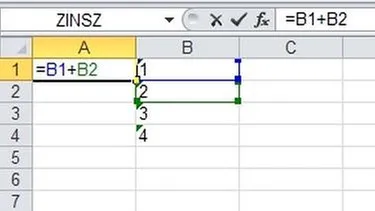 Beispiel für eine Additionsformel in einer Excel-Tabelle
Subtraktion in Excel
Für die Subtraktion verwenden Sie das Minuszeichen “-“. Um beispielsweise die Werte in B2 und B3 von B1 abzuziehen, lautet der Befehl =B1-B2-B3. Das Minuszeichen finden Sie in der Regel als Bindestrich auf Ihrer Tastatur oder auf dem Ziffernblock.
Multiplikation in Excel
Die Multiplikation wird mit dem Sternchen-Symbol “” durchgeführt. Achtung: Das “x” wird nicht als Multiplikationszeichen erkannt! Wenn Sie den Wert in B1 mit B2 multiplizieren möchten, geben Sie `=B1B2` ein. Das Sternchen-Symbol befindet sich meistens oberhalb der Plus-Taste oder auf dem Ziffernblock.
Division in Excel
Für die Division verwenden Sie den Schrägstrich “/”. Es ist wichtig zu beachten, dass der Doppelpunkt oder ein herkömmlicher Bruchstrich nicht als Divisionszeichen funktioniert. Um B1 durch B2 zu teilen, lautet der Befehl =B1/B2. Das Divisionszeichen finden Sie meistens als hochgestellte Taste über der “7” oder auf dem Ziffernblock.
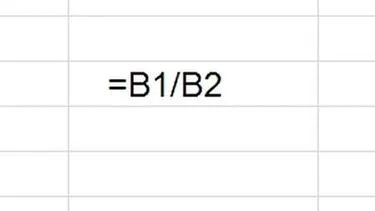 Darstellung einer Divisionsformel in einem Tabellenblatt
Leistungsstarke Funktionen nutzen
Alle Rechenbefehle, die Sie manuell eingeben, sind Formeln. Für viele gängige Berechnungen bieten Tabellenkalkulationsprogramme jedoch vordefinierte “Funktionen” an. Diese sind im Grunde benannte Formeln, die eine oder mehrere Aufgaben effizienter und mit weniger Aufwand ausführen. Sie funktionieren ähnlich wie einfache Rechenzeichen, haben aber einen spezifischen Namen und eine fest definierte Struktur.
Die SUMME-Funktion
Die SUMME-Funktion ist eine der am häufigsten verwendeten Funktionen. Anstatt =B1+B2+B3 einzugeben, können Sie einfach =SUMME(B1:B3) schreiben. Der Bereich B1:B3 bedeutet, dass alle Zellen von B1 bis B3 in die Summenbildung einbezogen werden. Dies spart nicht nur Tipparbeit, sondern macht Ihre Formeln auch übersichtlicher und leichter zu warten, besonders bei großen Datenmengen. Wenn Sie sich für tiefere Einblicke in fortgeschrittene analytische Methoden interessieren, könnten Sie auch unseren Artikel über excel statistik funktionen hilfreich finden, um noch mehr aus Ihren Daten herauszuholen.
Merke! Bei Computer-Formeln und -Funktionen dürfen keine Leerzeichen verwendet werden (außerhalb von Anführungszeichen, die Text kennzeichnen). Achten Sie auf eine exakte Schreibweise, da ein falsches oder fehlendes Zeichen die gesamte Berechnung zerstören kann. Auch bei der Eingabe von Zahlen sollten Sie keine Tausenderpunkte (z.B. 12.000) verwenden, es sei denn, Sie haben das Zellenformat entsprechend eingestellt. Die Darstellung mit Tausenderpunkten erfolgt über die Formatierungsoptionen.
Funktionen auswählen und einfügen
Das manuelle Eingeben von Funktionen ist nur eine Möglichkeit. Die meisten Tabellenkalkulationsprogramme bieten intuitive Wege, Funktionen auszuwählen und einzufügen. Markieren Sie zuerst die Zelle, in der das Ergebnis erscheinen soll, und geben Sie das Gleichheitszeichen ein. Anschließend können Sie die gewünschte Funktion entweder über das Funktionsauswahlfenster (oft direkt links oben über der Tabelle zu finden) oder über das Hauptmenü unter “Einfügen” oder “Formeln” auswählen.
Wenn Sie eine Funktion auswählen, erhalten Sie in der Regel eine detaillierte Beschreibung ihrer Funktionsweise und eine Maske, in die Sie die erforderlichen Daten oder Zellenbereiche eingeben können. Sollten Sie einmal keine passende Funktion im Programm finden, gibt es online eine Fülle von Vorschlägen und Anleitungen für nahezu jede Rechenaufgabe. Diese können Sie oft einfach markieren und direkt in Ihre Tabelle kopieren.
 Menü zur Auswahl von Funktionen in Microsoft Excel
Daten effektiv formatieren und verwalten
In einer Tabellenkalkulation ist die präzise Definition von Werten entscheidend. Das Programm versucht zwar oft, das Format (z.B. Zahl, Text, Datum) automatisch zu erkennen, aber manchmal ist eine manuelle Anpassung notwendig, um die Darstellung und die Berechnungen zu optimieren.
Zellenformatierung anpassen
Das Format jeder Zelle lässt sich vielfältig anpassen. Sie können die Schriftgröße, Farbe, die Anzahl der Kommastellen oder die Ausrichtung innerhalb der Zelle verändern. Markieren Sie dazu die Zelle(n) und wählen Sie die gewünschte Formatierung entweder aus dem Hauptmenü oder über das Rechtsklick-Kontextmenü aus. Hier können Sie auch Zahlenformate wie Währung, Prozent oder wissenschaftliche Notation einstellen, oder spezielle Formate wie das Datum wählen. Für effizienteres Arbeiten können auch tastenkombination excel datum Ihre Arbeitsweise beschleunigen, wenn Sie häufig mit Datumsangaben hantieren.
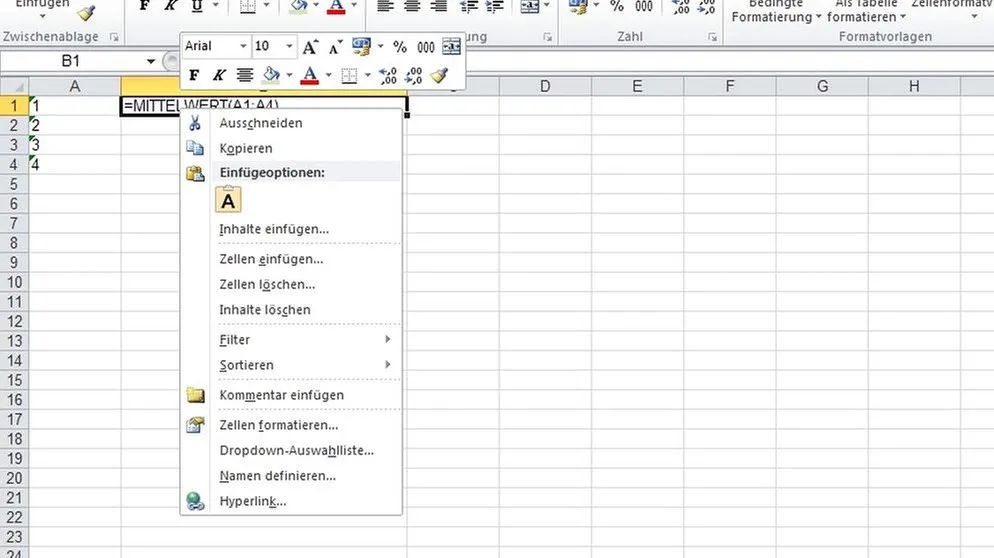 Anpassbare Formatierungsoptionen für Zellen in einer Tabellenkalkulation
Zeilen und Spalten ein- und ausblenden
Für eine bessere Übersichtlichkeit, insbesondere bei umfangreichen Tabellen, können Sie Spalten oder Zeilen temporär ausblenden. Dies hilft, sich auf die relevanten Daten zu konzentrieren, ohne Informationen dauerhaft zu löschen. Das Ausblenden erfolgt durch einen Rechtsklick auf den Zeilen- oder Spaltenkopf und die Auswahl des Befehls “Ausblenden”. Zum Wiedereinblenden markieren Sie die Zeilen oder Spalten davor und danach, klicken erneut mit der rechten Maustaste und wählen “Einblenden”. Vorsicht ist jedoch beim Löschen von Daten geboten, da dies aufgrund der vielen Bezüge notwendige Informationen für andere Zellen unwiederbringlich entfernen kann.
Häufige Fehlerquellen und deren Behebung
Selbst erfahrene Benutzer stoßen immer wieder auf typische Fehler in Tabellenkalkulationen. Das Verständnis dieser Fallstricke ist entscheidend, um präzise Ergebnisse zu gewährleisten.
Versteckte Werte in Formeln
Ein häufiger Fehler entsteht, wenn man vergisst, dass ausgeblendete Zeilen oder Spalten immer noch in Formeln berücksichtigt werden, die diesen Bereich umfassen. Das kann zu unerwarteten Rechenfehlern führen, da die sichtbaren Daten nicht alle in die Berechnung einfließenden Werte widerspiegeln. Überprüfen Sie daher immer, ob ausgeblendete Bereiche Ihre Formeln beeinflussen könnten.
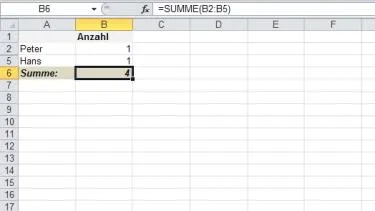 Erkennung von Rechenfehlern durch ausgeblendete Zeilen in Excel
Formeln werden als Text angezeigt
Manchmal geben Sie eine korrekte Rechenformel ein, aber anstatt eines Ergebnisses wird die Formel selbst als Text angezeigt. Dies geschieht oft, wenn das Zellenformat aufgrund einer früheren Eingabe (z.B. eines Buchstabens) automatisch auf “Text” eingestellt wurde. Selbst wenn Sie das Zellenformat später auf “Zahl” umstellen, erkennt das Programm die Formel möglicherweise immer noch als Text. In diesem Fall reicht es nicht aus, das Format zu ändern; Sie müssen die Formel erneut eingeben, um die Neuberechnung zu erzwingen. In solchen und ähnlichen Situationen kann die wennfehler excel Funktion äußerst nützlich sein, um Fehlermeldungen abzufangen und benutzerdefinierte Ausgaben zu liefern.
Zirkelbezüge vermeiden
Ein Zirkelbezug entsteht, wenn eine Formel direkt oder indirekt auf die Zelle verweist, in der sie selbst steht. Das Programm kann diese Art von Berechnung nicht abschließen und warnt Sie vor einem Zirkelbezug. Um dies zu beheben, müssen Sie die Logik Ihrer Formel überprüfen und sicherstellen, dass sie nicht versucht, ihr eigenes Ergebnis als Teil ihrer Eingabe zu verwenden.
Der #BEZUG!-Fehler
Dieser Warnhinweis (#BEZUG!) erscheint, wenn eine Formel einen Wert nicht mehr finden kann, auf den sie sich bezieht. Dies geschieht häufig, wenn Spalten oder Zeilen gelöscht wurden, die Teil der Formel waren. Im Beispiel, wo Spalte F gelöscht wurde, verschieben sich die nachfolgenden Spalten (ehemalige G wird zu F), aber die Formel sucht immer noch nach dem ursprünglichen F-Wert, der nun fehlt.
Formeln korrekt kopieren
Beim Kopieren von Formeln ist Vorsicht geboten. Tabellenkalkulationsprogramme verwenden standardmäßig relative Bezüge. Das bedeutet, wenn Sie eine Formel von Zelle B9, die “die 7 Zellen über mir” addiert, nach C10 kopieren, wird die kopierte Formel nicht “B2 bis B8” summieren, sondern “C3 bis C9” – also ebenfalls die 7 Zellen über sich. Wenn Sie möchten, dass sich eine Formel immer auf dieselbe Zelle bezieht, müssen Sie absolute Bezüge verwenden (z.B. $B$2).
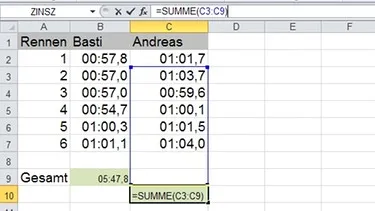 Häufige Fehler beim Kopieren von Formeln in Tabellenkalkulationen
Zusammenfassend lässt sich sagen, dass Tabellenkalkulationen wie Excel mit ihren Formeln und Funktionen mächtige Werkzeuge sind, die weit über einfache Rechenaufgaben hinausgehen. Von grundlegenden Operationen bis hin zu komplexen Datenanalysen ermöglichen sie eine enorme Effizienzsteigerung. Indem Sie die Grundlagen der Zellenbezüge verstehen, die verschiedenen Funktionen gezielt einsetzen und die häufigsten Fehlerquellen kennen, legen Sie den Grundstein für eine professionelle Datenverarbeitung. Übung macht hier den Meister. Tauchen Sie ein, experimentieren Sie mit verschiedenen Funktionen und entdecken Sie das volle Potenzial dieser Programme. Wenn Sie Ihre Daten in Präsentationen integrieren möchten, erfahren Sie hier mehr über die verknüpfung powerpoint excel und wie Sie Ihre Ergebnisse anschaulich darstellen können.