
Microsoft Excel ist zweifellos ein Eckpfeiler der modernen Datenverwaltung und -analyse, sowohl im akademischen als auch im beruflichen Umfeld. Als eines der Kernprogramme der Microsoft Office-Suite bietet Excel ein mächtiges Werkzeugset für die Erstellung von Tabellen, die Durchführung komplexer Berechnungen, die Visualisierung von Daten durch Diagramme und vieles mehr. Doch was macht Excel so unverzichtbar und wie können Sie das volle Potenzial seiner Tabellenkalkulation Excel Formeln ausschöpfen? Dieser Leitfaden widmet sich genau dieser Frage und soll Ihnen helfen, die Welt der Excel-Formeln zu verstehen und anzuwenden.
Die Grundlage von Excel bilden Millionen von einzelnen Feldern, die sogenannten Zellen. Formeln und Funktionen fungieren als intelligente Brücken zwischen diesen Zellen, um Daten zu verknüpfen und Berechnungen zu ermöglichen. Jede Zelle kann nicht nur Zahlen, sondern auch Text und sogar Bilder aufnehmen. Darüber hinaus bietet Excel vielfältige Formatierungsoptionen – von Linienstilen und Rahmen bis hin zu farblichen Hinterlegungen, um Ihre Tabellen übersichtlich und ansprechend zu gestalten. Das Herzstück der Funktionalität von Excel liegt jedoch in der Verwendung von Formeln. Jede Formel beginnt mit einem Gleichheitszeichen (=), gefolgt von der eigentlichen Berechnung oder Funktion, und wird mit der Eingabetaste bestätigt, um das Ergebnis anzuzeigen.
Excel Grundlagen Formeln, StudySmarter Magazin
Die Vielfalt der Excel Formeln und Funktionen
Die Möglichkeiten, die Excel bietet, sind schier endlos. Sie reichen von grundlegenden arithmetischen Operationen wie Addition, Subtraktion, Multiplikation und Division bis hin zur Erstellung komplexer Diagramme, dem Einfügen von Bildern, dem Vergleichen von Zahlenwerten und der Textbearbeitung. Im Folgenden werden wir uns einige der wichtigsten Funktionen und deren Anwendung näher ansehen, um Ihnen den Einstieg in die Tabellenkalkulation Excel Formeln zu erleichtern.
Prozente in Excel berechnen
Die Berechnung von Prozentwerten in Excel ist unkompliziert. Angenommen, Sie haben in Zelle A1 den Wert “50” und in Zelle A2 den Wert “100”. Um den Prozentsatz zu ermitteln, den A1 von A2 darstellt, verwenden Sie in Zelle A3 die Formel =A1/A2. Das Ergebnis wäre 0,5. Um dieses Ergebnis als Prozent anzuzeigen, wählen Sie einfach das Prozentzeichen (%) aus dem Menüband unter “Start” aus. Das Ergebnis verwandelt sich dann in 50 %.
Diese Anzeige können Sie über das Dropdown-Menü für die Zellformatierung jederzeit wieder auf Standardwerte (Zahlen oder Text) zurücksetzen.
Division in Excel durchführen
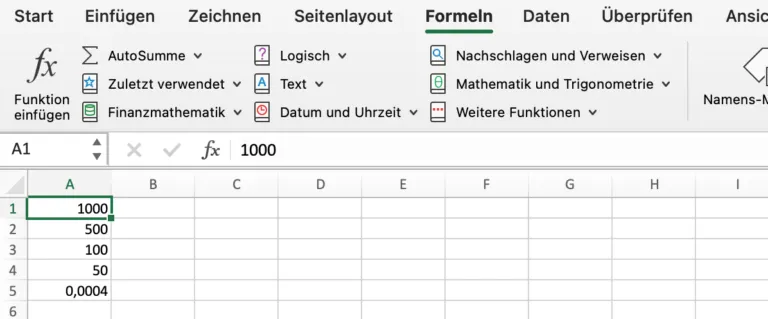
Wenn Sie mehrere Zahlen dividieren möchten, verhält sich Excel ähnlich. Nehmen wir an, Sie möchten 1000 durch 500, dann durch 100 und schließlich durch 50 teilen. In Excel würden Sie diese Zahlen in separaten Zellen eintragen und dann eine Formel wie =A1/A2/A3/A4 verwenden (wobei A1 bis A4 die Zellen mit den jeweiligen Zahlen sind). Excel hebt die interagierenden Zellen visuell hervor. Nach dem Drücken der Enter-Taste erhalten Sie das Ergebnis, in diesem Fall 0,0004.
Addition in Excel
Die Addition in Excel ist ebenfalls intuitiv. Ähnlich wie bei der Division füllen Sie Ihre Zellen mit Zahlenwerten und verwenden eine Formel wie =A1+A2. Sie können beliebig viele Zahlen addieren, auch Kommazahlen. Eine besonders nützliche Funktion für die Addition ist =SUMME(). Hierbei geben Sie in der Ergebniszelle =SUMME( ein, markieren anschließend alle Zellen, die Sie summieren möchten, und schließen die Klammer mit ). Mit der Enter-Taste erhalten Sie die Gesamtsumme.
Mittelwertbildung mit Excel-Formeln
Eine weitere leistungsstarke Funktion ist die Mittelwertbildung. Um den Durchschnitt einer Reihe von Zahlen zu berechnen, wählen Sie die Zelle für das Ergebnis aus und geben =MITTELWERT( ein. Markieren Sie dann die Zellen, deren Durchschnitt Sie berechnen möchten, und schließen Sie die Klammer. Eine alternative Methode, um den Bereich der zu mittelnden Zellen anzugeben, ist die Verwendung eines Doppelpunkts zwischen der ersten und der letzten Zelle, z. B. =MITTELWERT(A1:A10).
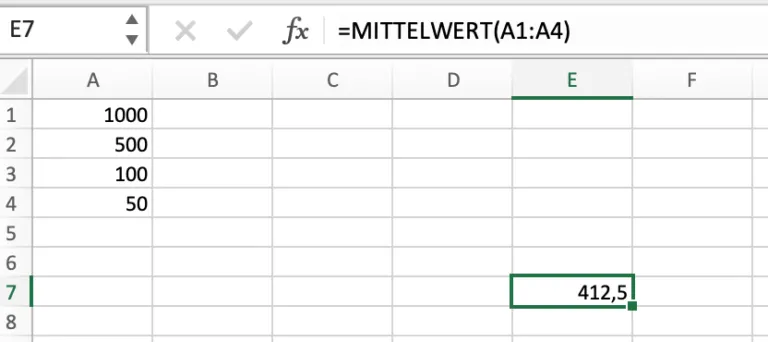 Excel Formeln Mittelwertbildung, StudySmarter Excel
Zahlen runden in Excel
Das Runden von Zahlen ist mit der Funktion =RUNDEN() einfach. Geben Sie =RUNDEN( ein, wählen Sie die zu rundende Zelle aus, fügen Sie ein Semikolon (;) hinzu und geben Sie die gewünschte Anzahl an Dezimalstellen ein, bevor Sie die Klammer schließen. Zum Beispiel rundet =RUNDEN(A1;2) den Wert in Zelle A1 auf zwei Dezimalstellen.
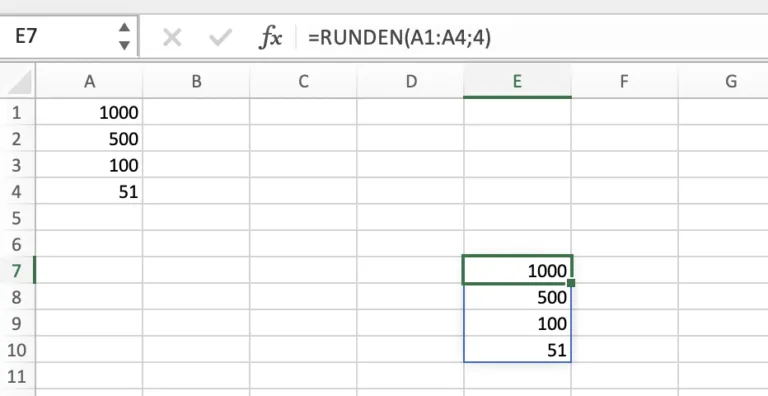 Excel Formeln Runden, StudySmarter Magazin
Automatisches Aktualisieren von Ergebnissen
Ein großer Vorteil von Excel ist die automatische Aktualisierung von Ergebnissen. Ändern Sie einen Wert in einer Zelle, die Teil einer Formel ist, passt sich das Ergebnis automatisch an. Dies ist besonders hilfreich, wenn Sie beispielsweise einen Lernplan erstellen und Daten ändern möchten.
Automatisches Ausfüllen
Excel kann auch Datenreihen automatisch ausfüllen. Geben Sie z. B. “Montag” in eine Zelle ein, klicken Sie auf das kleine schwarze Kreuz in der unteren rechten Ecke der Zelle und ziehen Sie es nach unten. Excel wird die Wochentage fortlaufend eintragen.
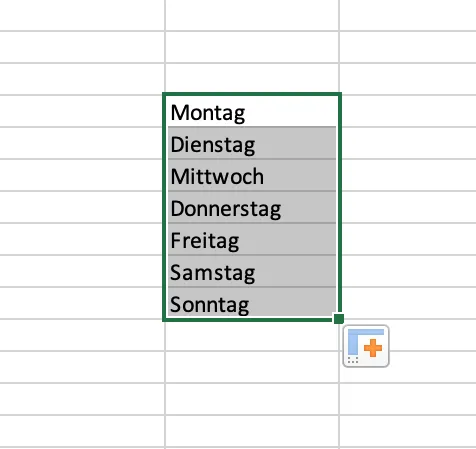 Excel Formeln Automatisches Ausfüllen, StudySmarter Excel
Zellen formatieren für Klarheit und Struktur
Die Formatierungsoptionen in Excel sind umfangreich. Durch Rechtsklick auf eine Zelle und Auswahl von “Zellen formatieren” erhalten Sie Zugriff auf Reiter wie “Zahlen”, “Ausrichtung”, “Schrift”, “Rahmen”, “Ausfüllen” und “Schutz”. Hier können Sie die Anzahl der Dezimalstellen, das Erscheinungsbild von Brüchen, die Textausrichtung, Datumsformate und vieles mehr anpassen.
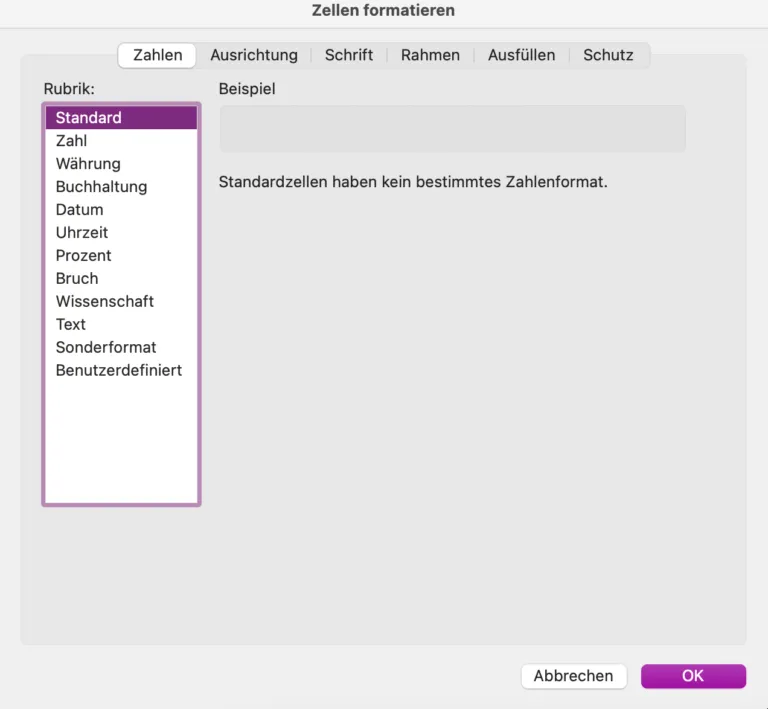 Excel Formeln Zellformatierung, StudySmarter Excel
Ein gut formatierter Lernplan könnte beispielsweise so aussehen: Zellen werden mit Rahmen versehen, Überschriften zentriert und fett formatiert, und die Kategorien für Datum, Wochentage und Gesamtstunden werden mithilfe von =SUMME() oder der automatischen Ausfüllfunktion verwaltet.
Formeln in Excel anzeigen
Manchmal ist es nützlich, nicht das Ergebnis, sondern die zugrundeliegende Formel zu sehen. Dies ist über das Menü “Formeln” möglich. Dort finden Sie die Option “Formeln anzeigen”. Anstatt der berechneten Werte werden nun die Formeln selbst in den Zellen dargestellt. Dies ist eine wertvolle Funktion für die Fehlersuche und das Verständnis von komplexen Tabellen.
 Excel Formeln Formeln anzeigen, StudySmarter Excel
Der Unterschied zwischen Formeln und Funktionen in Excel
Es gibt eine klare Unterscheidung zwischen Excel-Formeln und -Funktionen:
- Formel: Eine Formel ist ein Ausdruck, den Sie selbst erstellen, um Berechnungen durchzuführen. Ein Beispiel ist
=A1+A2, bei dem Sie Zellen und Rechenzeichen definieren. - Funktion: Eine Funktion ist eine vordefinierte Formel in Excel, die eine spezifische Aufgabe erfüllt.
=SUMME()ist ein Beispiel für eine Funktion, die eine vordefinierte Aufgabe für die markierten Zellen ausführt.
Excel bietet über 400 Funktionen in Kategorien wie Datum & Uhrzeit, Logik, Statistik, Text und Verweise. Für Anwender, die eine schnelle und effiziente Lösung für wiederkehrende Aufgaben suchen, sind Funktionen oft die bevorzugte Wahl.
Die wichtigsten Informationen zu Excel-Formeln und Funktionen
Zusammenfassend lässt sich sagen:
- Excel ist ein weltweit verbreitetes Tabellenkalkulationsprogramm.
- Es besteht aus Millionen von Zellen, die durch Formeln und Funktionen miteinander verbunden werden können.
- Jede Zelle kann Zahlen, Text und Bilder enthalten.
- Umfangreiche Formatierungsoptionen stehen zur Verfügung.
- Formeln beginnen mit einem Gleichheitszeichen (=).
- Die wichtigsten grundlegenden Formeln sind:
- Division:
A1/A2 - Addition:
A1+A2 - Subtraktion:
A1-A2 - Multiplikation:
A1*A2 - Bereich markieren:
A1:A10
- Division:
- Nützliche Funktionen sind:
- Summe bilden:
=SUMME() - Mittelwert bilden:
=MITTELWERT() - Runden:
=RUNDEN(A1;2)
- Summe bilden:
Die Beherrschung dieser Tabellenkalkulation Excel Formeln und Funktionen ist ein entscheidender Schritt, um das volle Potenzial von Microsoft Excel auszuschöpfen und Ihre Daten effizient zu verwalten und zu analysieren. Mit etwas Übung werden Sie feststellen, wie einfach und mächtig diese Werkzeuge sein können.