
Das Erstellen von T-Shirt-Mockups in Photoshop zu lernen, gibt Designern einen klaren Vorteil – sei es für Designwettbewerbe oder beim Vermarkten bedruckter Shirts. T-Shirt-Mockups verbessern Ihre Designs und zeigen Kunden realistisch, wie das Endprodukt aussehen wird. Sie sparen Zeit und steigern die Professionalität Ihrer Präsentationen.
Jetzt kostenlose T-Shirt-Mockups generieren
Schnelle Anleitung: T-Shirt-Mockup in Photoshop erstellen
Hier ist eine schnelle Übersicht, wie Sie T-Shirt-Mockups in Photoshop in wenigen Schritten umsetzen.
- Grafik importieren oder die mitgelieferte verwenden.
- Rechtsklick auf die Grafikschicht und „In Smart Object konvertieren“ wählen, um Verzerrungen vorzubereiten.
- Bearbeiten > Transformieren > Verzerren nutzen, um die Grafik an die Falten des Shirts anzupassen; Deckkraft anpassen für Realismus.
- Ebenenmaske hinzufügen, weichen runden schwarzen Pinsel wählen und entlang der Shirtbewegungen malen für realistische Lichteffekte.
- Hintergründe austauschen, indem Sie auf das Farbfeld im Hintergrund-Layer-Ordner doppelklicken oder andere Hintergrundschichten ein-/ausschalten.
Diese Schritte ergeben ein professionelles Ergebnis in kürzester Zeit.
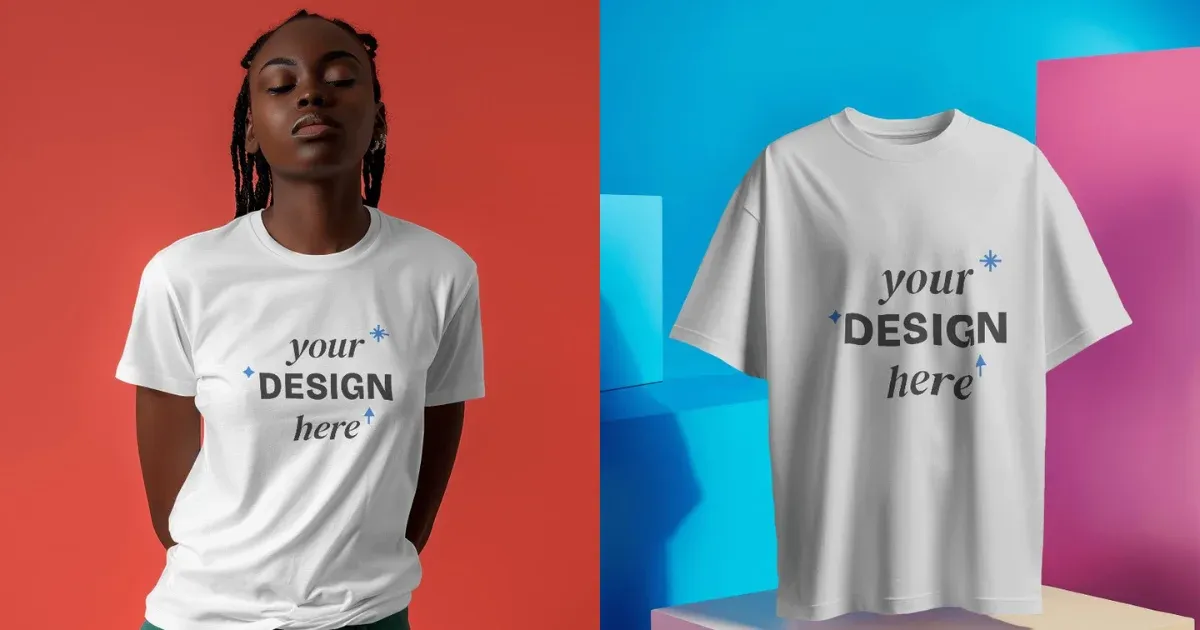 T-Shirt-Mockups von Mockey
T-Shirt-Mockups in Photoshop erstellen – Detaillierte Schritt-für-Schritt-Anleitung
Folgen Sie dieser umfassenden Anleitung, um ein perfektes T-Shirt-Mockup in Photoshop zu erstellen.
Schritt 1: Grafik importieren
Beginnen Sie damit, Ihre Grafik ins Projekt zu importieren. Gehen Sie zu Datei > Eingebettet platzieren, um Ihre eigene Grafik hinzuzufügen. Alternativ klicken Sie auf das kleine Feld neben der Boogie Graphic-Schicht, um die Grafik aus der Übungsdatei zu verwenden.
Dieser Schritt bereitet die Basis vor und stellt sicher, dass Ihre Design-Datei nahtlos integriert wird.
Schritt 2: In Smart Object konvertieren
Klicken Sie mit der rechten Maustaste auf die hinzugefügte Grafikschicht und wählen Sie In Smart Object konvertieren. Dadurch können Sie in den nächsten Schritten Anpassungen wie Verzerrungen vornehmen, ohne die Qualität zu verlieren.
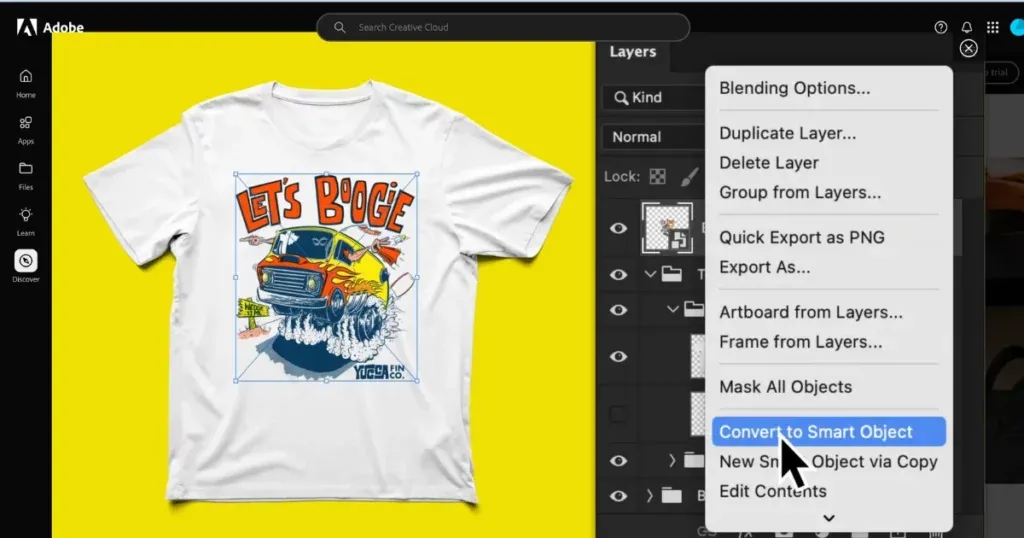 Smart Object auswählen beim Erstellen eines T-Shirt-Mockups in Photoshop*Quelle: Adobe*
Schritt 3: Grafik an den Stoff anpassen
Gehen Sie zu Bearbeiten > Transformieren > Verzerren. Ziehen Sie die Griffe, um die Grafik so zu formen, dass sie den Falten und Bewegungen des T-Shirts entspricht. Passen Sie die Deckkraft der Grafikschicht an, um sie nahtlos mit der Textur des Stoffs zu verschmelzen und einen realistischen Look zu erzeugen.
Mit dieser Technik wirkt Ihr Design, als wäre es direkt auf dem Shirt gedruckt.
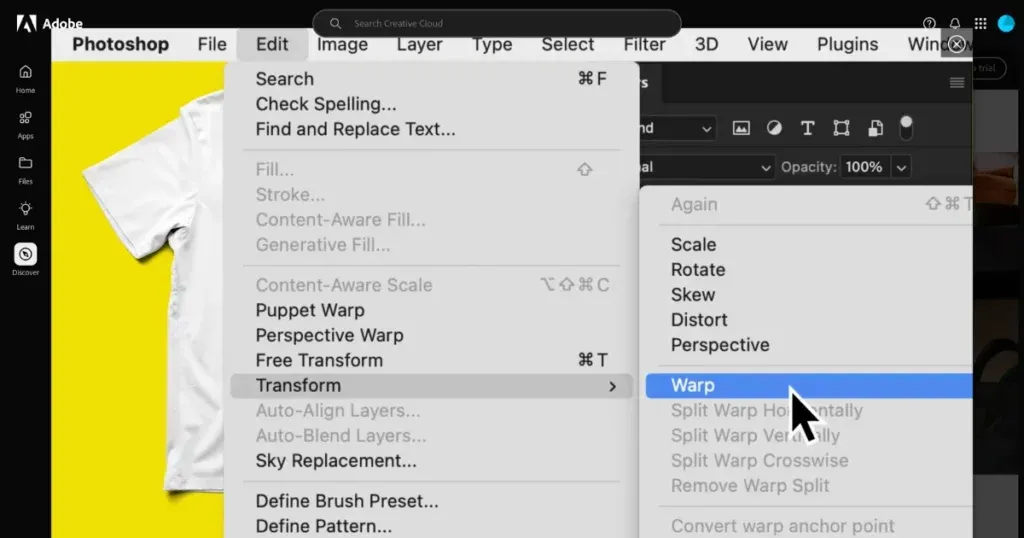 Zu Bearbeiten > Transformieren > Verzerren gehen beim T-Shirt-Mockup in Photoshop
Schritt 4: Ebenenmaske für realistische Beleuchtung hinzufügen
Klicken Sie auf das Ebenenmasken-Symbol am unteren Rand des Ebenenfensters, um eine Maske zur Grafikschicht hinzuzufügen. Wählen Sie den Miniaturansicht der Maske aus.
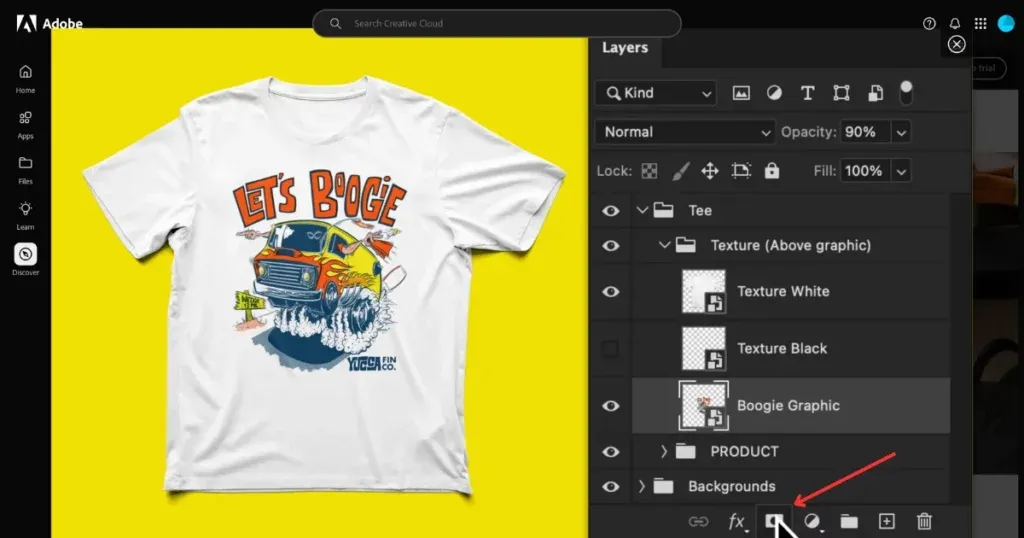 Ebenenmasken-Symbol anklicken beim T-Shirt-Mockup in Photoshop
Wählen Sie einen weichen runden schwarzen Pinsel mit niedriger Deckkraft. Malen Sie entlang der Bewegungen des Shirts, um den Lichteffekt zu verstärken und einen natürlichen Eindruck zu erzeugen.
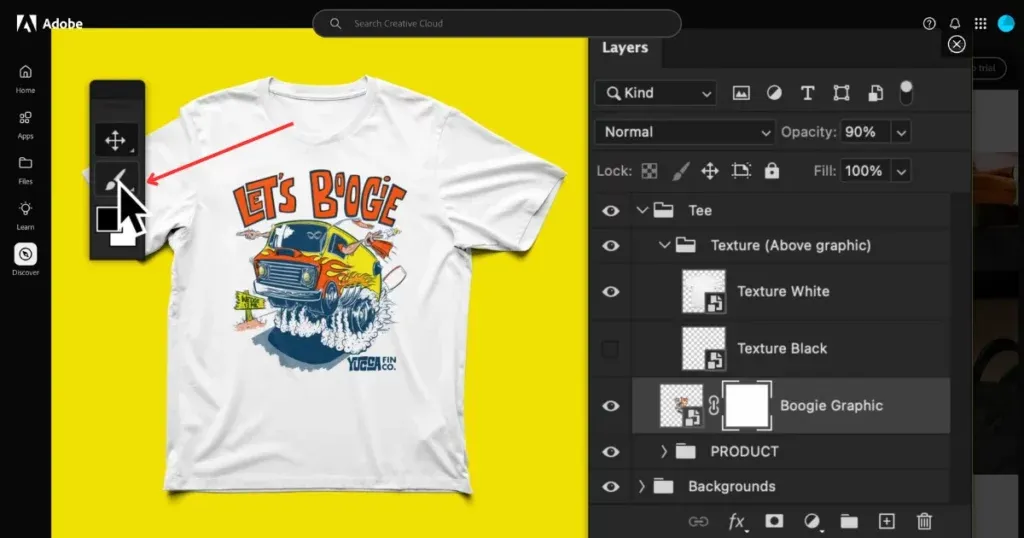 Weichen runden schwarzen Pinsel wählen beim T-Shirt-Mockup in Photoshop
Schritt 5: Mit Hintergründen experimentieren
Im Hintergründe-Layer-Ordner doppelklicken Sie auf das Farbfeld, um verschiedene Farben auszuprobieren. Schalten Sie auch andere Hintergrundschichten ein oder aus, um Texturen zu testen.
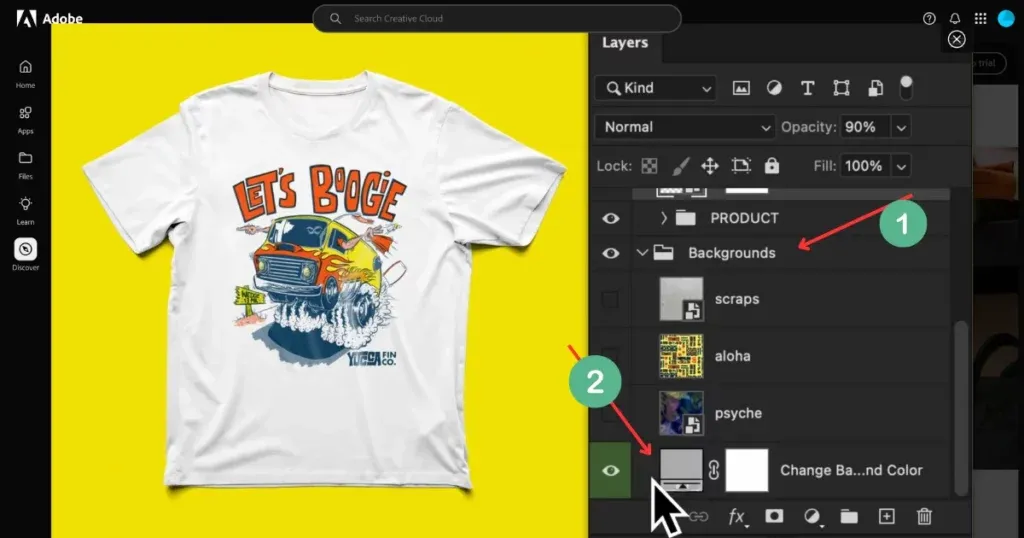 Farbfeld im Hintergründe-Layer-Ordner doppelklicken
Wir haben nun gelernt, wie man T-Shirt-Mockups in Photoshop erstellt. Für eine noch schnellere Alternative empfehle ich einen kostenlosen Mockup-Generator, der Mockups in Sekunden erzeugt.
T-Shirt-Mockups ohne Photoshop erstellen?
Mockey zählt zu den besten Mockup-Tools, um Produkt-Mockups zu erstellen. So machen Sie T-Shirt-Mockups mit Mockey:
Schritt 1: Mockey.ai öffnen
Schritt 2: T-Shirt-Kategorie wählen
Klicken Sie im oberen Menü auf „Apparel“ und wählen Sie „T-Shirt“, um zum Design-Bereich zu gelangen.
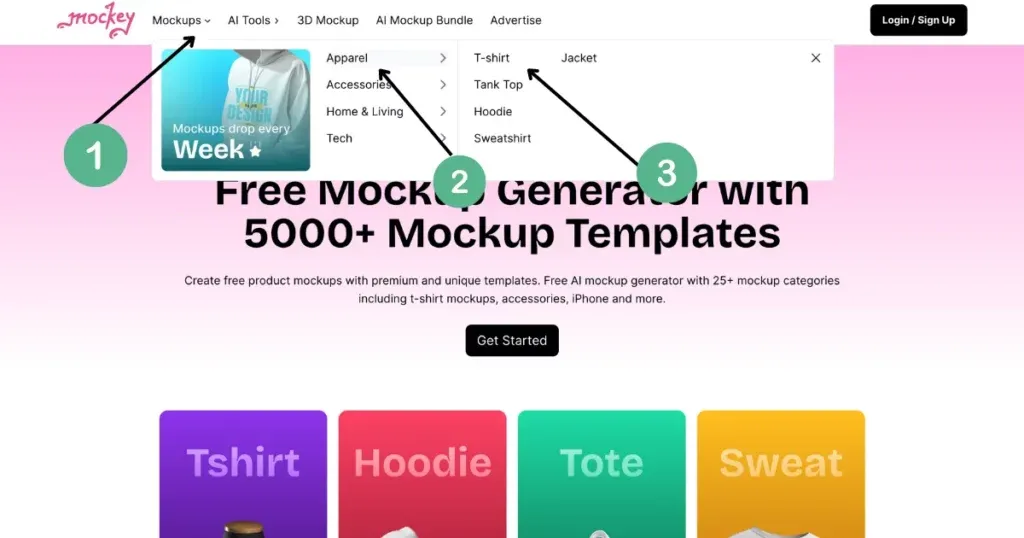 T-Shirt-Mockup-Kategorie in Mockey anklicken
Schritt 3: Design hochladen
Klicken Sie auf „Design hochladen“ oben links. Laden Sie Ihr Design oder Logo im PNG- oder JPG-Format von Ihrem Computer hoch.
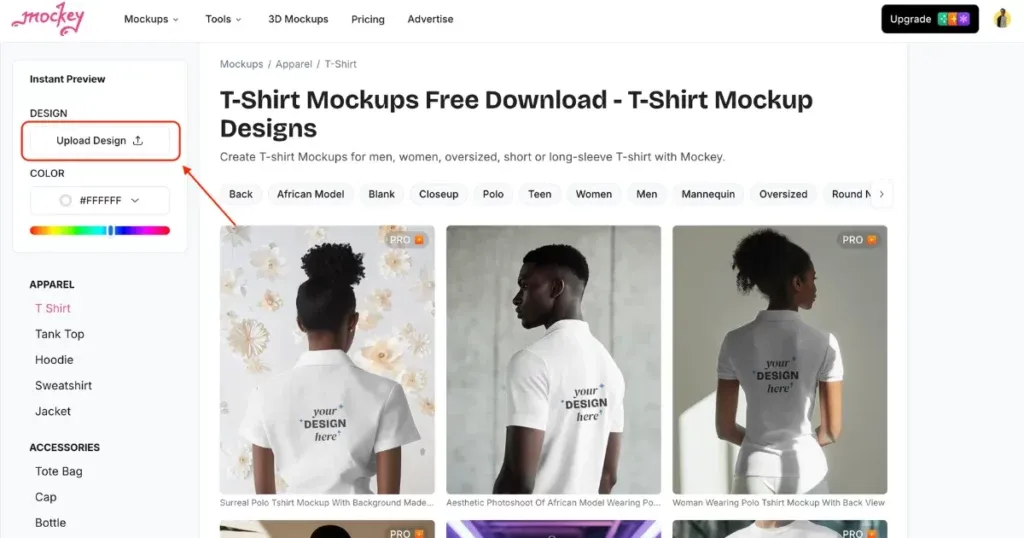 Design hochladen in Mockey anklicken
Schritt 4: Vorlage auswählen
Stöbern Sie durch die verfügbaren T-Shirt-Vorlagen und wählen Sie die passende aus.
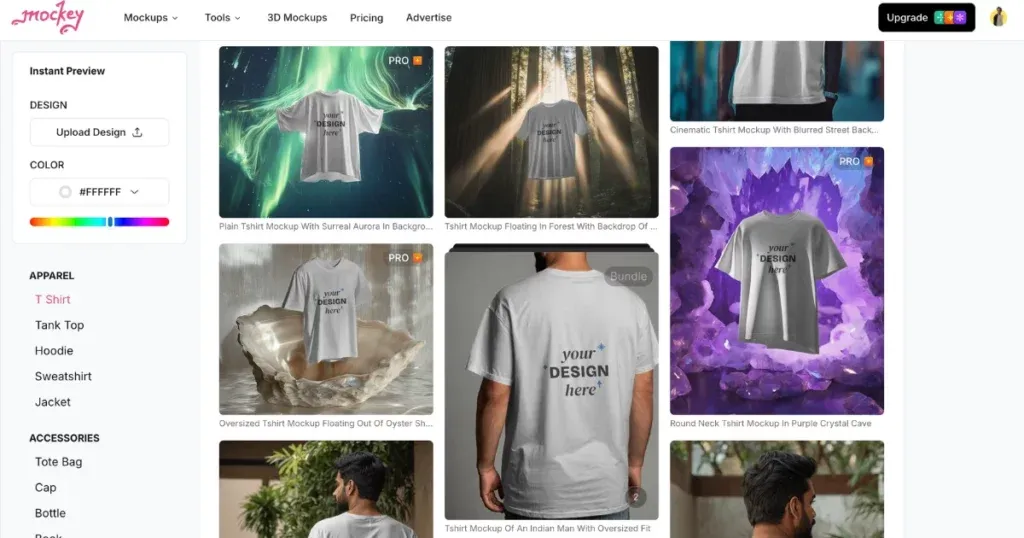 T-Shirt-Mockup-Vorlagen in Mockey.ai
Schritt 5: Mockup anpassen
Passen Sie nun die T-Shirt-Farbe an, ändern Sie die Größe Ihres Designs und justieren Sie den Hintergrund.
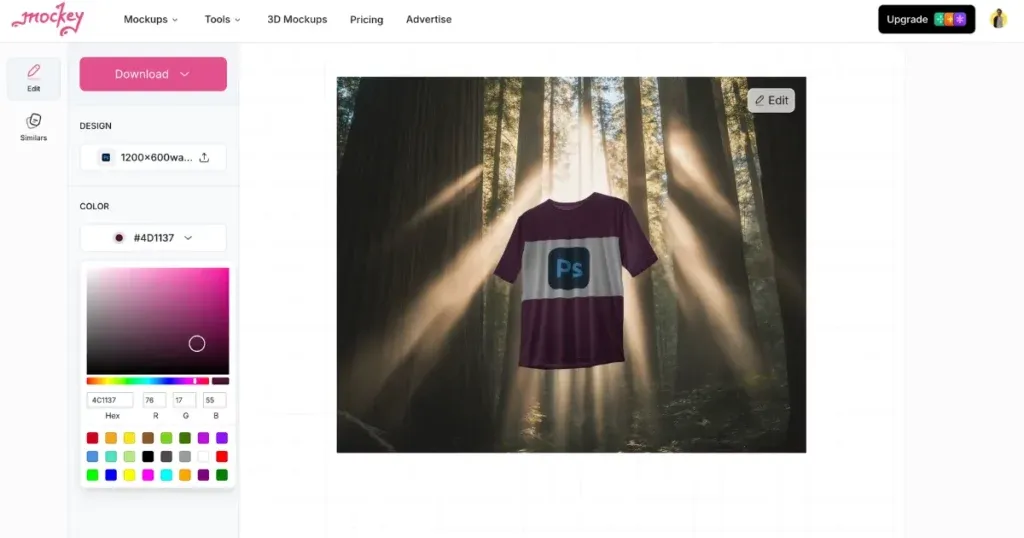 T-Shirt-Mockup anpassen
Schritt 6: Mockup herunterladen
Sind Sie zufrieden, klicken Sie auf „Herunterladen“, um es als JPG- oder PNG-Datei ohne Wasserzeichen zu speichern.
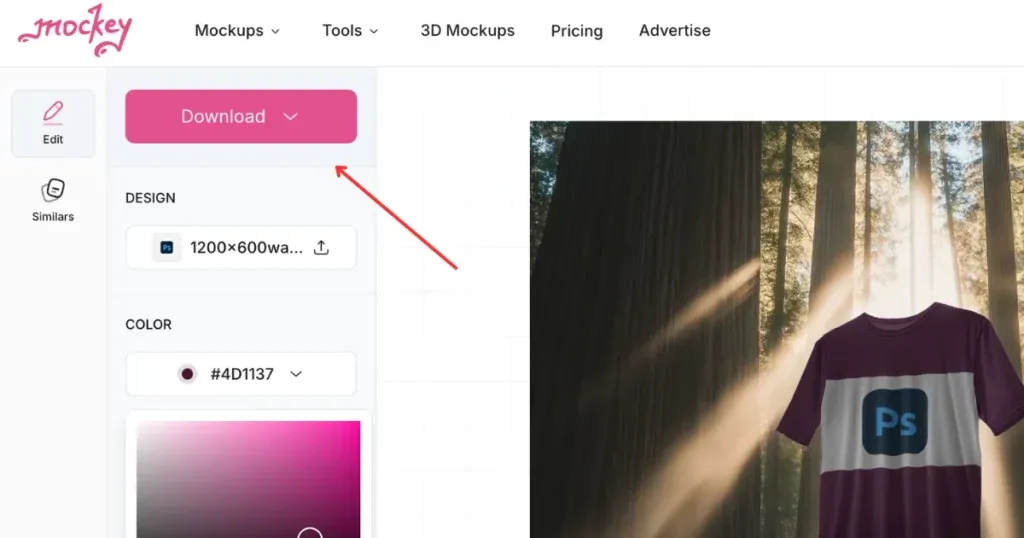 Herunterlade-Option für T-Shirt-Mockup anklicken
Kostenlose T-Shirt-Mockup-Designs zum Download
1. Rückseiten-T-Shirt-Mockups
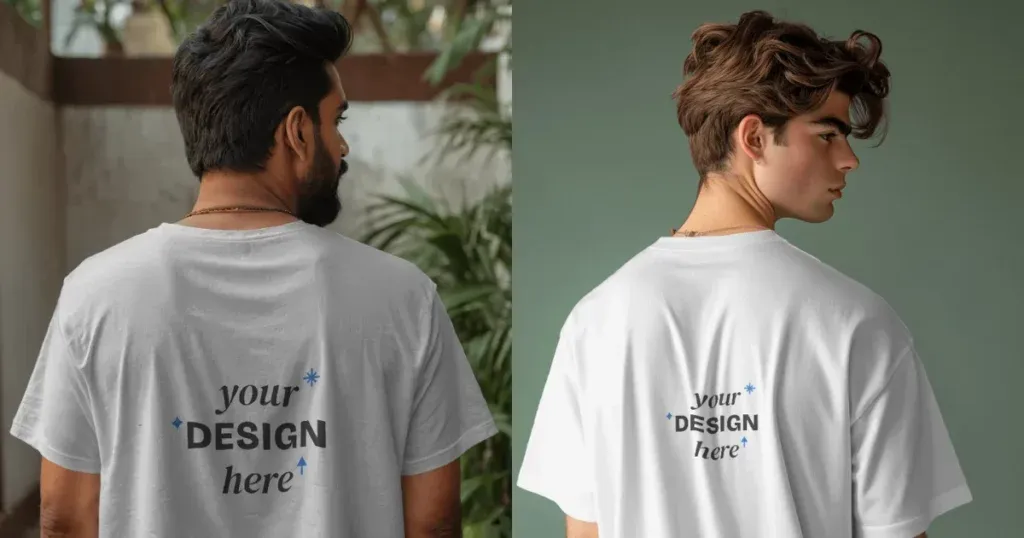 Rückseiten-T-Shirt-Mockups in Mockey.ai**[Rückseiten-T-Shirt-Mockups](https://mockey.ai/mockups/back-t-shirt)**
2. Afrikanische Model-T-Shirt-Mockups
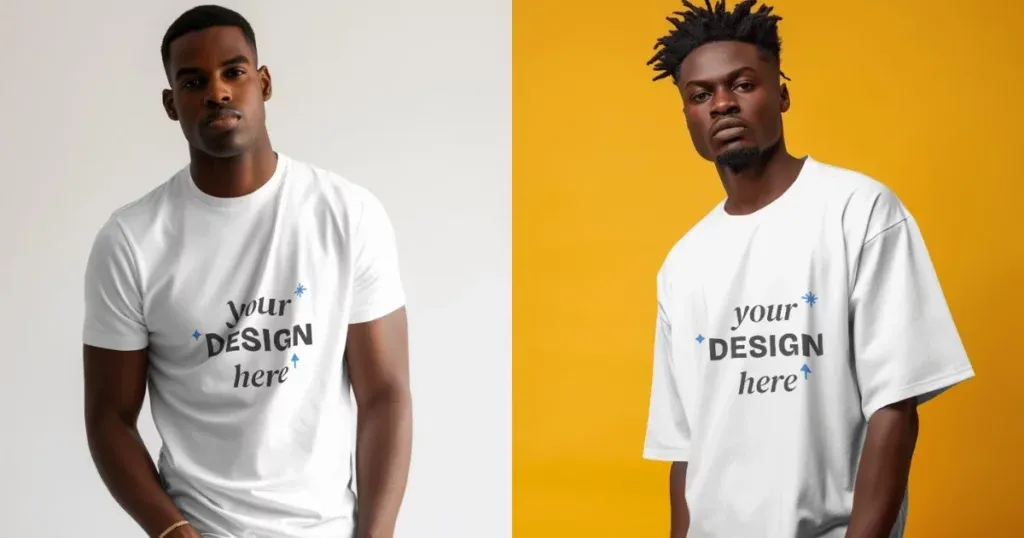 Afrikanische Model-T-Shirt-Mockups in Mockey.ai**[Afrikanische Model-T-Shirt-Mockups](https://mockey.ai/mockups/african-model-t-shirt)**
3. Amerikanische Model-T-Shirt-Mockups
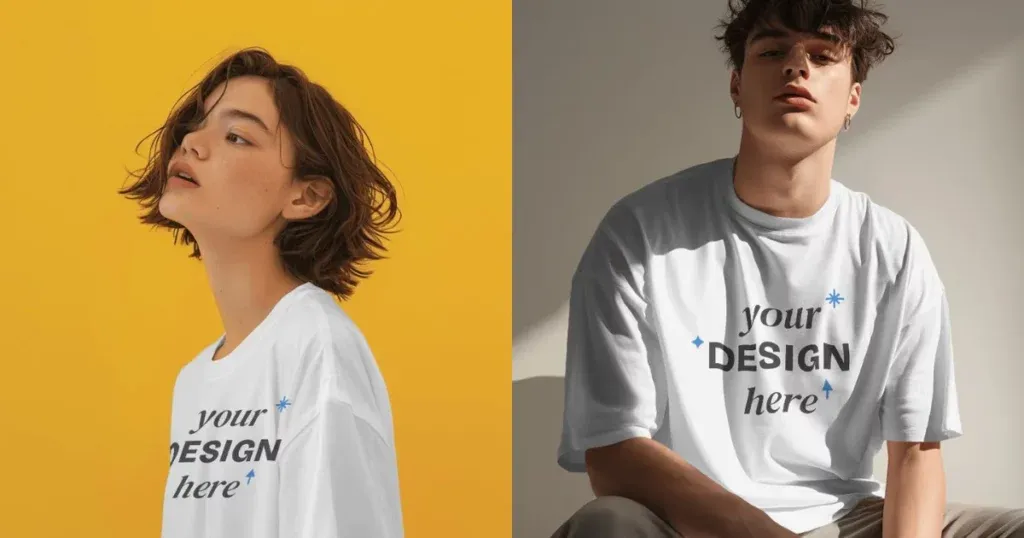 Amerikanische Model-T-Shirt-Mockups in Mockey.ai**[Amerikanische Model-T-Shirt-Mockups](https://mockey.ai/mockups/american-model-t-shirt)**
4. Polo-T-Shirt-Mockups
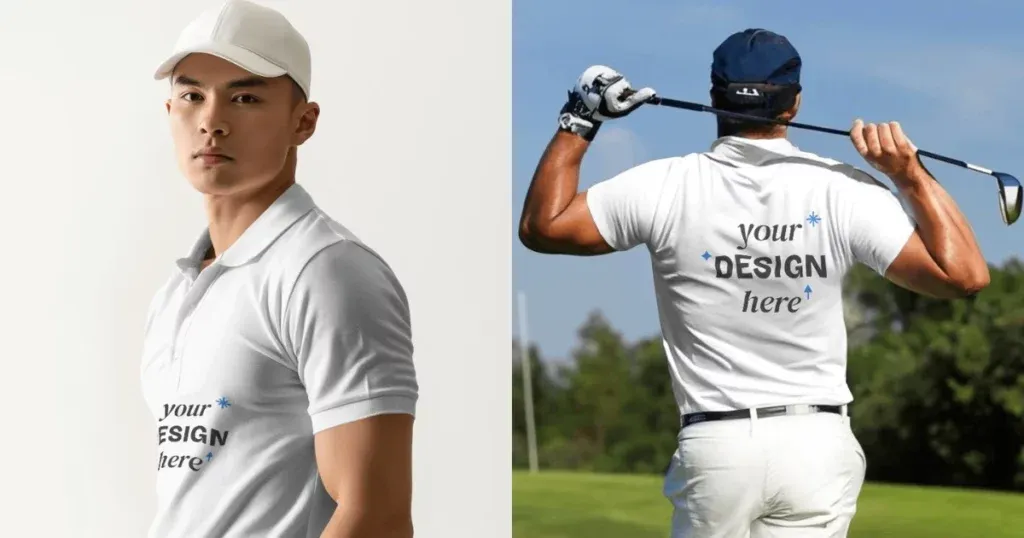 Polo-T-Shirt-Mockups von Mockey**[Polo-T-Shirt-Mockups](https://mockey.ai/mockups/polo-t-shirt)**
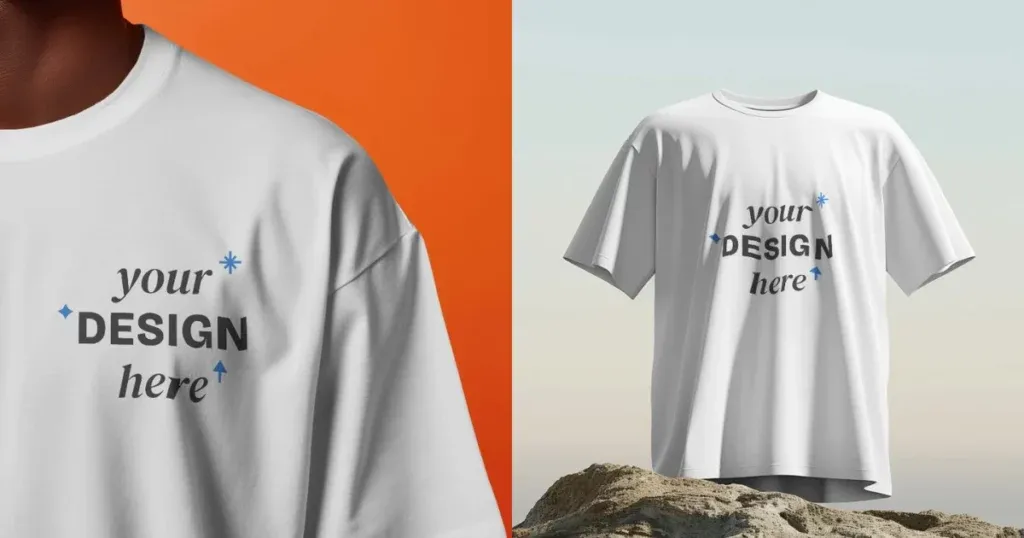
5. Oversized-T-Shirt-Mockups
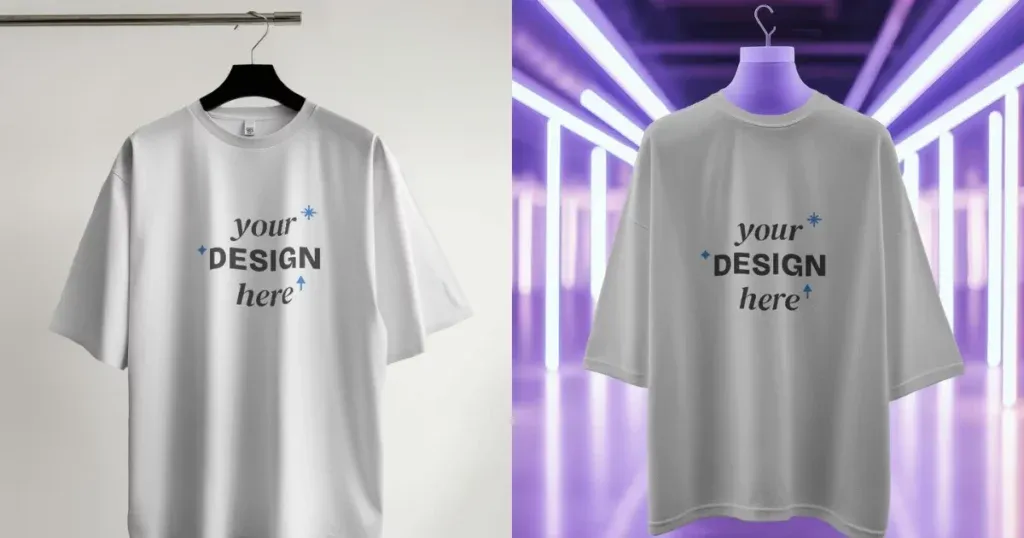 Oversized-T-Shirt-Mockups von Mockey**[Oversized-T-Shirt-Mockups](https://mockey.ai/mockups/oversized-t-shirt)**
6. Rundhals-T-Shirt-Mockups
 Rundhals-T-Shirt-Mockups von Mockey**[Rundhals-T-Shirt-Mockups](https://mockey.ai/mockups/round-neck-t-shirt)**
7. Langarm-T-Shirt-Mockups
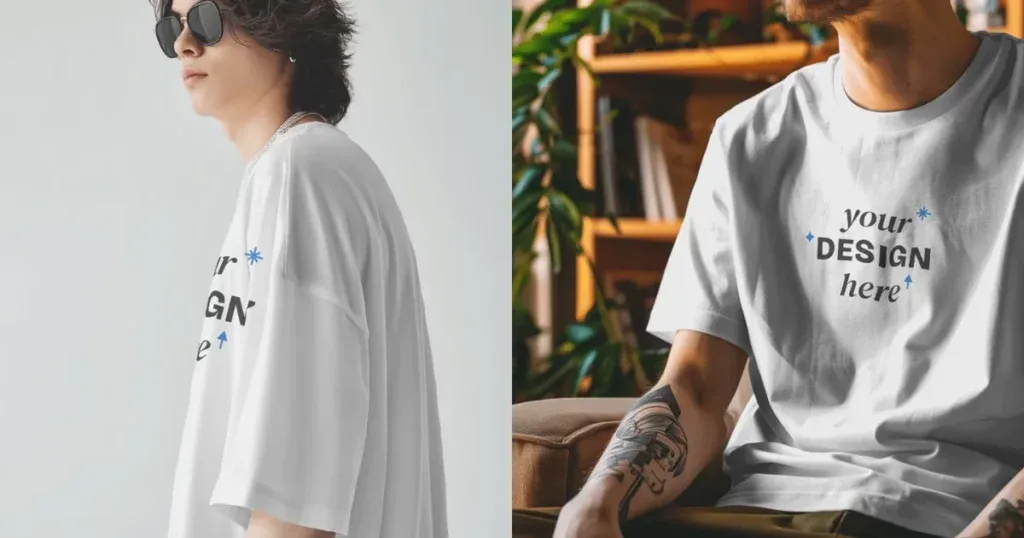 Langarm-T-Shirt-Mockups**[Langarm-T-Shirt-Mockups](https://mockey.ai/mockups/long-sleeve-t-shirt)**
8. V-Neck-T-Shirt-Mockups
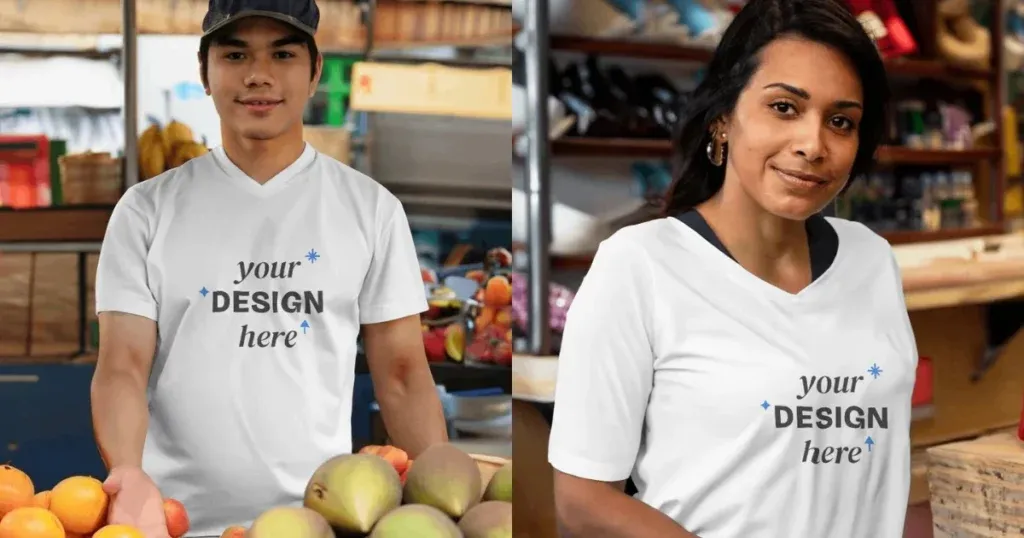 V-Neck-T-Shirt-Mockups in Mockey**[V-Neck-T-Shirt-Mockups](https://mockey.ai/mockups/v-neck-t-shirt)**
9. Paar-T-Shirt-Mockups
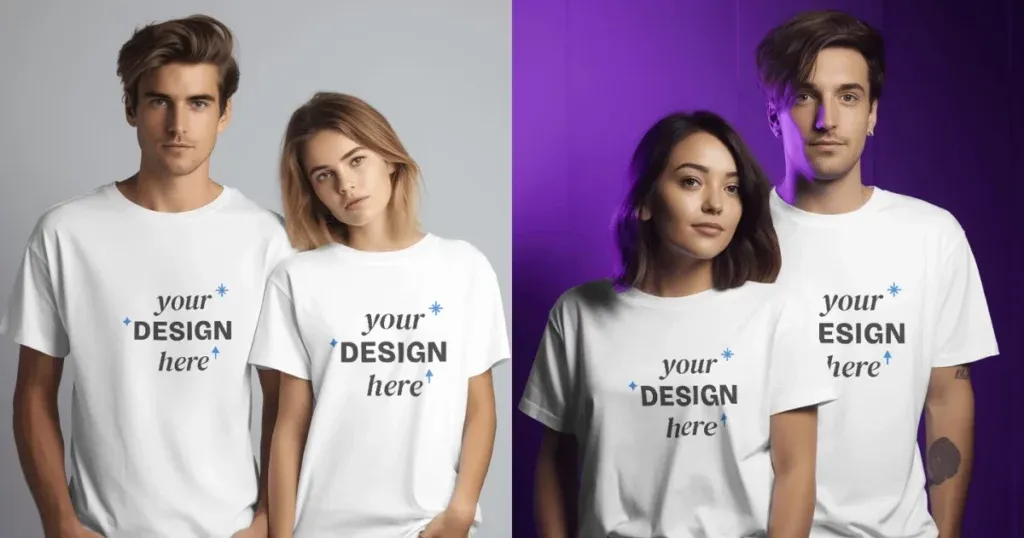 Paar-T-Shirt-Mockups von Mockey**[Paar-T-Shirt-Mockups](https://mockey.ai/mockups/couple-t-shirt)**
10. Büstenform-T-Shirt-Mockups
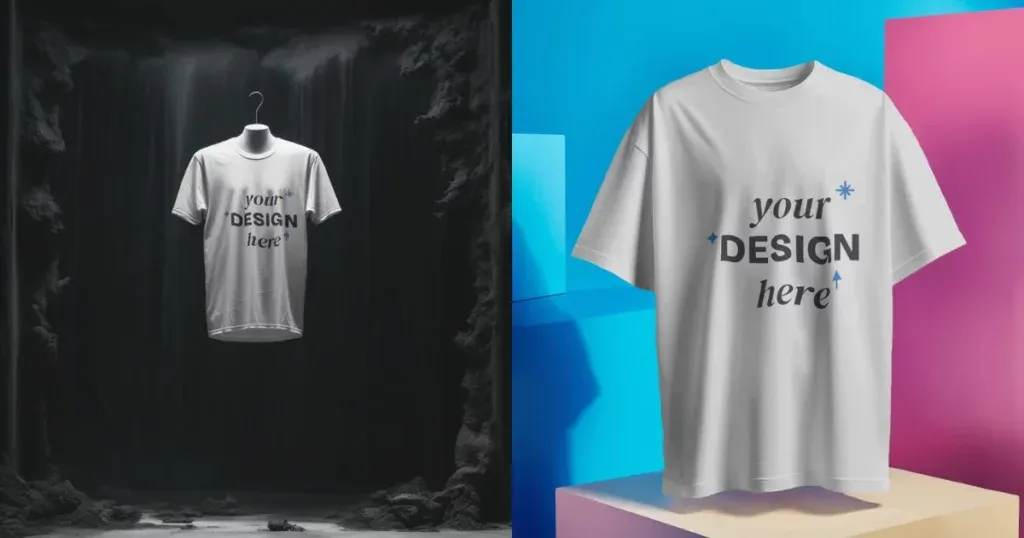 Büstenform-T-Shirt-Mockups von Mockey**[Büstenform-T-Shirt-Mockups](https://mockey.ai/mockups/mannequin-t-shirt)**
Fazit
Dieser Artikel bietet eine detaillierte Anleitung, wie Sie T-Shirt-Mockups in Photoshop erstellen. Indem Sie den Schritten folgen, können Sie Vorlagen erstellen, die zeigen, wie Ihre Designs beim Druck aussehen.
Adobe Photoshop ist ideal, um Visuals für Druckereien zu erzeugen. Es eignet sich auch perfekt für den Online-Verkauf personalisierter T-Shirts, da Kunden so ein Preview sehen können.
Zusätzlich können Sie mit Mockey Produkt-Mockups erstellen – benutzerfreundlich und mit unbegrenzten kostenlosen Downloads ohne Wasserzeichen.
FAQs
Wie erstelle ich ein T-Shirt-Mockup in Photoshop?
Importieren Sie eine Grafik und konvertieren Sie die Schicht in ein Smart Object. Nutzen Sie Transformieren > Verzerren, um sie an die Falten anzupassen, und passen Sie die Deckkraft für Realismus an. Fügen Sie eine Ebenenmaske hinzu und malen Sie für Lichteffekte. Ändern Sie zuletzt den Hintergrund.
Wie mache ich mein eigenes T-Shirt-Mockup?
Besuchen Sie Mockey und wählen Sie Mockups. Gehen Sie zu Apparel > T-Shirt. Laden Sie Ihr Design hoch, passen Sie Farbe, Hintergrund und Größe an und laden Sie kostenlos ohne Wasserzeichen herunter.
Wie erstelle ich ein benutzerdefiniertes Mockup in Photoshop?
Öffnen Sie ein Hintergrundbild. Zeichnen Sie mit dem Formwerkzeug über den Produktbereich. Konvertieren Sie diese Form in ein Smart Object und fügen Sie Ihr Produktbild ein und passen Sie es an.
Wie lasse ich etwas in Photoshop wie auf einem Shirt aussehen?
Finden Sie ein einfaches T-Shirt-Bild. Platzieren Sie Ihr Design darüber, skalieren und positionieren Sie es. Stellen Sie die Designschicht auf „Multiplizieren“, um es realistisch mit der Shirttextur zu vermischen.
Verwandte Lektüre: