
In diesem Photoshop-Tutorial lernst du, wie du ganz einfach coole Vintage-Logo-Designs erstellst, indem du antike Illustrationen mit visuell interessanten Textstilen und Layouts kombinierst. Diese Art von Grafik ist als T-Shirt-Design sehr beliebt, daher zeige ich dir, wie du dein Dokument in der richtigen Größe für ein T-Shirt-Design einrichtest. Zum Abschluss des Designs wenden wir einige Vintage-Druckeffekte an und nutzen meine Washed and Worn Texturen, um das digitale Design wie einen echten alten T-Shirt-Druck aussehen zu lassen.
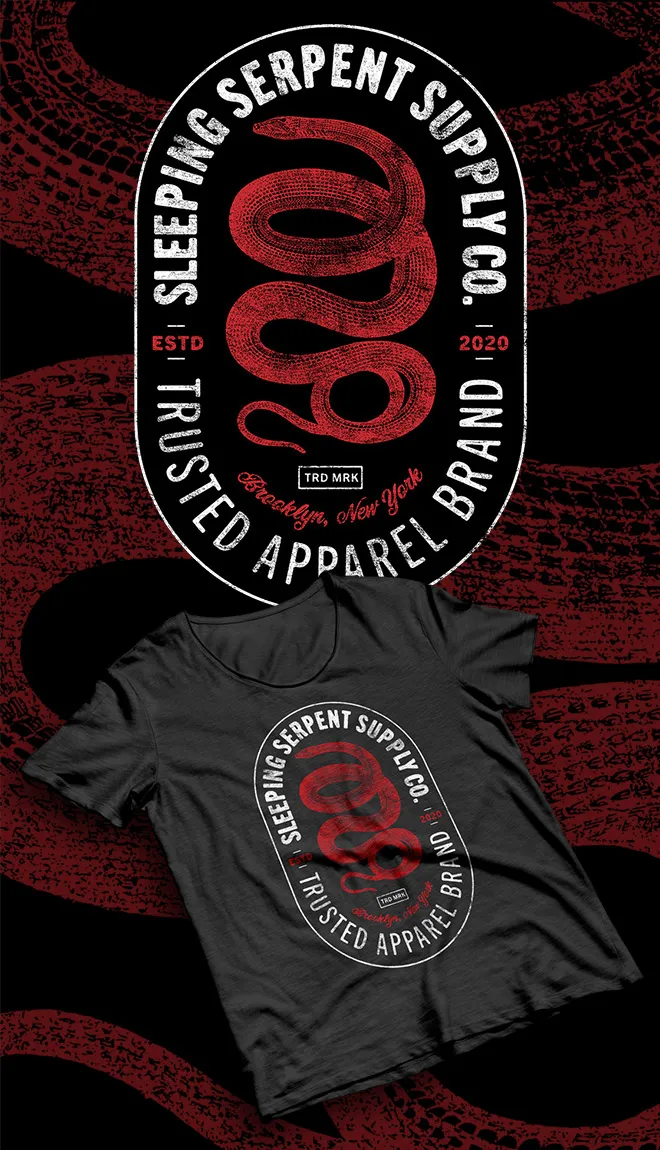 Vorschau des Vintage-Logo-T-Shirt-Designs in Photoshop
Um dein Vintage-Marken-T-Shirt-Design zu erstellen, öffne Adobe Photoshop und erstelle ein neues Dokument. Gängige Abmessungen für die bedruckbare Vorderseite eines T-Shirts sind 12×14 Zoll, also erstelle ein Dokument in dieser Größe. Es ist sinnvoll, die Auflösung auf 300 ppi einzustellen, da dein T-Shirt-Design wahrscheinlich gedruckt wird. Da wir für den Druck arbeiten, ist es eine gute Idee, den Farbmodus auf CMYK einzustellen, auch wenn dieses Design nur Weiß und Rot verwendet. Dieses spezielle Design ist für dunklere T-Shirt-Farben wie Schwarz gedacht. Um die Leinwand mit der Standard-Vordergrundfarbe Schwarz zu füllen, verwende die Tastenkombination ALT+Rückschritt.
Wähle eine antike Illustration aus “The World’s Greatest Vintage Collection”, die als Grundlage für dieses Design dient. Es gibt über 1000 Illustrationen zur Auswahl, die aus alten Büchern restauriert wurden. Ich werde die Schlangenzeichnung aus Animals Volume 1 verwenden.
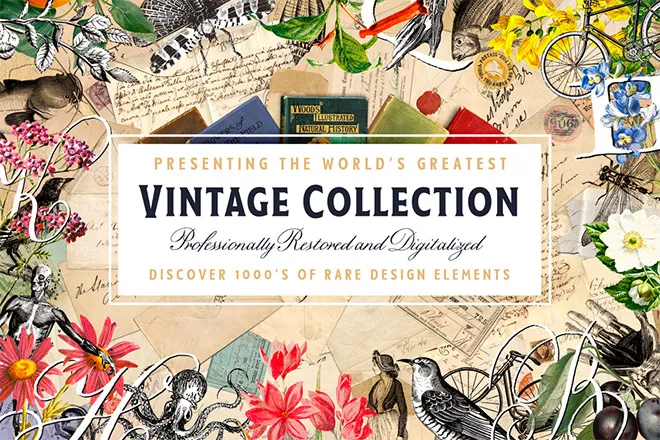 Illustration aus der "The World's Greatest Vintage Collection"
Finde und öffne die EPS-Version, um sie in der erforderlichen Größe rendern zu können. Sie wird standardmäßig mit ihrer Standardgröße geladen, aber Vektor-Dateien können auf jede Größe skaliert werden. Gib eine *2 am Ende der Breitenangabe ein, was das Doppelte der Größe ergibt.
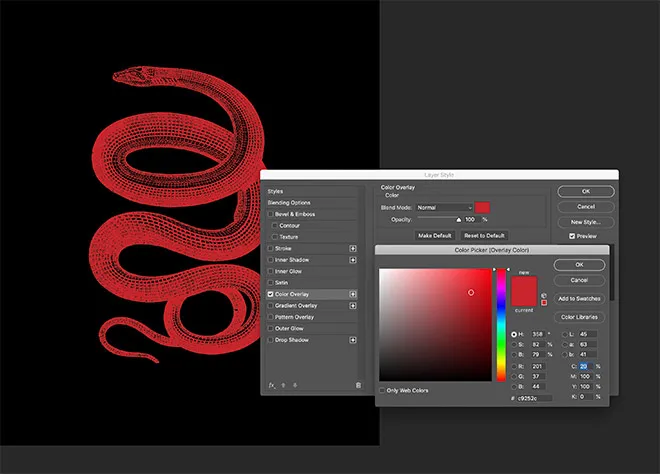 Skalieren der Vektorgrafik in Photoshop
Doppelklicke auf die Ebene und füge eine Farbüberschichtung hinzu. Ich wähle eine rote Farbe von 20c, 100m, 100y, 0k. Da wir in CMYK arbeiten, ist es eine gute Angewohnheit, spezifische Farbwerte festzulegen, damit du sicher sein kannst, dass deine Farben wie erwartet gedruckt werden.
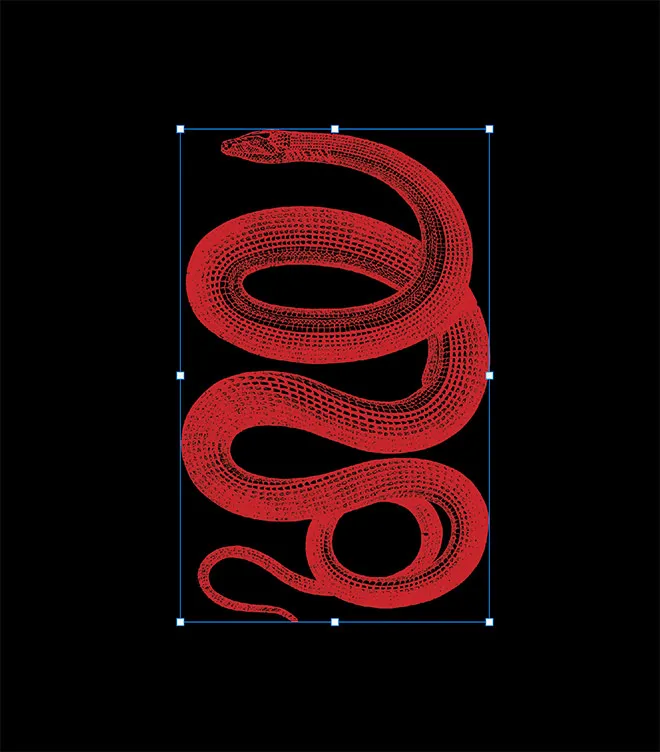 Anwenden einer Farbüberschichtung auf die Illustration
Diese Illustration ist etwas zu groß, aber du kannst sie sicher verkleinern, auch wenn sie gerastert wurde. Du kannst sie nur nicht mehr vergrößern… es sei denn, du erstellst zuerst ein Smart Object.
Wähle das “Abgerundete Rechteck”-Werkzeug und stelle den Eckradius in der oberen Werkzeugleiste auf 1000 ein. Ändere das Dropdown-Menü auf “Pfad” und zeichne dann eine Form auf die Leinwand.
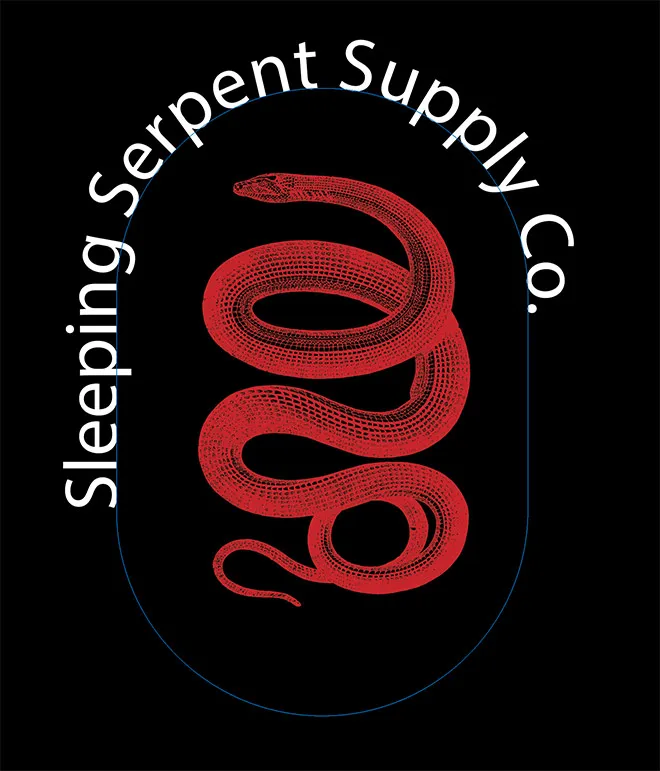 Zeichnen eines abgerundeten Rechtecks als Pfad
Wechsle zum Textwerkzeug und bewege den Mauszeiger über den Pfad, um das Symbol “Text auf einem Pfad” anzuzeigen. Klicke, um deinen Markennamen einzugeben. Vertausche die Vordergrund- und Hintergrundfarben, um den Text in Weiß einzustellen.
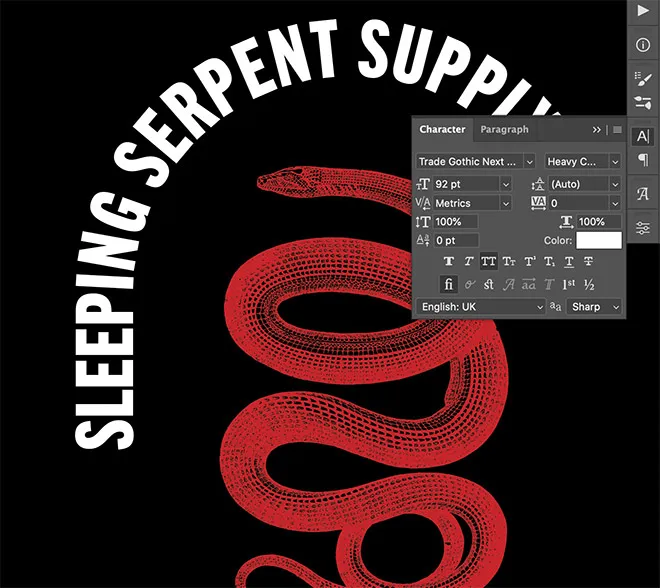 Text auf einem Pfad platzieren
Meine fiktive Marke für dieses Tutorial ist Sleeping Serpent Supply Co. Ich verwende die Trade Gothic Schriftart in ihren verschiedenen Stilen. Setze diesen Text in “Heavy Compressed” und aktiviere dann im Zeichenbedienfeld “Grossbuchstaben” und stelle sicher, dass der Absatzstil zentriert ist.
 Formatieren des Textes für das Logo
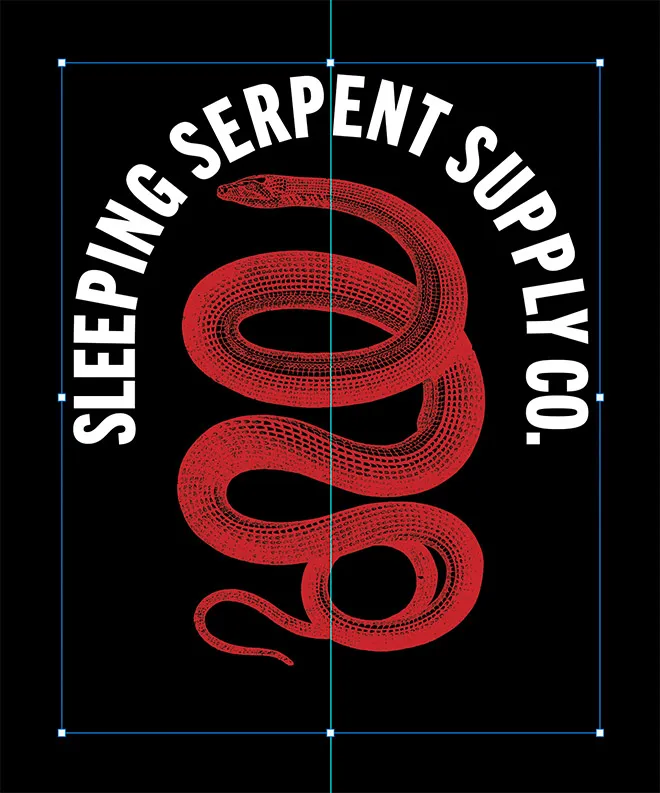
Um den Text relativ zur Form zu zentrieren, wähle das Direktauswahl-Werkzeug. Du kannst dann den Text an seine Position ziehen. Wir wollen sicherstellen, dass er zentriert ist, also ziehe ein Führungslinie aus den Linealen und lass sie in der Mitte der Leinwand einrasten. Die Tastenkombination CMD+T öffnet die Begrenzungsrahmen-Griffe, sodass du sehen kannst, ob die Mitten übereinstimmen. Skaliere den Text so, dass er die obere Hälfte des abgerundeten Rechtecks ausfüllt.
 Zentrieren des Textes relativ zur Form
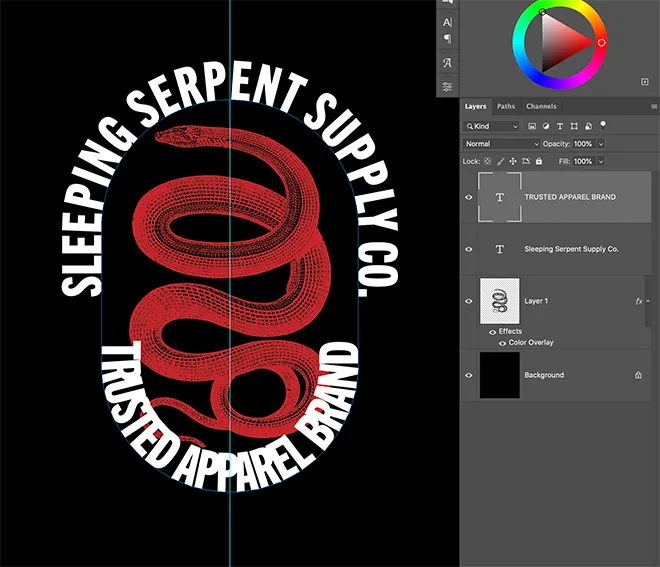
Auf jedem Pfad kann nur ein Textelement vorhanden sein, also dupliziere diese Textebene und ihren zugehörigen Pfad mit der Tastenkombination CMD+J. Bearbeite den Text und ziehe dann mit dem Direktauswahl-Werkzeug den Text zum unteren Rand des Pfades.
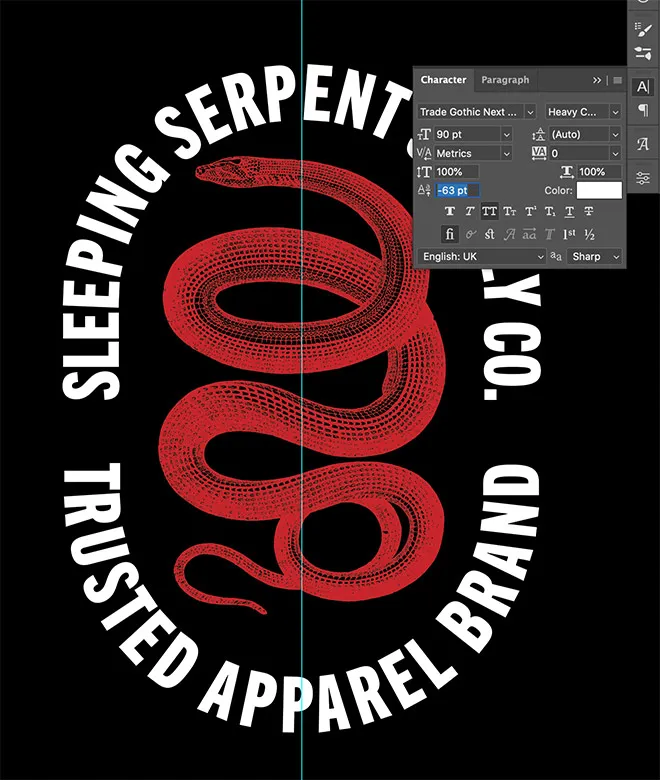 Duplizieren und Anpassen des Textes auf dem Pfad
Damit der Text richtig herum lesbar ist, muss er innen positioniert werden, aber es gibt einen cleveren Trick, um ihn nach außen zu bewegen. Ändere im Zeichenbedienfeld die “Zeichenverschiebung” auf einen negativen Wert, um den Text nach außen zu verschieben, bis er mit dem Pfad übereinstimmt.
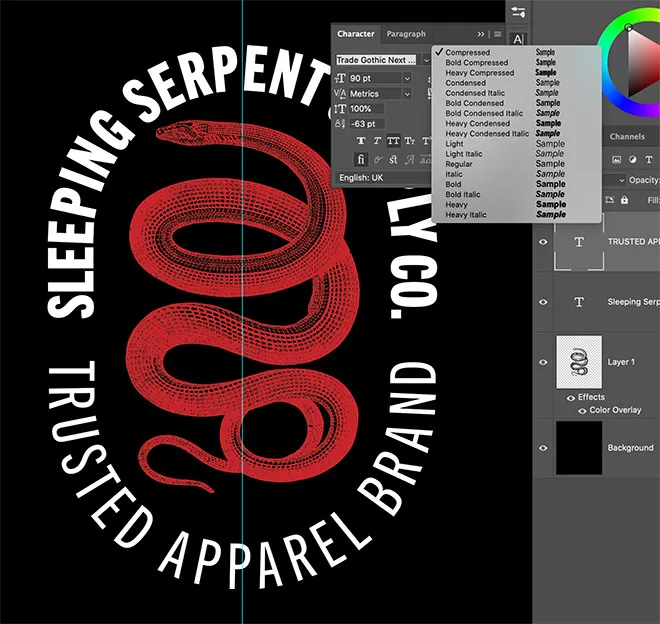 Verschieben des Textes nach außen durch Zeichenverschiebung
Du kannst dann beliebige Anpassungen an der Schriftart vornehmen. Ich verwende “Compressed” mit einer Spurweite von 50.
 Anpassen der Schriftart und Spurweite
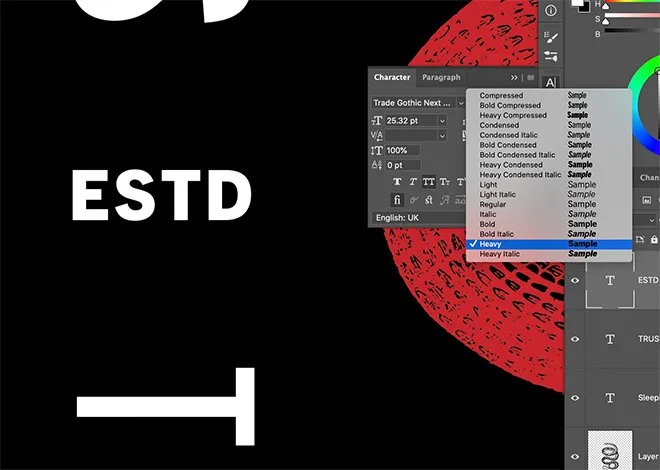
Um etwas Platz für weitere Elemente unter der Schlange zu schaffen, verschiebe dieses Textelement vertikal. Wähle erneut das Textwerkzeug und schreibe ein weiteres Textelement in einen leeren Bereich. Du kannst den Platz in Vintage-Logo-Designs mit Schlagwörtern wie “Established” oder “Trademark” füllen. Verwende eine weitere Variante der Trade Gothic Schriftart, um den Stil zu variieren und gleichzeitig einen konsistenten Typografiestil beizubehalten. Ich verwende die normale Version in “Heavy”. Vergiss nicht, alle unerwünschten Zeicheneinstellungen zu löschen.
 Hinzufügen von Schlagwörtern zum Logo-Design
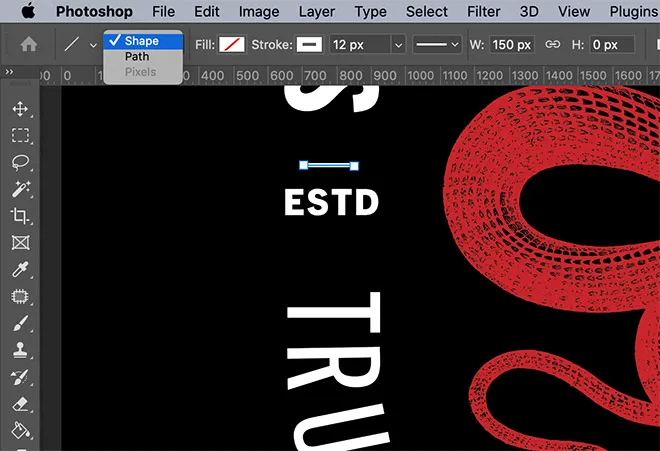
Füge eine neue Ebene hinzu, um einige dekorative Formen zu zeichnen, die dieses Textelement umranden. Wähle das Linienwerkzeug und ändere das Dropdown-Menü in der oberen Werkzeugleiste auf “Form”. Zeichne eine kurze Linie und gib ihr einen 10px-Strich.
 Zeichnen von dekorativen Linien für das Logo
Halte ALT gedrückt und schiebe die Form, wodurch sie auf eine neue Ebene dupliziert wird. Verschiebe diese neue Version unter den Text. Doppelklicke auf die Textebene und gib ihr denselben Farbüberschichtungseffekt, um mehr Farbe in das Design zu bringen.
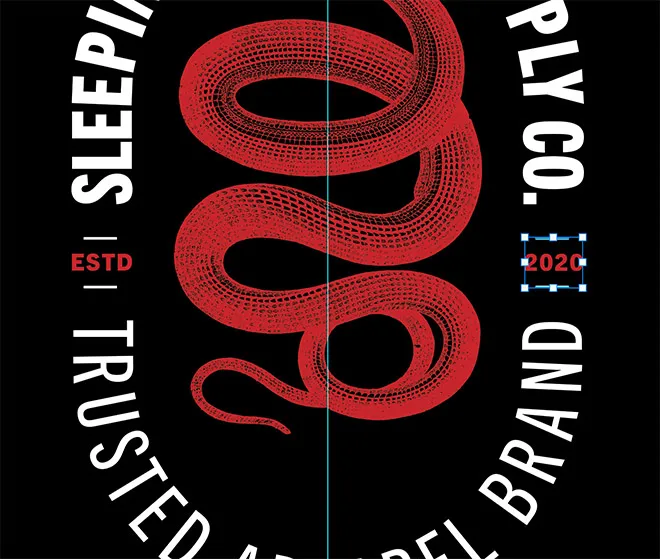 Farbliche Anpassung der dekorativen Elemente
Halte die Umschalttaste gedrückt und klicke auf alle Ebenen, aus denen dieses Textelement und die beiden Linien bestehen, und verwende dann die Tastenkombination CMD+J, um sie zu duplizieren. Verschiebe diese Elemente auf die andere Seite des Logo-Layouts und bearbeite den Text.
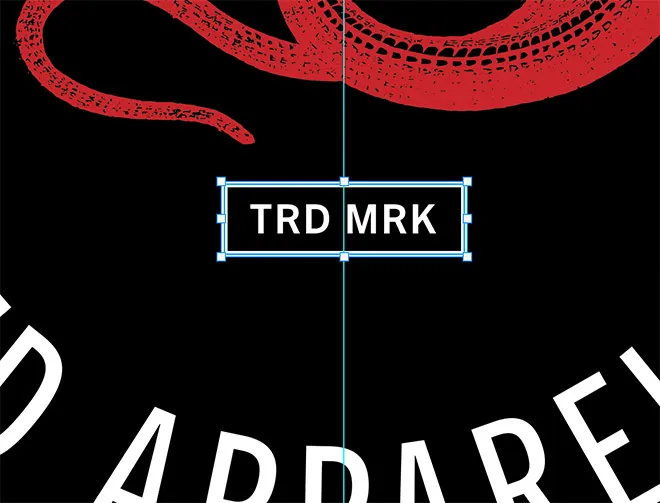 Duplizieren und Spiegeln von Logo-Elementen
Platziere ein weiteres Textelement in dem Bereich unter der Illustration. Diesmal verwende ein Rechteck, um den Text mit derselben 10px-Strich-Einstellung zu umranden. Stelle sicher, dass alles an der Führungslinie ausgerichtet ist, indem du es mit CMD+T bestätigst, um den mittleren Griff zu überprüfen.
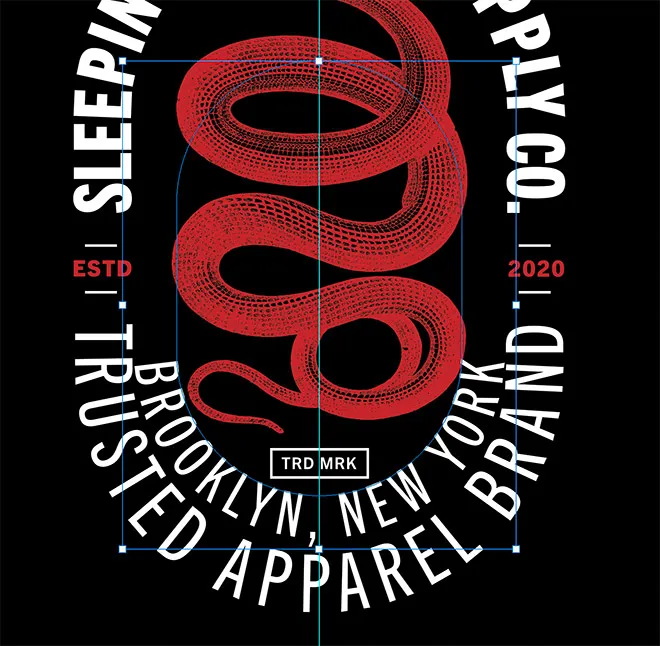 Umranden von Text mit einem Rechteck
Erstelle eine Kopie der Textebene auf einem Pfad, skaliere sie herunter und bearbeite den Text. Du kannst die visuelle Hierarchie von Textelementen durch die Verwendung unterschiedlicher Größen, Schriftschnitte und auch verschiedener Schriftstile ändern. Ich verwende die Cornerstore Skriptschrift für diesen Abschnitt.
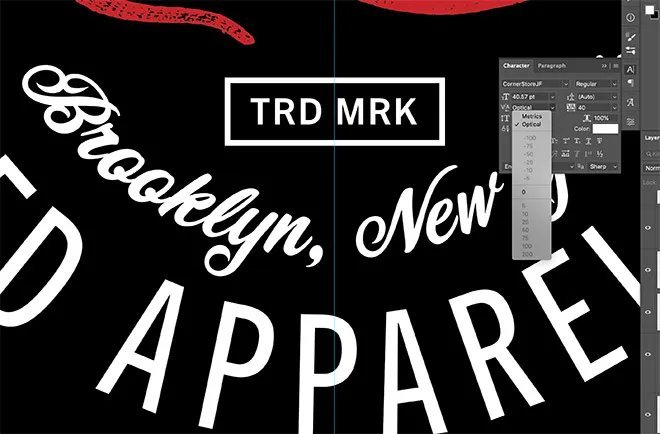 Verwenden einer Skriptschrift für Logo-Elemente
Du musst bei Skriptschriften vorsichtig sein, um sicherzustellen, dass die Buchstaben fließend ineinander übergehen. Zoome hinein und konfiguriere die Zeicheneinstellungen entsprechend. Die Verwendung des optischen Kerning-Modus hilft, dann passe die Spurweite an, um sie nahe genug heranzubringen. Du kannst dann deinen Cursor zwischen zwei Buchstaben positionieren und manuelle Anpassungen mit den ALT+Pfeiltasten links/rechts vornehmen.
 Feinabstimmung der Skriptschrift mit Kerning
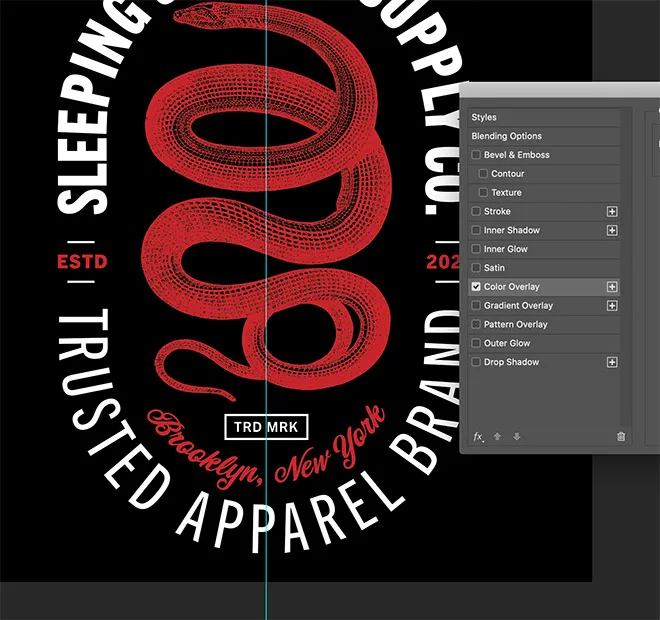
Binde dieses Element durch die gleiche rote Farbüberschichtungs-Ebene in das Farbschema ein.
 Anwenden von Farbeffekten auf das Skriptelement
Füge eine neue Ebene hinzu und zeichne mit dem “Abgerundete Rechteck”-Werkzeug einen umgebenden Rahmen um das Design. Positioniere ihn zentral, indem du ihn an der Führungslinie ausrichtest.
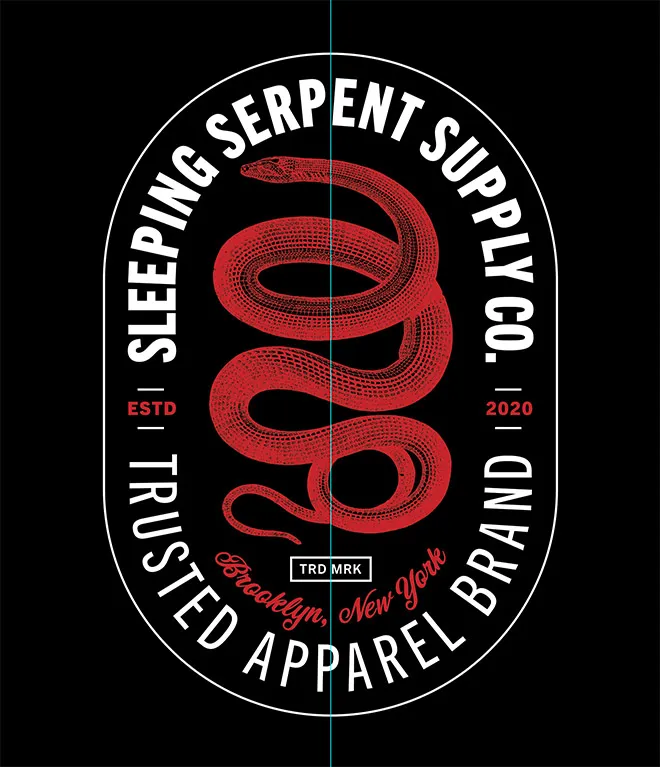 Hinzufügen eines umgebenden Rahmens zum Logo
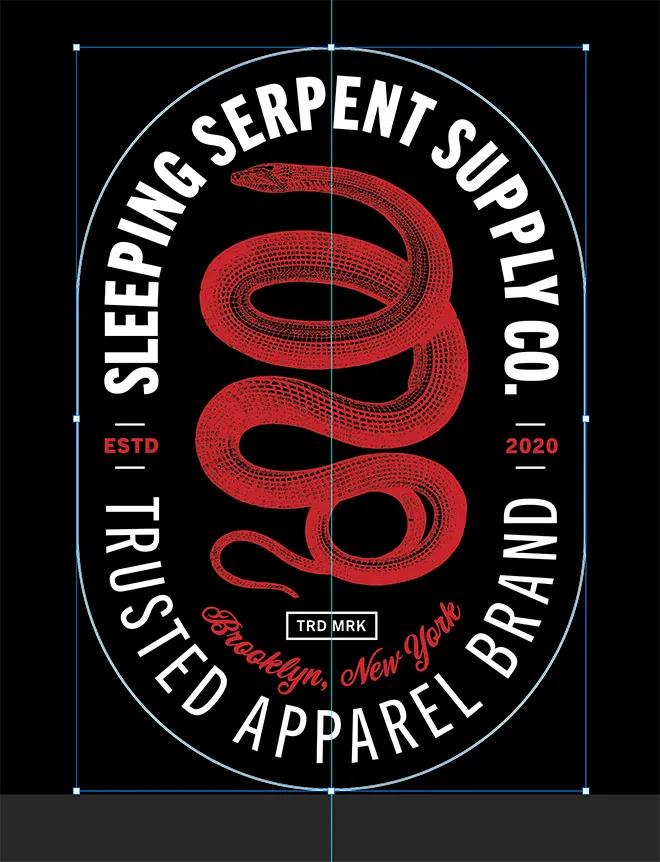
Halte die Umschalttaste gedrückt und klicke von der obersten Ebene bis zur untersten im Ebenenbedienfeld, um alles auszuwählen. Verschiebe dann das gesamte Design an die zentrale Position auf der Leinwand. Skaliere es bei Bedarf, damit es in den bedruckbaren T-Shirt-Bereich passt.
 Zentrieren und Skalieren des gesamten Logo-Designs
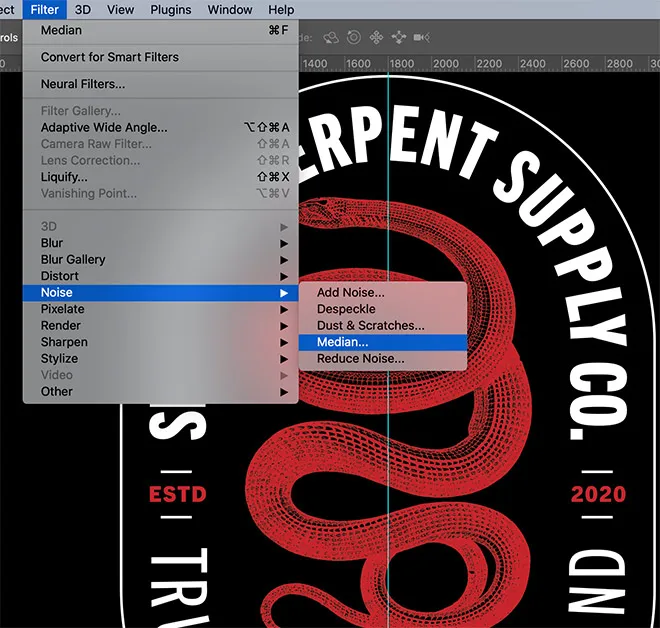
Als letzten Schliff wenden wir einige Effekte an, um dem Kunstwerk ein Vintage-Aussehen zu verleihen. Einer meiner Lieblingstricks ist es, die Ecken von Schriftarten abzurunden, um ihnen einen verblassenden Tinteneffekt zu verleihen. Hebe die Haupttextebene hervor und gehe zu Filter > Rauschen > Median. Wähle aus, die Ebene in ein Smart Object zu konvertieren, wodurch der bearbeitbare Text darin erhalten bleibt.
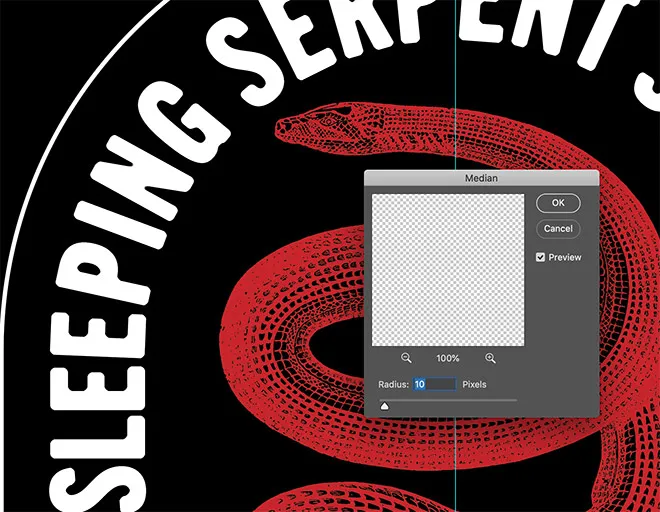 Anwenden des Median-Filters auf Text als Smart Object
Zoome hinein und stelle den Medianwert so hoch wie möglich ein, bevor der Text beginnt, seine Definition vollständig zu verlieren.
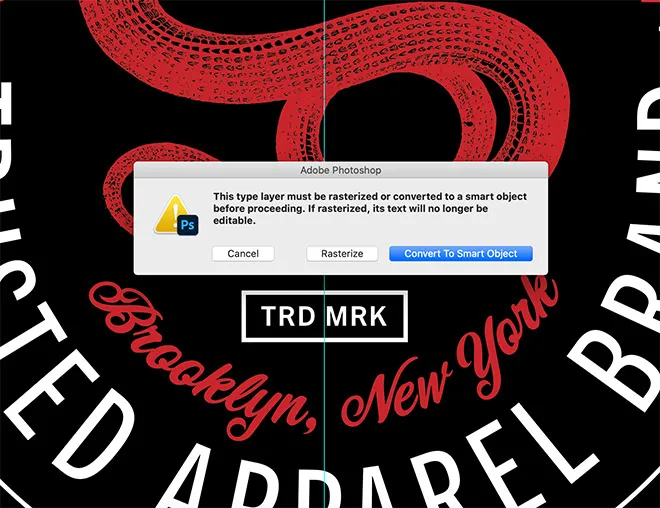 Einstellen des Median-Wertes für den verblassenden Tinteneffekt
Wiederhole den Vorgang für jede andere Textebene. Du kannst die Median-Menüoption ganz oben im Filtermenü verwenden, aber halte die ALT-Taste gedrückt, während du darauf klickst, um sicherzustellen, dass du zuerst zur Konvertierung in ein Smart Object aufgefordert wirst.
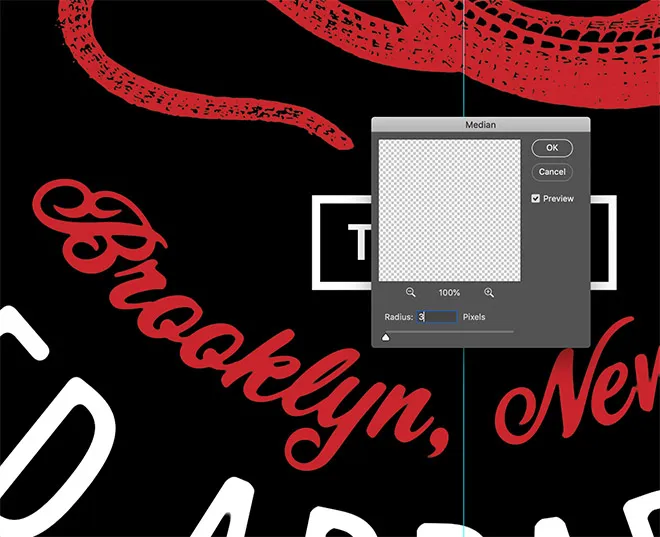 Anwenden des Median-Filters auf weitere Textebenen
Die kleineren Textelemente benötigen einen viel niedrigeren Wert, daher konfiguriere die Einstellungen für jedes individuell.
 Texturen für alte T-Shirts
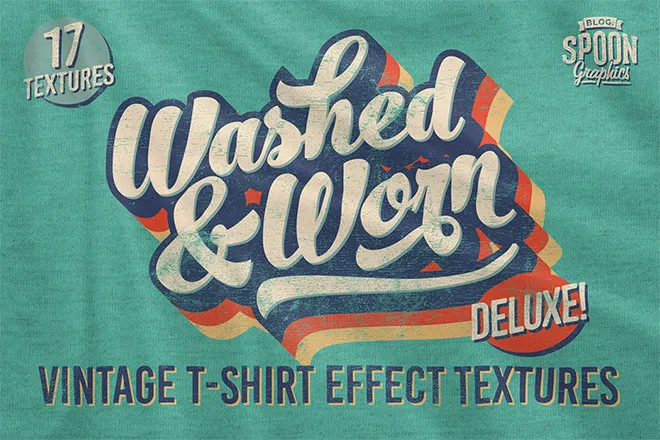
Da wir ein T-Shirt entwerfen, nutzen wir meine Washed and Worn Texturen, die deinem Kunstwerk das Aussehen eines alten T-Shirts verleihen, mit rissiger und abblätternder Tinte von jahrelangem Waschen und Tragen. Pssst, du erhältst einen Rabattcode von 50 %, wenn du meinen Newsletter abonnierst. Verwende den Code NEWSUBSCRIBER, um es für 10 $ zu erhalten.
 Anwenden von Vintage-Texturen auf das Logo
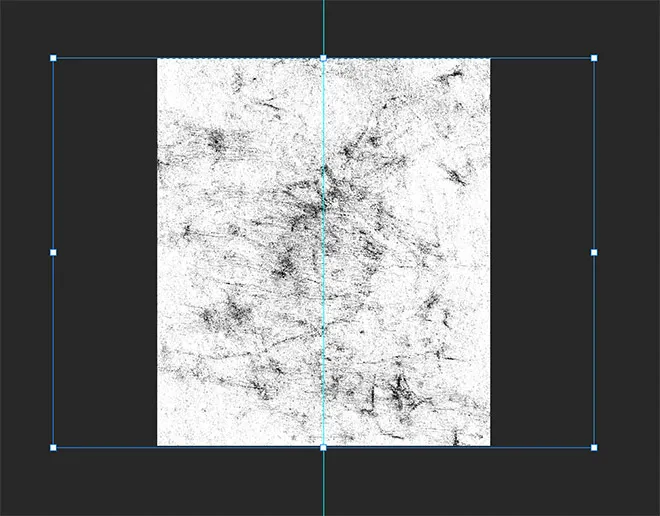
Gruppiere alle Ebenen, sodass alles in einem Ordner enthalten ist. Wende dann eine Ebenenmaske auf diese Gruppe an. Öffne eine der Washed and Worn Texturen und kopiere sie. Halte die ALT-Taste gedrückt und klicke auf die Ebenenmaske, um deren Inhalt zu bearbeiten. Füge die Textur ein und verwende dann CMD+T zum Skalieren, Drehen und Positionieren, um das beste Texturlayout zu finden.
 Anpassen der Ebenenmaske mit der Textur
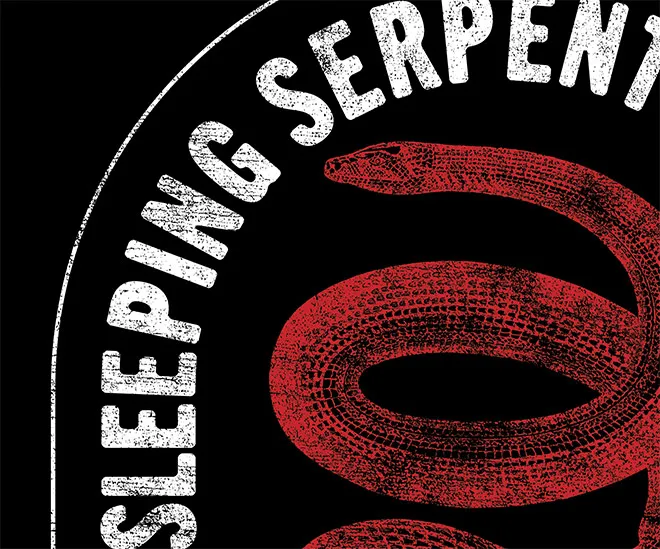
Klicke irgendwohin, um die Maske zu verlassen, und sieh, wie die Textur Teile des Kunstwerks ausradiert, als ob sie abgeblättert wären, genau wie bei einem alten T-Shirt.
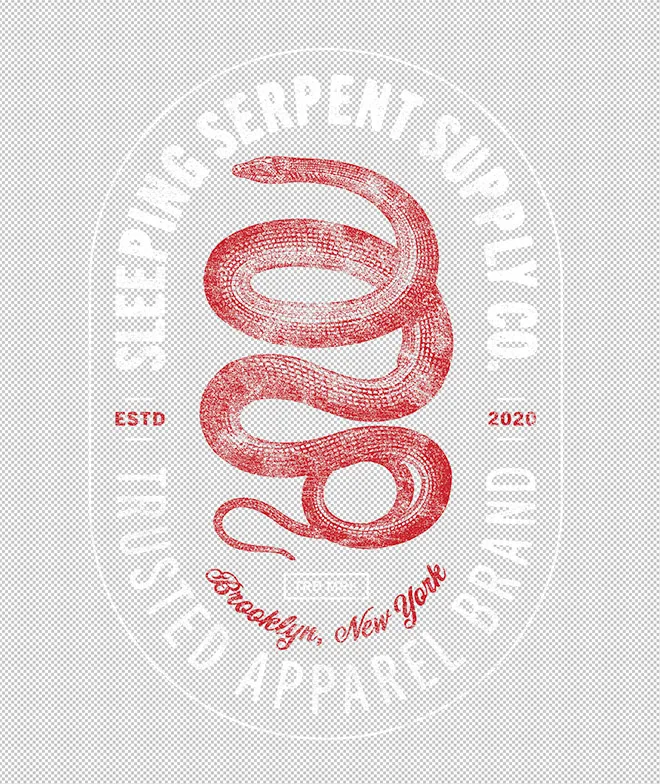 Vorschau des Vintage-T-Shirt-Designs mit Textur
Vergiss nicht, die schwarze Hintergrundebene vor dem Exportieren deines Kunstwerks auszuschalten, da der Hintergrund deines Drucks der eigentliche T-Shirt-Stoff sein soll.
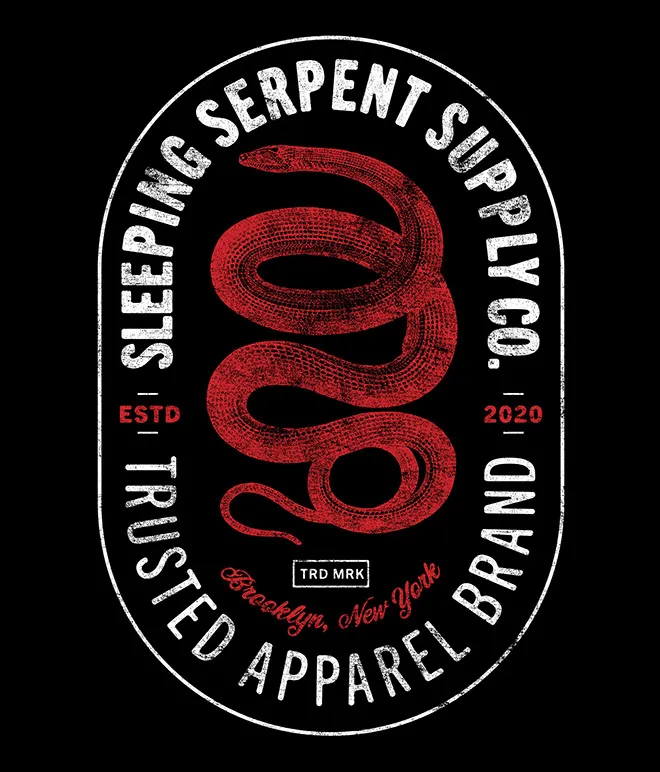 Finales Vintage-Logo-Design für T-Shirts
Das Endergebnis ist ein cooles, im Vintage-Stil gehaltenes Markenlogo, das sich hervorragend als T-Shirt-Design eignet. Die antike Illustration wertet das Design wirklich auf, besonders mit dem begrenzten Farbschema. Das einfache Anordnen einer Reihe von Textelementen in einer visuell interessanten Komposition erstellt ein Vintage-Badge-Logo, das sich ideal als T-Shirt-Grafik oder als echtes Brand-Identity-Design eignet.
Mockups für deine T-Shirt-Designs mit PlaceIt
Lade deine Grafiken auf Hunderte von fertigen Mockups auf PlaceIt hoch, um zu simulieren, wie dein Design auf einem echten T-Shirt aussehen wird!