
Die Sverweis-Funktion (englisch: VLOOKUP) ist ein mächtiges Werkzeug in Microsoft Excel, das Ihnen hilft, gezielt und effizient Werte in großen Datensätzen zu finden. Ob Sie Online-Marketing-Daten auswerten oder einfach nur den Überblick über Ihre Tabellen behalten möchten, Sverweis ist eine unverzichtbare Formel. Diese Anleitung führt Sie Schritt für Schritt durch die Anwendung und die Besonderheiten der Sverweis-Funktion, damit Sie das volle Potenzial ausschöpfen können.
Was ist die Sverweis-Funktion und wofür wird sie benötigt?
Die Sverweis-Funktion durchsucht die erste Spalte einer Tabelle von links nach rechts nach einem bestimmten Wert und gibt dann einen Wert aus derselben Zeile aus einer von Ihnen definierten Spalte zurück. Dies ist besonders nützlich, wenn Sie Daten aus verschiedenen Quellen zusammenführen oder schnell spezifische Informationen aus umfangreichen Listen extrahieren müssen. Ein typisches Beispiel im Online-Marketing ist die Auswertung der Suchmaschinenplatzierungen einer Website. Mit den Daten aus der Google Search Console (früher Google Webmaster Tools), die als CSV-Datei exportiert werden können, lässt sich mithilfe von Sverweis die Position Ihrer Website für spezifische Suchbegriffe ermitteln.
Schritt-für-Schritt-Anleitung zur Anwendung der Sverweis-Funktion
Bevor Sie mit der Sverweis-Funktion arbeiten, empfiehlt es sich, Ihre Daten als Tabelle zu formatieren. Dies ist zwar nicht zwingend erforderlich, erleichter jedoch die Handhabung, insbesondere bei großen Datenmengen.
1. Anlegen einer Hilfstabelle
Erstellen Sie eine kleine Hilfstabelle im selben Excel-Arbeitsblatt, in dem sich auch Ihre Haupttabelle befindet. Diese Hilfstabelle benötigt lediglich zwei Felder: Eines für Ihre Eingabe (das Suchkriterium) und eines für die Anzeige des Ergebnisses.
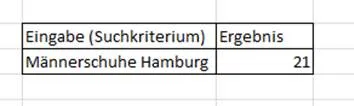 Hilfstabelle für Sverweis
2. Öffnen des Sverweis-Funktionsassistenten
Um das Suchergebnis in einem bestimmten Feld anzuzeigen, öffnen Sie den Funktionsassistenten für Sverweis. Dies funktioniert je nach Excel-Version ähnlich:
- Klicken Sie im Reiter Formeln auf Funktion einfügen.
- Geben Sie “Sverweis” in das Suchfeld ein und wählen Sie das Ergebnis aus.
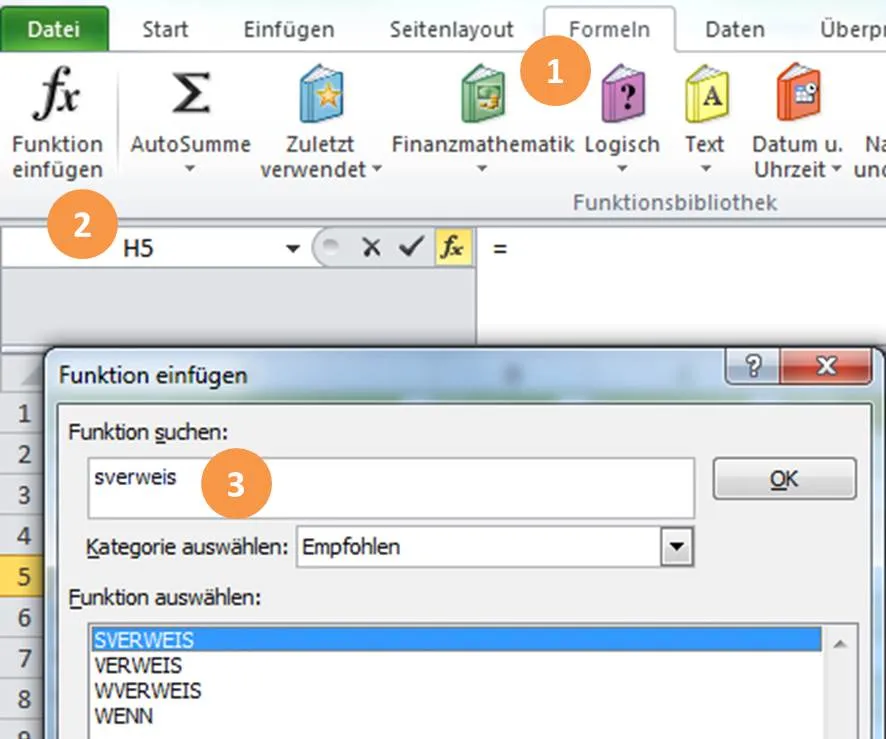 Sverweis-Funktion in Excel
3. Eingabe der Sverweis-Formel
Die grundlegende Syntax der Sverweis-Formel lautet: =SVERWEIS(Suchkriterium; Matrix; Spaltenindex; Wahrheitswert). Der Funktionsassistent führt Sie durch die einzelnen Parameter:
- Suchkriterium: Hier geben Sie den Wert ein, nach dem gesucht werden soll. Dies ist in der Regel ein Zellbezug aus Ihrer Hilfstabelle.
- Matrix: Markieren Sie die gesamte Tabelle, die durchsucht werden soll. Wenn Sie Ihre Daten als Tabelle formatiert haben, können Sie auch einfach den Namen der Tabelle eingeben.
- Spaltenindex: Geben Sie hier die Zahl der Spalte an, aus der das Ergebnis zurückgegeben werden soll. Die Zählung beginnt bei 1 für die erste Spalte der markierten Matrix. Achten Sie darauf, hier eine Zahl und keinen Zellbezug einzugeben, da dies ein häufiger Fehler ist.
- Wahrheitswert: Geben Sie hier “0” (Null) ein, um eine exakte Übereinstimmung zu erzielen. Dies ist wichtig für unsortierte Tabellen und stellt sicher, dass nur exakte Suchergebnisse zurückgegeben werden.
Nachdem Sie alle Parameter eingegeben haben, klicken Sie auf “OK”, und Excel findet den gewünschten Wert.
Einschränkungen der Sverweis-Funktion und Alternativen
Ein wesentlicher Nachteil der Sverweis-Funktion ist, dass sie nur von links nach rechts sucht. Wenn Sie flexibler suchen müssen, beispielsweise von rechts nach links, gibt es leistungsfähigere Alternativen. Die Kombination aus der Index-Funktion und der Vergleichsfunktion bietet hier deutlich mehr Spielraum. Diese Kombination, oft als “Index-Vergleich” bezeichnet, ist eine fortgeschrittene, aber äußerst flexible Methode zur Datenabfrage in Excel.
Für diejenigen, die sich einen schnellen und kompakten Überblick über die wichtigsten Excel-Funktionen verschaffen möchten, könnte auch ein regelmäßiges Excel Webinar eine wertvolle Ressource sein.
Hier finden Sie eine PowerPoint-Dokumentation mit einer beispielhaften Anwendung der Sverweis-Funktion in drei Schritten:
SVERWEIS von Jörn Steinz.
Alle Screenshots auf dieser Seite stammen von Microsoft Excel.