
Die VERWEIS-Funktion in Excel, im Englischen als VLOOKUP bekannt, ist ein unverzichtbares Werkzeug für jeden, der mit großen Datenmengen arbeitet. Sie ermöglicht es Ihnen, schnell und präzise bestimmte Werte in Ihren Tabellen zu finden. Durch das Durchsuchen von Spalten von links nach rechts hilft die VERWEIS-Funktion, die gewünschten Ergebnisse effizient zu ermitteln. Ein praktisches Beispiel aus dem Online-Marketing ist die Analyse der Position Ihrer Website für bestimmte Suchbegriffe. Diese Daten, die Sie aus den Google Webmaster Tools (jetzt Google Search Console) als CSV-Datei exportieren können, lassen sich mit der VERWEIS-Funktion einfach auswerten, um Ihre Sichtbarkeit in den Suchergebnissen zu bestimmen.
Es ist entscheidend, die Besonderheiten dieser Funktion zu verstehen und zu wissen, wie die Werte korrekt in den Funktionsassistenten eingegeben werden, um optimale Ergebnisse zu erzielen.
Schritt-für-Schritt-Anleitung zur Nutzung der VERWEIS-Funktion in Excel
Bevor Sie mit der VERWEIS-Funktion beginnen, ist es ratsam, Ihre Daten als Tabelle zu formatieren. Obwohl dies für die Funktion selbst nicht zwingend erforderlich ist, erleichtert es die Arbeit mit großen Datensätzen erheblich und sollte generell als erster Schritt betrachtet werden.
Erstellen einer Hilfstabelle
Diese Hilfstabelle sollte sich im selben Arbeitsblatt befinden wie die Tabelle, die Sie durchsuchen möchten. Legen Sie am besten eine kleine Hilfstabelle direkt neben Ihrer Haupttabelle an. Diese Hilfstabelle benötigt nur zwei Felder: eines für Ihre Eingabe (das Suchkriterium) und eines zur Anzeige des Ergebnisses.
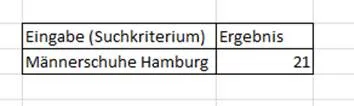 Hilfstabelle für VERWEIS
Öffnen des VERWEIS-Funktionsassistenten (Beispiel für Excel 2013)
Klicken Sie in die Zelle, in der das Suchergebnis angezeigt werden soll. Öffnen Sie anschließend die VERWEIS-Funktion über den Funktionsassistenten:
- Navigieren Sie zum Reiter Formeln in der Hauptnavigation.
- Wählen Sie ganz links Funktion einfügen. Es öffnet sich eine Suchmaske.
- Geben Sie “sverweis” in das Suchfeld ein und wählen Sie das entsprechende Ergebnis aus.
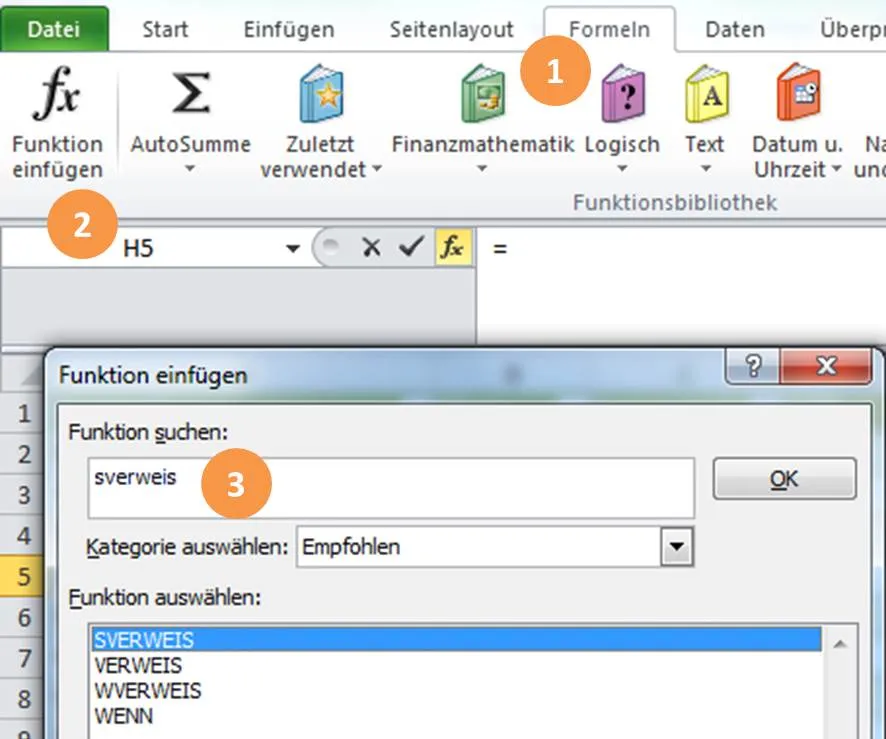 VERWEIS-Funktion in Excel
Wichtige Hinweise zur Eingabe der VERWEIS-Formel
Das allgemeine Format der VERWEIS-Funktion lautet: =VERWEIS(Suchkriterium;Matrix;Spalte;Wahrheitswert). Der Funktionsassistent führt Sie jedoch schrittweise durch den Prozess.
- Suchkriterium: Klicken Sie in das Feld Ihrer Hilfstabelle, in das Sie später das Suchkriterium eingeben werden.
- Matrix: Markieren Sie die gesamte Tabelle, die durchsucht werden soll. Wenn Sie die Tabelle zuvor als solche formatiert haben, können Sie auch einfach den Tabellennamen eingeben.
- Spaltenindex: Geben Sie hier als Ziffer die Nummer der Spalte ein, in der sich das gesuchte Ergebnis befindet (gezählt von links). Ein häufiger Fehler ist, auf die Spalte zu klicken, anstatt die entsprechende Zahl einzugeben.
- Wahrheitswert: Geben Sie hier „0“ (Null) ein. Dies bedeutet, dass Sie nur exakte Übereinstimmungen suchen möchten, was bei unsortierten Tabellen unerlässlich ist.
- Bestätigen Sie mit OK. Excel findet nun den gewünschten Wert.
Diese Funktion eignet sich hervorragend, um schnell und sicher Werte in großen Datensätzen zu finden.
Ein potenzieller Nachteil der VERWEIS-Funktion ist, dass sie nur von links nach rechts in der markierten Tabelle sucht. Für flexiblere Suchanfragen empfiehlt sich die Kombination der INDEX-Funktion mit der VERGLEICH-Funktion. Die leistungsstarke Kombination dieser beiden Funktionen wird unter INDEX VERGLEICH detailliert beschrieben.
Wenn Sie die wichtigsten Excel-Funktionen kompakt und effizient erlernen möchten, ist unser regelmäßiges Live-Webinar eine ausgezeichnete Wahl.
Hier ist ein Beispiel für die Anwendung der VERWEIS-Funktion, dargestellt in einer PowerPoint-Dokumentation mit drei Schritten zu Ihrem gesuchten Wert:
Klicken Sie auf den Button unten, um den Inhalt von www.slideshare.net zu laden.
VERWEIS von Jörn Steinz
Alle Screenshots auf dieser Seite stammen von Microsoft Excel.