
In der Welt des 3D-Designs ist es eine häufige Herausforderung, Modelle zu erhalten, die nicht nativ in Autodesk-Produkten erstellt wurden. Diese Modelle bestehen oft aus einer enormen Anzahl von 3D-Flächen oder Oberflächen, was zu erheblichen Problemen führen kann. Die Dateigröße explodiert, die Navigation im Modell wird quälend langsam, und die Generierung von 2D-Ansichten für orthografische Zeichnungen – sei es in Plant3D oder Inventor – gerät zur Geduldsprobe. Das oberste Ziel sollte stets sein, ein Modell zu besitzen, das ausschließlich aus Volumenkörpern besteht. Leider stößt man in AutoCAD bei dem Versuch, Oberflächen direkt in Volumenkörper umzuwandeln, oft an Grenzen, da dies mit den bordeigenen Mitteln kaum oder gar nicht möglich ist.
Dieser Artikel beleuchtet einen bewährten Arbeitsablauf, um diesen Herausforderungen zu begegnen und 3D-Flächenmodelle erfolgreich in bearbeitbare Volumenkörper zu transformieren. Diese Methode ist besonders nützlich, wenn Sie mit komplexen Importen kämpfen und eine effiziente Lösung suchen, die die Leistung Ihrer CAD-Anwendungen verbessert. Durch die Konvertierung in Volumenkörper sparen Sie nicht nur eine enorme Menge an Rechenzeit, sondern optimieren auch die Handhabung und Weiterverarbeitung Ihrer Modelle in Anwendungen wie Plant3D oder Inventor. Es ist essenziell, die richtigen Werkzeuge und Schritte zu kennen, um solche Modelle erfolgreich in eine solide Basis für Ihre Projekte zu überführen. Eine reibungslose Zusammenarbeit zwischen verschiedenen Softwarelösungen, auch älteren Versionen wie word 97, ist oft der Schlüssel zum Erfolg in komplexen Arbeitsumgebungen.
Die Herausforderung: Warum Oberflächen problematisch sind
Oberflächenmodelle, insbesondere solche, die aus anderen CAD-Systemen importiert werden, bringen eine Reihe von Schwierigkeiten mit sich. Sie repräsentieren die Geometrie lediglich als Hülle ohne Volumeninformation. Dies führt zu:
- Massiven Dateigrößen: Jede 3D-Fläche muss einzeln gespeichert werden, was die DWG-Datei schnell auf mehrere hundert Megabyte oder sogar Gigabyte anwachsen lässt.
- Schlechter Performance: Die Darstellung und Bearbeitung solch großer Oberflächenmodelle erfordert enorme Rechenleistung. Das Schwenken, Zoomen oder Drehen des Modells wird zu einer zähen Angelegenheit, die den Workflow massiv behindert.
- Eingeschränkte Bearbeitbarkeit: Oberflächenmodelle lassen sich nicht wie Volumenkörper direkt schneiden, verbinden oder subtrahieren. Für konstruktive Änderungen müssen oft mühsam einzelne Flächen bearbeitet werden.
- Probleme bei der Detaillierung: Das Ableiten von 2D-Zeichnungen und Ansichten ist kompliziert, da die Software Schwierigkeiten hat, verdeckte Kanten und Schnitte korrekt zu interpretieren.
- Keine physikalischen Eigenschaften: Oberflächen besitzen keine Masse oder andere physikalische Eigenschaften, was ihre Verwendung für Simulationen oder Berechnungen unmöglich macht.
Um diese Nachteile zu überwinden und eine effiziente Weiterverarbeitung zu gewährleisten, ist die Umwandlung in Volumenkörper unerlässlich.
Der bewährte Arbeitsablauf: Oberflächen zu Volumenkörpern mit Inventor
Obwohl AutoCAD selbst begrenzte Möglichkeiten zur direkten Konvertierung bietet, erweist sich Inventor als mächtiges Werkzeug, um Oberflächenmodelle in handliche Volumenkörper zu verwandeln. Der folgende Workflow hat sich in der Praxis bewährt und löst viele der oben genannten Probleme.
Schritt 1: Die DWG-Datei in Inventor importieren
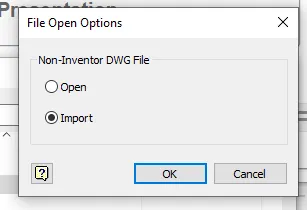
Der erste Schritt besteht darin, die problematische DWG-Datei, die die Oberflächen enthält, in Inventor zu öffnen. Dabei ist es entscheidend, die richtigen Importoptionen zu wählen, um sicherzustellen, dass alle relevanten Geometrien korrekt übernommen werden.
 Importoptionen in Inventor festlegen
- Öffnen im “Import”-Modus: Starten Sie Inventor und wählen Sie die Option zum Importieren der DWG-Datei. Es ist wichtig, den Importassistenten zu nutzen.
- Oberflächen einbeziehen: Stellen Sie sicher, dass in den Importeinstellungen die Option “Oberflächen” oder “Flächen” aktiviert ist. Andernfalls würden diese wichtigen Geometrien beim Import ignoriert, und Sie hätten am Ende nur ein leeres oder unvollständiges Modell. Dies ist der kritischste Punkt, um sicherzustellen, dass Inventor alle benötigten Daten erhält, um die späteren Schritte durchzuführen.
 Importeinstellungen für Oberflächen in Volumenkörper
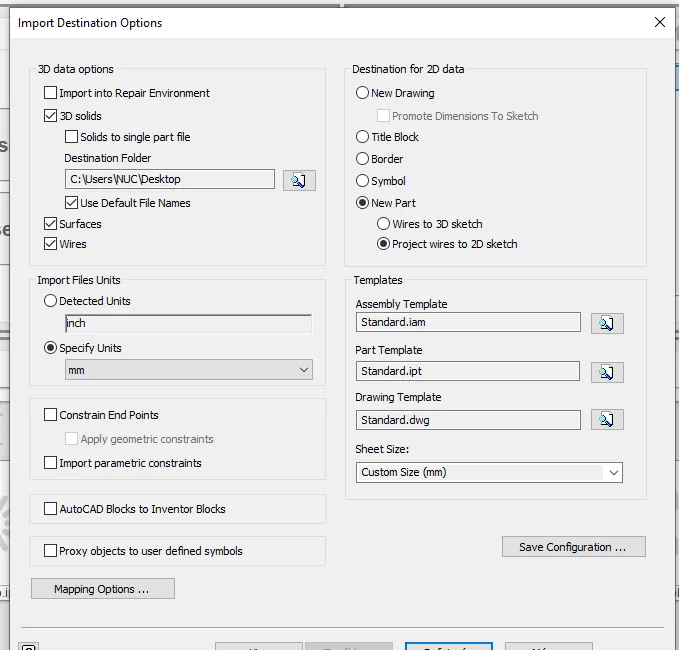 Importeinstellungen für Oberflächen in Volumenkörper
Nach erfolgreichem Import sollten Sie ein Modell in Inventor sehen, das noch aus den vielen einzelnen Oberflächen besteht, aber nun in der Inventor-Umgebung verfügbar ist. Die Auswahl eines geeigneten bildbearbeitungsprogramm adobe oder anderer Kreativwerkzeuge kann helfen, die visuellen Aspekte der Modelle vor dem Import zu prüfen.
Schritt 2: Mit der SCULPT-Funktion einen Volumenkörper generieren
Inventor bietet eine leistungsstarke Funktion namens SCULPT (zu Deutsch oft als „Form bearbeiten“ oder „Skulptur“ bezeichnet), die in der Lage ist, aus einer geschlossenen Gruppe von Oberflächen einen einzigen Volumenkörper zu erzeugen.
 SCULPT-Funktion in Inventor anwenden
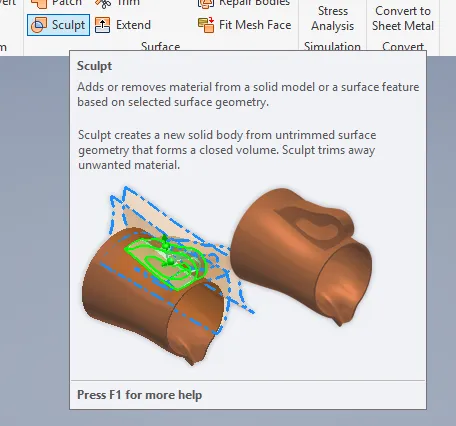 SCULPT-Funktion in Inventor anwenden
- Zugriff auf SCULPT: Navigieren Sie in Inventor zum Bereich für Flächenbearbeitung oder Volumenkörpererzeugung und wählen Sie die SCULPT-Funktion aus.
- Oberflächen auswählen: Wählen Sie alle Oberflächen des importierten Modells aus, die zu einem Volumenkörper zusammengefasst werden sollen. Idealerweise sollte das Modell eine geschlossene Hülle bilden, damit SCULPT erfolgreich einen soliden Körper erzeugen kann.
- Volumenkörper erstellen: Bestätigen Sie die Auswahl und lassen Sie Inventor die Arbeit verrichten. Die SCULPT-Funktion analysiert die ausgewählten Oberflächen und versucht, daraus einen einzigen, großen Volumenkörper zu formen. Sollten die Oberflächen nicht vollständig geschlossen sein (z.B. Lücken oder Überschneidungen), kann SCULPT möglicherweise keinen Volumenkörper erstellen oder Sie müssen die Flächen vorab manuell korrigieren. Dieses Vorgehen kann auch für Projekte im adobe creative cloud 2015 Bereich nützlich sein, um 3D-Modelle für Visualisierungen vorzubereiten.
Das Ergebnis dieses Schrittes ist ein einzelner, großer Volumenkörper innerhalb Ihrer Inventor-Datei. Dies ist ein entscheidender Fortschritt, da Sie nun ein volumetrisches Objekt anstelle einer Ansammlung von Oberflächen haben.
Schritt 3: Den Inventor-Part als DWG exportieren
Nachdem Sie den Volumenkörper in Inventor erstellt haben, muss das Modell zurück in das DWG-Format exportiert werden, damit es in AutoCAD oder Plant3D weiterverwendet werden kann.
 Export-Optionen in Inventor
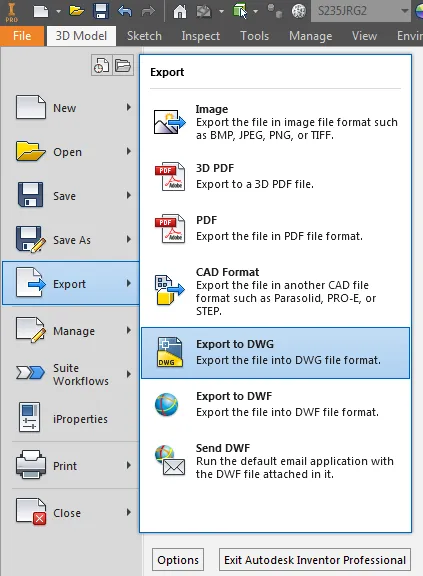 Export-Optionen in Inventor
- Export-Funktion nutzen: Gehen Sie im Inventor-Menü auf “Datei” und wählen Sie die Export-Option für DWG-Dateien.
- Einstellungen überprüfen: Beim Exportieren können Sie oft wählen, wie die Volumenkörper dargestellt werden sollen (z.B. als 3D-Volumenkörper oder als Netzobjekte). Stellen Sie sicher, dass die Option für “3D-Volumenkörper” oder eine vergleichbare Einstellung gewählt wird, um die volle Funktionalität in AutoCAD zu gewährleisten. Speichern Sie die neue DWG-Datei an einem gewünschten Ort. Die Verwaltung Ihrer Dateien ist vergleichbar mit der Entscheidung, ob Sie für alltägliche Aufgaben lieber microsoft edge oder firefox verwenden.
Schritt 4: Die neue DWG-Datei in AutoCAD öffnen
Dieser Schritt ist unkompliziert: Öffnen Sie die soeben aus Inventor exportierte DWG-Datei in AutoCAD. Sie werden feststellen, dass das Modell nun als ein einziger, großer Volumenkörper vorliegt. Dies ist bereits eine enorme Verbesserung, da die Dateigröße reduziert und die Performance erheblich gesteigert wurde.
Schritt 5: Den Volumenkörper mit der SEPARATE-Funktion aufteilen
In vielen Fällen besteht das ursprüngliche Oberflächenmodell aus mehreren eigenständigen Komponenten, die nach dem SCULPT-Vorgang in Inventor zu einem einzigen, großen Volumenkörper verschmolzen wurden. Um diese einzelnen Komponenten wieder zu isolieren und als separate Volumenkörper in AutoCAD zu erhalten, verwenden Sie die SEPARATE-Funktion.
 SEPARATE-Funktion in AutoCAD nutzen
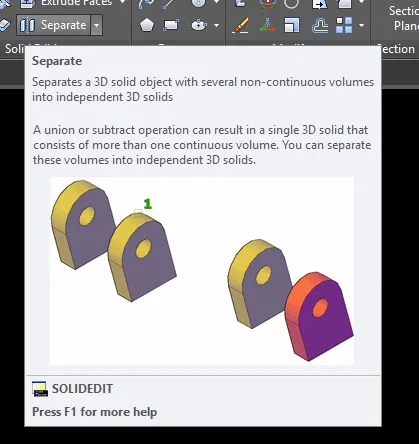 SEPARATE-Funktion in AutoCAD nutzen
- SEPARATE-Befehl aufrufen: Geben Sie in der AutoCAD-Befehlszeile “SEPARATE” (oder den deutschen Befehl “TRENNEN”) ein und bestätigen Sie mit Enter.
- Volumenkörper auswählen: Wählen Sie den großen Volumenkörper aus, den Sie aufteilen möchten.
- Objekte trennen: AutoCAD analysiert den ausgewählten Volumenkörper und trennt ihn in alle seine eigenständigen, voneinander isolierten Komponenten. Jede dieser Komponenten wird zu einem separaten Volumenkörperobjekt.
Nach diesem letzten Schritt haben Sie eine DWG-Datei, die ausschließlich aus Volumenkörpern besteht. Diese Datei kann nun problemlos in Plant3D verwendet oder in Inventor geöffnet werden, wo sie je nach Importeinstellungen als übersichtliche Baugruppe mit mehreren Bauteilen oder als ein Bauteil mit mehreren Körpern erscheint. Dieser optimierte Umgang mit 3D-Modellen ist entscheidend für effiziente Konstruktionsprozesse und kann sogar bei spezialisierten Anwendungen wie chromebook photoshop neue Möglichkeiten eröffnen.
Fazit: Zeitersparnis und optimierte Arbeitsabläufe
Die Konvertierung von oberflächenbasierten Modellen in Volumenkörper, wie hier beschrieben, mag auf den ersten Blick etwas aufwendig erscheinen. Doch die Investition in diesen Prozess zahlt sich schnell aus. Sie werden eine signifikante Reduzierung der Dateigrößen und eine drastische Verbesserung der Performance beim Arbeiten mit den Modellen in AutoCAD, Plant3D und Inventor feststellen. Dies führt zu einer enormen Zeitersparnis bei der Bearbeitung, Navigation und der Erstellung von Zeichnungen.
Während es vielleicht nicht die einzige oder direkteste Methode ist, hat sich dieser Arbeitsablauf für die Art von Modellen, die häufig aus externen Quellen stammen, als äußerst effektiv erwiesen. Die Vorteile einer vollständig volumetrischen Geometrie überwiegen die anfängliche Mühe bei Weitem. Wir laden Sie ein, diesen Ansatz selbst zu testen und Ihre Erfahrungen zu teilen. Sollten Sie alternative oder noch effizientere Lösungen kennen, freuen wir uns über Ihr Feedback.