
Jeder, der beruflich oder privat mit CAD-Software wie AutoCAD arbeitet, kennt die Bedeutung einer zuverlässigen Hardware. Gerade wenn es um mobile Lösungen geht, wie das leistungsstarke Microsoft Surface Pro 8, sind die Erwartungen hoch. Manchmal jedoch stoßen selbst erfahrene Nutzer auf unerwartete technische Hürden, die nicht auf den ersten Blick erklärbar sind. Eine dieser Herausforderungen kann die Darstellung von Linien in AutoCAD sein, insbesondere wenn diese plötzlich gestrichelt erscheinen, obwohl sie es nicht sein sollten. Dieser Artikel bietet eine detaillierte Anleitung zur Behebung eines solchen spezifischen Anzeigeproblems, während die optimale Leistung Ihres Surface Pro 8 mit AutoCAD erhalten bleibt.
Das Surface Pro 8 als mobile Workstation für CAD-Anwendungen
Das Microsoft Surface Pro 8 ist mit seinen vielseitigen Konfigurationsmöglichkeiten – darunter Intel Core i5- oder i7-Prozessoren der 11. Generation, bis zu 32 GB RAM und schnelle SSDs – eine attraktive Option für Anwender, die eine leistungsfähige und zugleich portable Lösung für ihre technischen Zeichnungen benötigen. Die integrierte Intel Iris Xe Grafikeinheit bietet für 2D-CAD-Anwendungen und leichte 3D-Modellierungen in vielen Fällen eine ausreichende Performance. Für ein reibungsloses Arbeiten ist es dabei entscheidend, dass die Software die Hardwarebeschleunigung optimal nutzen kann. Dies ist besonders wichtig, um komplexe Zeichnungen schnell zu laden und flüssig zu bearbeiten. Doch genau hier können manchmal unvorhergesehene Kompatibilitätsprobleme auftreten, die das Nutzererlebnis trüben.
Das unerwartete Problem: Gestrichelte Linien in AutoCAD
Stellen Sie sich vor, Sie haben Ihr brandneues Surface Pro 8 mit Windows 11 in Betrieb genommen und die neueste Version von AutoCAD installiert. Die Erwartung, nahtlos an Ihren Projekten weiterarbeiten zu können, ist groß. Doch beim Öffnen einer Zeichnung erscheint plötzlich ein irritierendes Phänomen: Jede einzelne Linie in Ihrer Zeichnung ist gestrichelt dargestellt – und das, obwohl die Linientypen explizit auf durchgezogen eingestellt sind und ein Zoomen die Strichelung nicht verändert, sondern nur die Dichte der Striche auf der Linie beibehält. Dieses Problem unterscheidet sich grundlegend von einer versehentlichen Änderung des Linientyps und deutet auf ein tieferliegendes Anzeigeproblem hin.
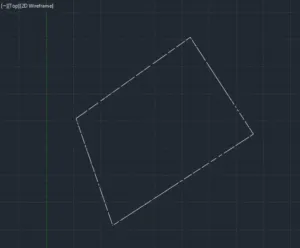 AutoCAD Zeichnung mit gestrichelten Linien auf dem Surface Pro 8
Eine schnelle Online-Suche nach einer Lösung führt oft ins Leere, da dieses spezifische Anzeigeproblem, besonders in Kombination mit dem Surface Pro 8 und seiner integrierten Grafik, nicht weit verbreitet zu sein scheint. Doch keine Sorge: Es gibt eine effektive Lösung, die Ihre Produktivität wiederherstellt.
Erster Lösungsansatz: Hardwarebeschleunigung deaktivieren – ein Kompromiss
Ein intuitiver erster Schritt zur Behebung von Grafikproblemen in AutoCAD ist oft die Deaktivierung der Hardwarebeschleunigung. Diese Einstellung finden Sie in den Grafikleistungseinstellungen von AutoCAD. Nach dem Deaktivieren der Hardwarebeschleunigung werden Sie feststellen, dass die gestrichelten Linien verschwunden sind und Ihre Zeichnungen wieder korrekt angezeigt werden.
Zwar scheint das Problem damit behoben, doch diese Lösung hat einen gravierenden Nachteil: Sie opfern die Leistungsfähigkeit, die das Surface Pro 8 eigentlich bieten soll. Ohne Hardwarebeschleunigung wird AutoCAD deutlich langsamer laufen, was sich besonders bei größeren Projekten oder komplexen Zeichnungen bemerkbar macht. Die Investition in ein leistungsstarkes Gerät wie das Surface Pro 8, das für schnelle CAD-Arbeiten konzipiert ist, wäre somit nur bedingt ausgeschöpft. Eine optimale Lösung sollte die volle Power Ihrer Hardware nutzen können.
Die optimale Lösung: “Hohe Qualität der Geometrie” deaktivieren
Glücklicherweise gibt es eine bessere Methode, die gestrichelten Linien in AutoCAD auf Ihrem Surface Pro 8 zu korrigieren, ohne auf die Vorteile der Hardwarebeschleunigung verzichten zu müssen. Der Schlüssel liegt in einer speziellen Einstellung innerhalb der Grafikleistungsoptionen: “Hohe Qualität der Geometrie”.
Um diese Einstellung zu ändern, gehen Sie wie folgt vor:
- Öffnen Sie AutoCAD.
- Geben Sie in der Befehlszeile
GRAFIKKARTEoderGRAPHICSCONFIGein und drücken Sie Enter. Alternativ finden Sie die Einstellungen unter Optionen -> System -> Grafikleistung. - Im Dialogfeld “Grafikleistung” stellen Sie sicher, dass die “Hardwarebeschleunigung” aktiviert ist.
- Suchen Sie die Option “Hohe Qualität der Geometrie” (High Quality Geometry) und deaktivieren Sie diese, indem Sie das Häkchen entfernen.
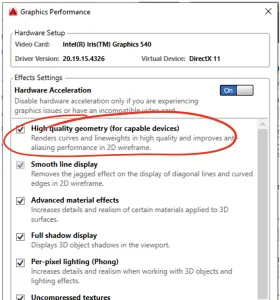 Grafikleistungseinstellungen in AutoCAD: Option "Hohe Qualität der Geometrie" deaktivieren zur Lösung des Linienproblems auf Surface Pro 8
Nachdem Sie diese Einstellung vorgenommen haben, sollten die Linien in Ihrer AutoCAD-Zeichnung wieder normal und durchgezogen erscheinen, während die Hardwarebeschleunigung aktiv bleibt.
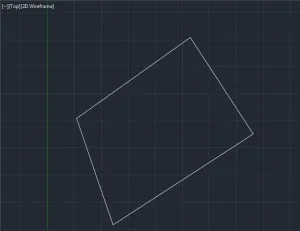 AutoCAD Zeichnung mit korrigierten, durchgezogenen Linien nach der Optimierung auf Surface Pro 8
Diese Anpassung ermöglicht es Ihnen, die volle Leistung Ihres Surface Pro 8 für Ihre AutoCAD-Projekte zu nutzen, ohne dabei Abstriche bei der visuellen Darstellung oder der Arbeitsgeschwindigkeit machen zu müssen.
Warum diese Einstellung so wichtig ist: Ein tieferer Blick
Die Option “Hohe Qualität der Geometrie” in AutoCAD ist primär dafür zuständig, die Darstellung von Linien und Kurven zu glätten und die visuelle Qualität auf hochauflösenden Bildschirmen zu verbessern. Sie beeinflusst Aspekte wie die Kantenglättung und die Genauigkeit, mit der geometrische Formen gerendert werden. Bei einigen Grafikkarten, insbesondere integrierten Lösungen wie der Intel Iris Xe Graphics im Surface Pro 8, kann es unter bestimmten Umständen zu Inkompatibilitäten mit dieser Einstellung kommen. Diese äußern sich dann in Darstellungsfehlern wie den beschriebenen gestrichelten Linien.
Durch das Deaktivieren dieser speziellen Funktion wird die Art und Weise, wie AutoCAD die Geometrie auf dem Bildschirm rendert, leicht angepasst. Die visuelle Qualität bleibt dabei für die meisten Anwendungsfälle, insbesondere bei 2D-Zeichnungen, immer noch hervorragend und die Fehlerbehebung macht sich nicht negativ bemerkbar. Der entscheidende Vorteil ist, dass die GPU weiterhin für die grundlegende Hardwarebeschleunigung genutzt wird, was die Systemressourcen schont und für eine flüssige Bedienung sorgt. Es ist ein klassisches Beispiel dafür, wie eine kleine Anpassung in den Softwareeinstellungen einen großen Unterschied in der Benutzererfahrung machen kann.
Fazit
Die Kombination aus Microsoft Surface Pro 8 und AutoCAD bietet ein leistungsfähiges Paket für mobile CAD-Anwendungen. Sollten Sie auf das Problem von gestrichelten Linien stoßen, während die Hardwarebeschleunigung aktiv ist, wissen Sie nun, dass die Deaktivierung der Option “Hohe Qualität der Geometrie” in den Grafikleistungseinstellungen die optimale Lösung darstellt. Diese Methode bewahrt die Performance und behebt gleichzeitig den Anzeigefehler, sodass Sie die volle Leistungsfähigkeit Ihres Surface Pro 8 für Ihre professionellen Entwürfe nutzen können. Kleine technische Details können oft die größte Wirkung haben. Indem Sie solche spezifischen Einstellungen kennen und anpassen, stellen Sie sicher, dass Ihre Arbeitsumgebung stets optimal konfiguriert ist.
Haben Sie ähnliche Erfahrungen mit AutoCAD auf Ihrem Surface Pro 8 gemacht oder andere nützliche Tipps zur Performance-Optimierung? Teilen Sie Ihre Erkenntnisse in den Kommentaren!