
Excel ist ein unverzichtbares Werkzeug für die Datenverarbeitung und -analyse, insbesondere wenn es um die präzise Erfassung und Verwaltung von Arbeitszeiten geht. Ob Sie Mitarbeiterstunden auf Stundenbasis abrechnen, Projektzeiten verfolgen oder einfach nur Ihre eigene Arbeitsleistung effizient dokumentieren möchten – die Fähigkeit, Stunden In Minuten Umrechnen Excel zu beherrschen, ist dabei entscheidend. Dieser umfassende Leitfaden zeigt Ihnen, wie Sie mit einfachen Formeln und Funktionen Stunden mühelos in Minuten konvertieren können, um genaue und verständliche Zeitangaben zu erhalten. Tauchen wir direkt in die Praxis ein.
Wichtige Erkenntnisse auf einen Blick:
- Excel bietet verschiedene leistungsstarke Funktionen, um Stunden präzise in Minuten umzuwandeln.
- Die korrekte Eingabe und Formatierung von Zeitangaben ist essenziell für fehlerfreie Berechnungen.
- Sowohl die UMWANDELN-Funktion als auch eine Kombination aus STUNDE und MINUTE Funktionen sind effektive Methoden.
Warum die Umrechnung von Stunden in Minuten in Excel so wichtig ist
Die genaue Umrechnung von Stunden in Minuten in Excel bietet zahlreiche Vorteile und ist in vielen beruflichen und privaten Szenarien unerlässlich:
- Erhöhte Präzision: Minutenangaben sind detailreicher und ermöglichen eine genauere Erfassung und Abrechnung, besonders bei kurzfristigen Tätigkeiten oder Überstunden.
- Vereinfachte Berechnungen: Für viele Berechnungen, beispielsweise zur Bestimmung des Lohns pro Minute oder zur Ermittlung des Minutenpreises eines Projekts, ist die Darstellung in Minuten unerlässlich. Dies vermeidet Rundungsfehler und erleichtert die finanzielle Planung.
- Bessere Vergleichbarkeit und Analyse: Wenn Sie verschiedene Zeitaufwände miteinander vergleichen oder die Effizienz von Prozessen analysieren möchten, bieten Minuten eine einheitlichere und übersichtlichere Basis.
- Vermeidung von Dezimalproblemen: Das Arbeiten mit reinen Dezimalstunden (z.B. 1,5 Stunden) kann manchmal zu Missverständnissen führen, da 0,5 Stunden 30 Minuten und nicht 50 Minuten bedeuten. Die Umrechnung in Minuten schafft hier Klarheit.
Typische Anwendungsfälle reichen von der detaillierten Projektzeitplanung und der Stundenabrechnung in Unternehmen über die präzise Erfassung von Rundenzeiten im Sport bis hin zur Dokumentation von Prozessdauern in der Produktion oder im Labor.
Methode 1: Stunden im Dezimalformat in Minuten umrechnen (mit der UMWANDELN-Funktion)
Diese Methode ist ideal, wenn Ihre Arbeitszeiten bereits als Dezimalzahlen vorliegen – beispielsweise “3.5” für dreieinhalb Stunden. Die UMWANDELN-Funktion ist eine schnelle und effiziente Möglichkeit, diese Werte direkt in Minuten zu überführen.
Schritt 1: Eingabe der Stunden im Dezimalformat
Tragen Sie zunächst die Arbeitszeit im Dezimalformat in eine beliebige Zelle ein. Wenn ein Mitarbeiter beispielsweise 3,5 Stunden gearbeitet hat, geben Sie einfach 3.5 in Zelle A1 ein.
Schritt 2: Anwendung der UMWANDELN-Funktion
Fügen Sie nun die folgende Formel in eine andere Zelle ein, um die Umwandlung vorzunehmen:
=UMWANDELN(A1; "h"; "mn")
- A1: Dies ist die Referenzzelle, in der Sie die Arbeitszeit im Dezimalformat eingegeben haben.
- “h”: Dies steht für die Ausgangseinheit “Stunden” (hours).
- “mn”: Dies steht für die Zieleinheit “Minuten” (minutes).
In unserem Beispiel wird Excel das Ergebnis als 210 Minuten für 3,5 Stunden anzeigen.
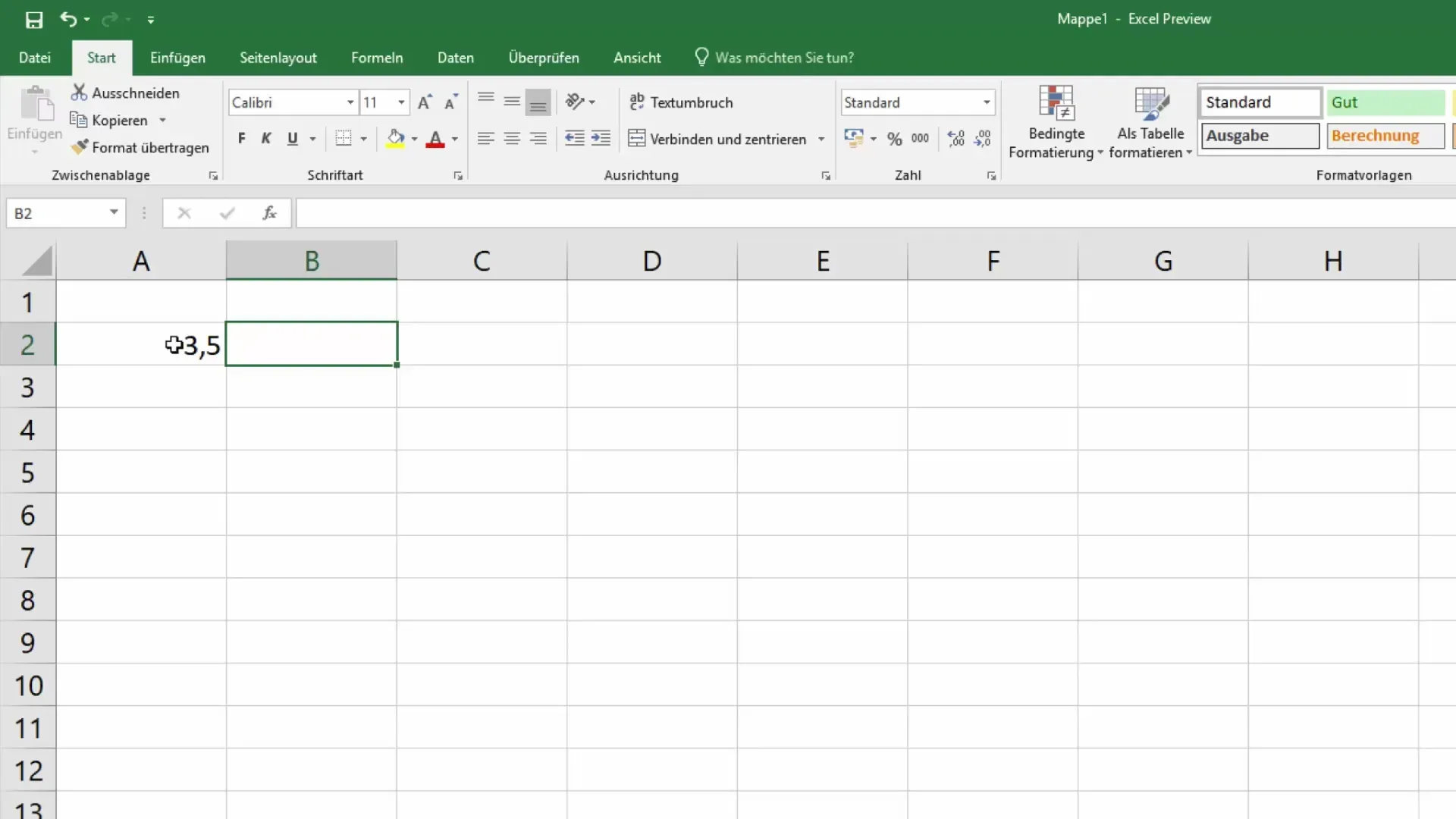 Dezimalstunden in Minuten umrechnen mit UMWANDELN-Funktion in Excel
Praxis-Tipp: Stellen Sie immer sicher, dass die Zelle, die Sie umwandeln möchten, tatsächlich eine Zahl oder ein numerisches Dezimalformat enthält und nicht als Text formatiert ist. Andernfalls könnte die Funktion einen Fehler zurückgeben.
Methode 2: Umrechnung von Zeitformat (HH:MM) in Minuten (mit STUNDE- und MINUTE-Funktion)
Diese Methode eignet sich hervorragend, wenn Sie Zeitangaben im gängigen Uhrzeitformat (z.B. “01:30” für eine Stunde und 30 Minuten) in Excel verwenden. Excel erkennt dieses Format als spezielle Zeitangabe.
Schritt 1: Eingabe der Zeit im Stundenformat
Geben Sie die Zeitangabe im Format HH:MM in eine Zelle ein, zum Beispiel 01:30 in Zelle A2. Excel wird dies automatisch als Zeitformat erkennen und intern als Dezimalbruch eines Tages speichern. Das bedeutet, 01:30 Uhr ist intern 1,5 Stunden geteilt durch 24 Stunden, also 0,0625. Für Berechnungen ist es daher oft einfacher, die Bestandteile (Stunden und Minuten) separat zu behandeln.
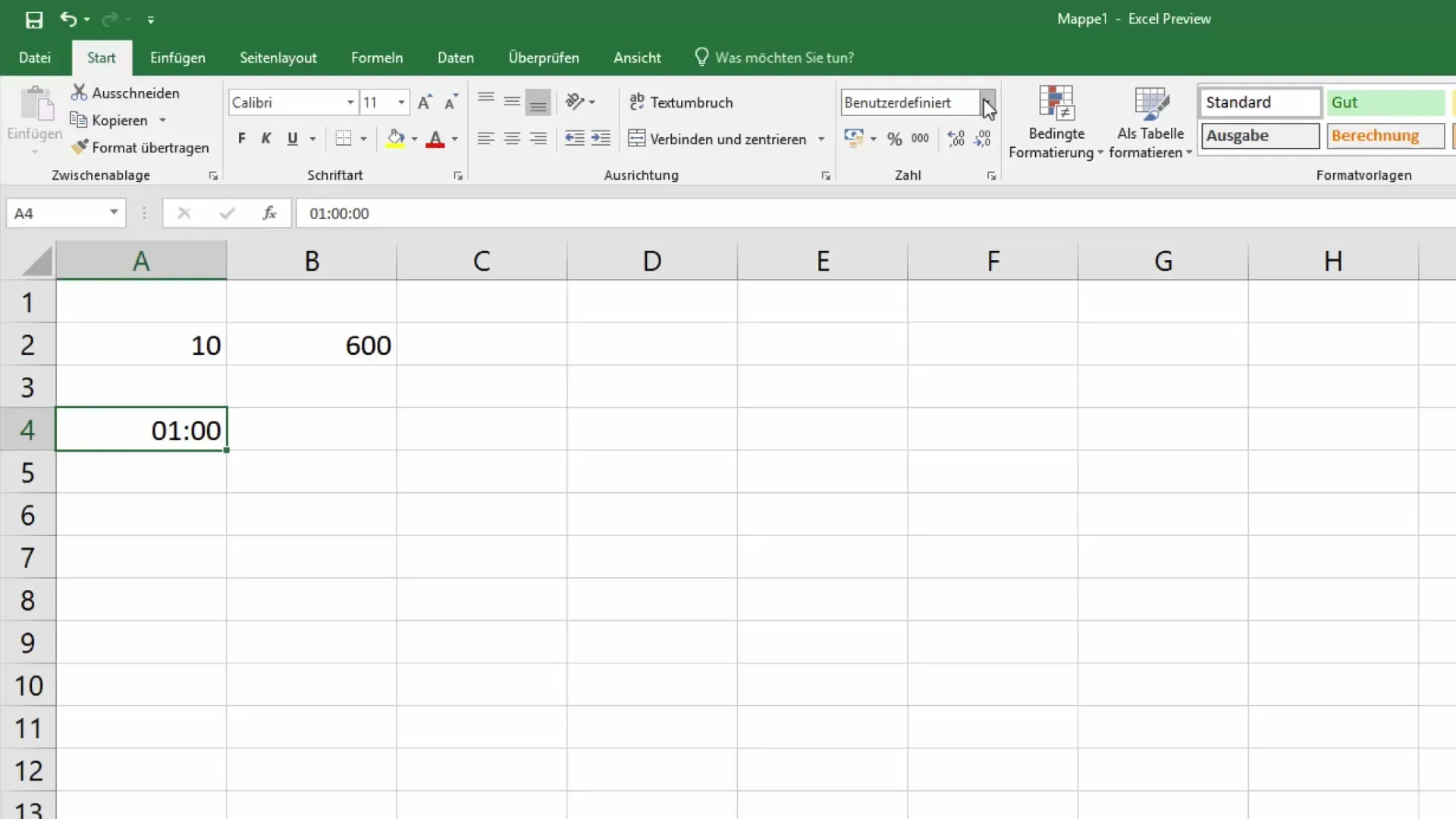 Zeitformat (HH:MM) in Excel eingeben
Schritt 2: Die Formel mit STUNDE und MINUTE
Wählen Sie eine leere Zelle und geben Sie die folgende Formel ein, um die Stunden in Minuten zu berechnen:
=STUNDE(A2)*60 + MINUTE(A2)
- STUNDE(A2): Diese Funktion extrahiert den Stundenwert aus der Zeitangabe in Zelle
A2. Für “01:30” wäre das1. - *60: Der extrahierte Stundenwert wird mit 60 multipliziert, um ihn in Minuten umzuwandeln (z.B. 1 Stunde * 60 = 60 Minuten).
- MINUTE(A2): Diese Funktion extrahiert den Minutenwert aus der Zeitangabe in Zelle
A2. Für “01:30” wäre das30. - +: Die umgerechneten Stunden in Minuten werden zu den ursprünglich vorhandenen Minuten addiert.
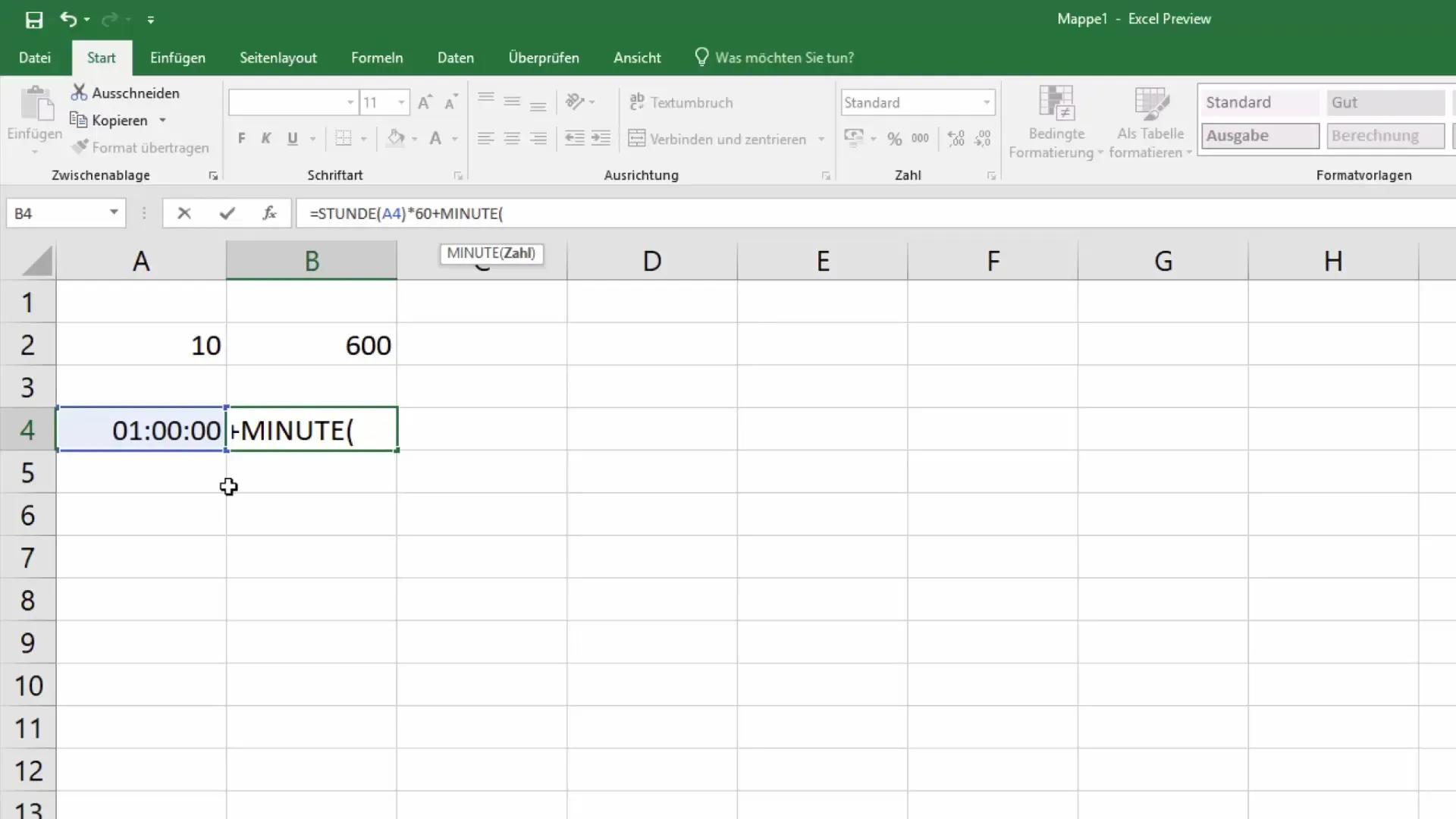 Formel für Stunden- und Minutenextraktion in Excel
Beispiele und Anwendungsfälle:
Diese Formel verarbeitet auch Kombinationen wie “01:25” oder “00:55” korrekt:
- Für “01:30” erhalten Sie
90Minuten (1*60 + 30). - Für “01:25” erhalten Sie
85Minuten (1*60 + 25). - Für “00:55” erhalten Sie
55Minuten (0*60 + 55).
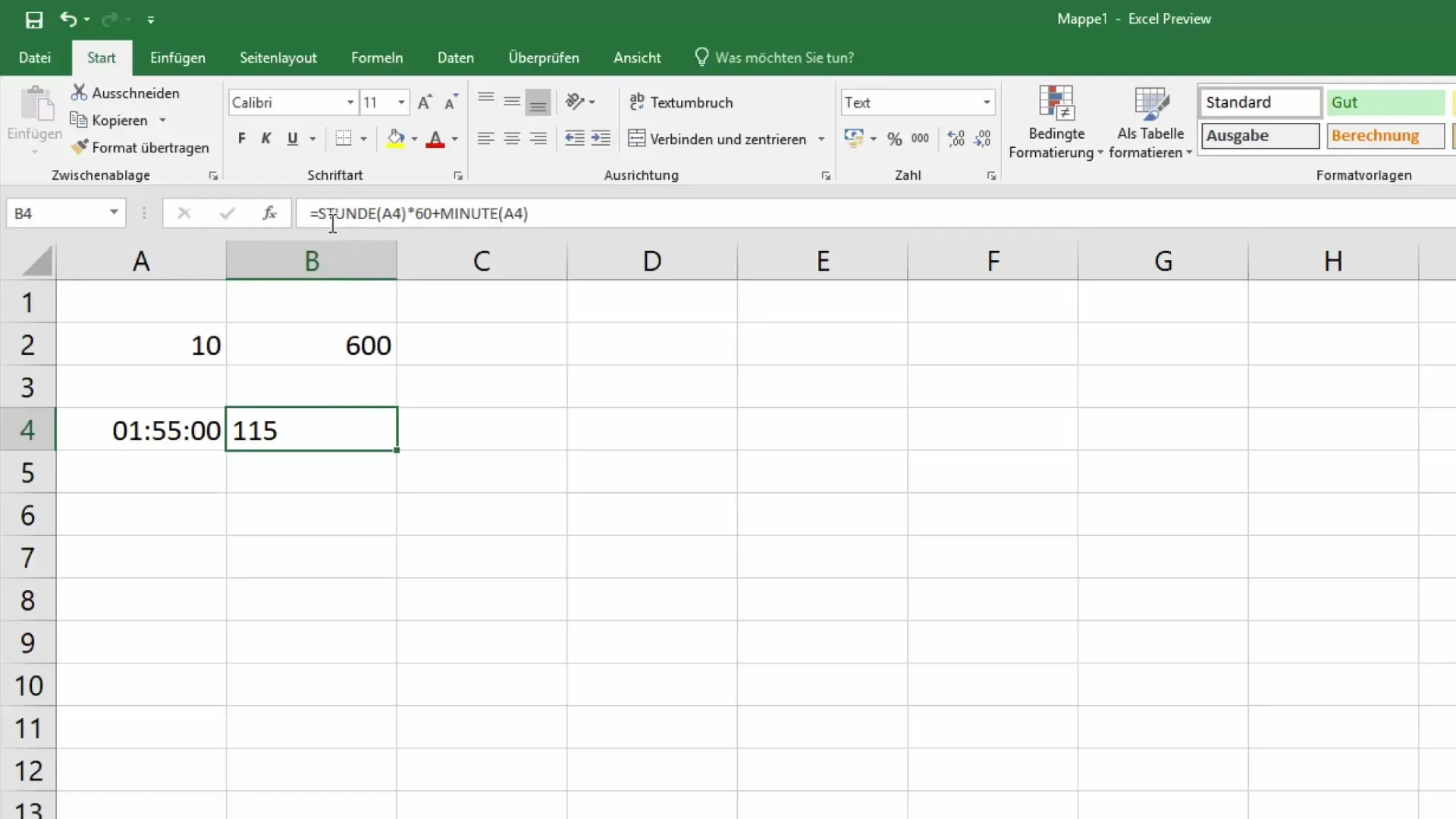 Ergebnisse der Zeitumrechnung in Excel für verschiedene Formate
Wichtiger Hinweis zum Zellformat
Es ist entscheidend, dass Sie die Zelle, in die Sie die Formel eingegeben haben, korrekt formatieren, um sicherzustellen, dass das Ergebnis als reine Zahl und nicht fälschlicherweise als Uhrzeit angezeigt wird.
- Wählen Sie die Zelle mit dem Formelergebnis aus.
- Klicken Sie mit der rechten Maustaste auf die Zelle und wählen Sie “Zellen formatieren…”.
- Wählen Sie im Reiter “Zahlen” die Kategorie “Zahl” oder “Standard” aus. Bestätigen Sie mit “OK”.
Dies stellt sicher, dass Ihr Ergebnis korrekt in Minuten dargestellt wird.
Häufige Fehler und Problembehebung
Beim Stunden In Minuten Umrechnen Excel können einige Fallstricke auftreten. Hier sind die häufigsten Probleme und wie Sie sie beheben können:
- Falsche Zeitformateingabe: Ein häufiger Fehler ist die Verwechslung von Dezimalstunden (z.B.
1.5für 90 Minuten) mit dem Zeitformat (z.B.1:30für 90 Minuten). Achten Sie darauf, dass Sie die korrekte Methode für Ihr Eingabeformat wählen. - Zellformatierungsprobleme des Ergebnisses: Wie oben beschrieben, kann Excel das Ergebnis einer Minutenzahl fälschlicherweise als Uhrzeit interpretieren (z.B.
12:30statt30Minuten). Stellen Sie immer sicher, dass die Ergebnis-Zelle als “Zahl” oder “Standard” formatiert ist. - Umrechnung von Text statt Zahlen/Zeiten: Wenn Ihre Ursprungszelle Text enthält, der wie eine Zeit aussieht, aber nicht als solcher erkannt wird, geben die Funktionen #WERT! oder andere Fehler zurück. Achten Sie auf korrekte Dateneingabe.
- Gesamte Arbeitszeit aus Start- und Endzeit berechnen: Für komplexere Szenarien, bei denen Sie die Differenz zwischen einer Start- und Endzeit in Minuten benötigen, verwenden Sie eine Formel wie
=(Endzeit-Startzeit)*1440. Hierbei ist1440die Anzahl der Minuten in einem Tag (24 Stunden * 60 Minuten). Stellen Sie sicher, dass sowohl Start- als auch Endzeit als Uhrzeit formatiert sind und das Ergebnis als Zahl.
Fazit
In diesem Leitfaden haben Sie gelernt, wie Sie mithilfe von Excel Stunden effektiv in Minuten umwandeln können. Wir haben zwei zentrale Methoden beleuchtet: die Verwendung der UMWANDELN-Funktion für Dezimalstunden und die Kombination der Funktionen STUNDE und MINUTE für das Uhrzeitformat HH:MM. Durch die Anwendung dieser Techniken sind Sie in der Lage, Ihre Arbeitszeiten präzise zu verwalten, detaillierte Berichte zu erstellen und fehlerfreie Daten in Ihren Excel-Dokumenten zu präsentieren.
Die Beherrschung dieser Excel-Funktionen ist ein wertvoller Schritt zu einem effizienteren Zeitmanagement und einer optimierten Datenanalyse. Nutzen Sie das volle Potenzial von Excel, um Ihre Arbeitsabläufe zu vereinfachen und stets den Überblick über Ihre Zeit zu behalten.
Häufig gestellte Fragen (FAQs)
F: Wie rechne ich Stunden im Dezimalformat (z.B. 3.5) in Minuten um?
A: Verwenden Sie die Excel-Funktion =UMWANDELN(A1; "h"; "mn"), wobei A1 die Zelle mit der Dezimalstundenzahl ist.
F: Was muss ich beim Eingeben von Zeiten im Stundenformat (HH:MM) beachten?
A: Stellen Sie sicher, dass Excel das Format als Zeit erkennt, z.B. “01:30” für eine Stunde und 30 Minuten. Die entsprechende Formel zur Umrechnung in Minuten lautet dann =STUNDE(A2)*60 + MINUTE(A2).
F: Wie ändere ich das Format der Ausgabewerte, wenn Excel das Ergebnis als Uhrzeit statt als Zahl anzeigt?
A: Klicken Sie mit der rechten Maustaste auf die Ergebniszelle, wählen Sie “Zellen formatieren…” und stellen Sie im Reiter “Zahlen” das Format auf “Zahl” oder “Standard” ein.
F: Kann ich die gesamte Arbeitszeit aus einer Start- und Endzeit direkt in Minuten berechnen?
A: Ja, wenn A1 die Startzeit und B1 die Endzeit ist (beide als Uhrzeit formatiert), können Sie die Formel =(B1-A1)*1440 verwenden, um die Differenz in Minuten zu erhalten. Stellen Sie sicher, dass die Ergebniszelle als “Zahl” formatiert ist.