
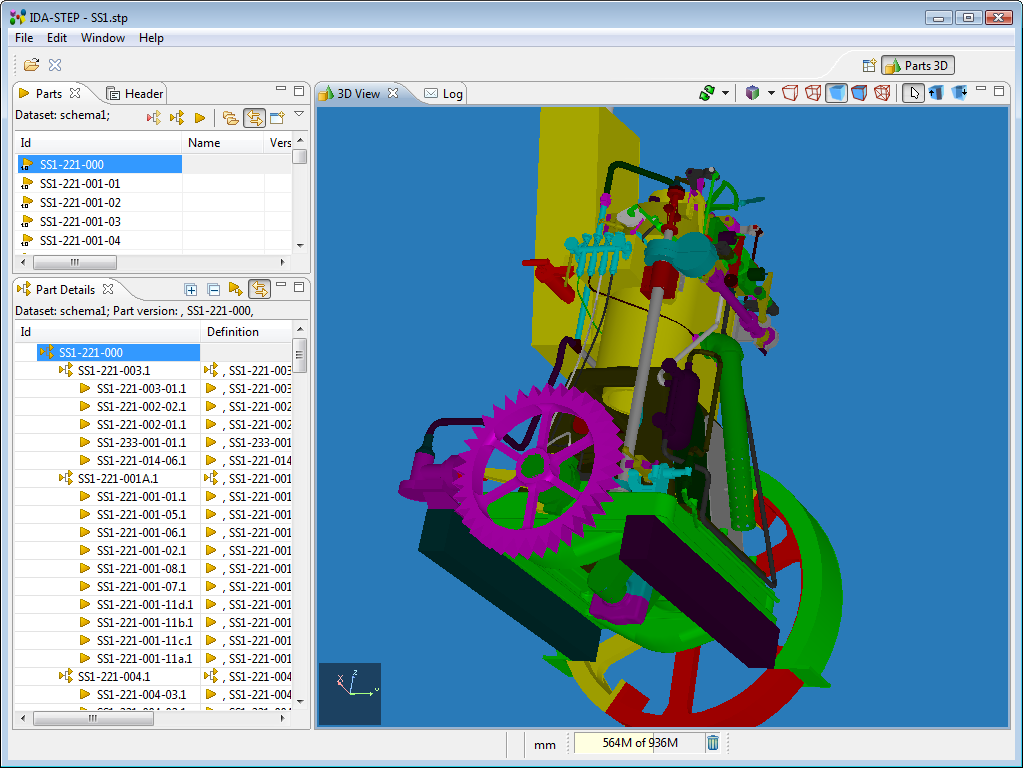
Das Importieren von STP-Dateien in AutoCAD ist ein unkomplizierter Prozess, der mit den richtigen Werkzeugen und Kenntnissen leicht zu meistern ist. STP-Dateien, auch bekannt als STEP (Standard for the Exchange of Product Data), sind ein gängiges Format für 3D-Objekte, das in verschiedenen CAD-Programmen verwendet wird. Obwohl AutoCAD STP-Dateien öffnen kann, unterstützt es das Format nicht nativ. Stattdessen nutzt es ein integriertes Übersetzungstool, um die Daten zu konvertieren. Dies kann in einigen Fällen zu Übersetzungsfehlern oder Datenverlust führen, aber mit den folgenden Methoden können Sie Ihre STP-Dateien erfolgreich in AutoCAD integrieren.
Die zwei Wege zum Öffnen von STP-Dateien in AutoCAD
Es gibt grundsätzlich zwei Hauptmethoden, um STP-Dateien in AutoCAD zu importieren. Beide sind einfach und führen zum Ziel, wobei die Wahl oft von persönlichen Vorlieben oder der Effizienz abhängt.
Methode 1: Über die Schnellzugriffsleiste (Quick Access Toolbar)
Diese Methode ist visuell und intuitiv, besonders für Benutzer, die sich mit der Benutzeroberfläche von AutoCAD vertraut machen.
- Registerkarte “Einfügen” auswählen: Navigieren Sie in der Menüleiste zum Reiter “Einfügen”.
- Funktion “Importieren” finden: Innerhalb des Reiters “Einfügen” suchen Sie nach der Gruppe “Importieren” und klicken auf die Schaltfläche “Importieren”.
- STP-Datei auswählen: Ein Dateiexplorer-Fenster öffnet sich. Suchen Sie die gewünschte STP-Datei, wählen Sie sie aus und klicken Sie auf “Öffnen”.
Methode 2: Über die Befehlszeile (Command Line Interface)
Für erfahrene Benutzer kann die Befehlszeile eine schnellere Alternative darstellen.
- Befehlszeile öffnen: Drücken Sie die Tastenkombination
Strg+9(Windows) oderCmd+3(Mac), um die Befehlszeile zu aktivieren. - Befehl eingeben: Tippen Sie den Befehl
IMPORTin die Befehlszeile ein und bestätigen Sie mit der Enter-Taste. - STP-Datei auswählen: Wie bei Methode 1 öffnet sich ein Dateiexplorer. Wählen Sie Ihre STP-Datei aus und klicken Sie auf “Öffnen”.
Wichtiger Hinweis: Für den Import von STP-Dateien ist es ratsam, sich im Arbeitsbereich “3D-Modellierung” (3D Modeling Workspace) zu befinden, um optimale Ergebnisse zu erzielen.
Was passiert nach dem Klicken auf “Öffnen”?
Nachdem Sie die STP-Datei zum Import ausgewählt haben, kann ein Fenster erscheinen, das den Fortschritt des Importvorgangs anzeigt. Dieses Fenster kann in der Regel sicher geschlossen werden, da der Import im Hintergrund weiterläuft. Eine Benachrichtigungsnachricht wird Sie informieren, sobald der Import abgeschlossen ist.
Es ist möglich, dass Sie die Datei nach dem Import manuell auf dem Bildschirm anzeigen lassen müssen, damit sie für Ihr 3D-Modell nutzbar ist. Dies kann durch einen Klick auf den Dateinamen oder das Benachrichtigungssymbol erfolgen.
Häufige Probleme beim Öffnen von STP-Dateien in AutoCAD
Trotz der einfachen Vorgehensweise können einige Hürden auftreten:
- Unzureichende Systemressourcen: Ihr Computer verfügt möglicherweise nicht über genügend Leistung, um die komplexe 3D-Datei zu verarbeiten.
- Beschädigte Datei: Die STP-Datei selbst könnte fehlerhaft sein. In solchen Fällen kann eine Reparatur der Datei oder die Beschaffung einer neuen Version notwendig sein.
- Übersetzungsfehler: Da AutoCAD STP nicht nativ unterstützt, können beim Konvertierungsprozess Fehler in den 3D-Bilddaten auftreten.
- Fehlerhafte Host-Anwendung: Probleme mit der Installation oder Konfiguration von AutoCAD selbst können den Import beeinträchtigen. Eine Neuinstallation oder Reparatur der Anwendung kann Abhilfe schaffen.
- Einschränkungen von AutoCAD LT: Es ist wichtig zu beachten, dass AutoCAD LT keine STP-Importfunktionalität besitzt, da es primär für 2D-Konstruktionen ausgelegt ist. Nur die Vollversionen von AutoCAD und spezialisierte Autodesk-Produkte können STP-Dateien verarbeiten.
Verlusterfreie und fehlerfreie 3D-Modellimporte
Um potenzielle Probleme wie Übersetzungsfehler, Metadatenverlust oder Probleme mit der Versionskontrolle zu minimieren, die beim Importieren von Nicht-Native-Formaten auftreten können, empfiehlt sich die Verwendung spezialisierter Konverter. Tools wie Spatial’s 3D InterOp können den Workflow optimieren, indem sie eine native Datenübersetzung für eine Vielzahl von 3D-Objekttypen ermöglichen und die Interoperabilität mit gängiger CAD-Software sicherstellen. Dies garantiert stabilere Ergebnisse und eine höhere Datenintegrität.