
Willkommen zu diesem umfassenden Photoshop Stempel Tutorial, das Ihnen zeigt, wie Sie einen authentischen Gummistempel-Effekt in Adobe Photoshop von Grund auf neu erstellen können. Ob Sie ein Anfänger oder ein erfahrener Designer sind, diese Schritt-für-Schritt-Anleitung wird Ihnen helfen, beeindruckende Stempelbilder aus jedem Foto zu zaubern und Ihre Designs mit einem einzigartigen Retro-Flair zu versehen. Mit klaren Anweisungen und detaillierten Erklärungen meistern Sie schnell die Techniken, um professionell aussehende Stempel zu gestalten.
Für den Fall, dass Sie einmal wenig Zeit haben oder nach sofort einsetzbaren Ressourcen suchen, bietet Envato eine riesige Auswahl an Stempel-Effekt-Photoshop-Add-Ons, Stempel-Texturen und Stempel-PNGs für eine Vielzahl von Projekten. Diese sind oft in einem monatlichen Abonnement enthalten und können Ihre Designprozesse erheblich beschleunigen. Bleiben Sie dran, um zu lernen, wie Sie Ihre eigenen digitalen Stempel erstellen können.
1. Hintergrund mit Grunge-Papier erstellen
Ein authentischer Stempel-Effekt beginnt oft mit dem richtigen Hintergrund. Wir werden zunächst einen Hintergrund erstellen, der wie altes, abgenutztes Papier aussieht, um dem Stempel einen realistischen und Vintage-Look zu verleihen.
Schritt 1
Beginnen wir damit, zu lernen, wie man einen benutzerdefinierten Stempel erstellt. Erstellen Sie ein neues Dokument mit den Maßen 850 x 550px. Sie können natürlich auch eine andere Größe für Ihre PSD-Datei verwenden, müssen aber alle in diesem Tutorial verwendeten Größen proportional anpassen. Fügen Sie die Grunge Stained Paper Texture in einer neuen Ebene hinzu, um die Basis für unseren realistischen Hintergrund zu legen.
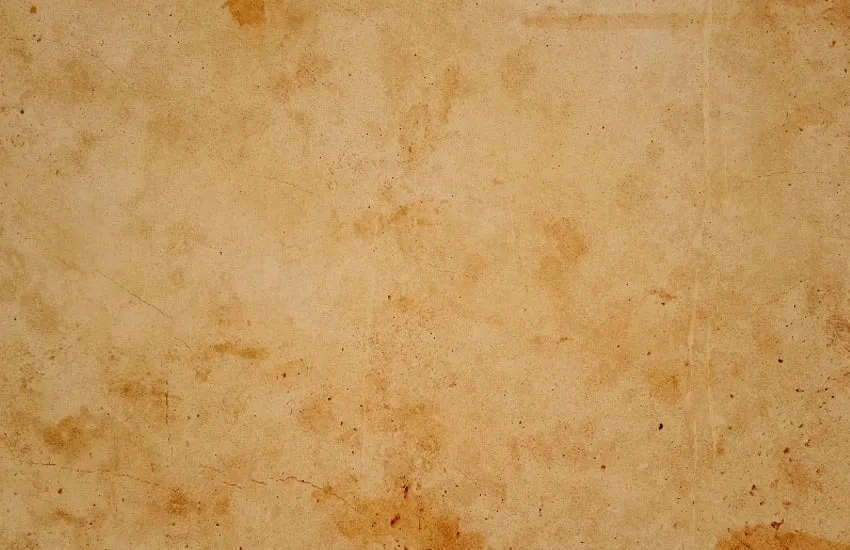 Grunge-Papierhintergrund in Photoshop erstellen
Schritt 2
Gehen Sie zu Ebene > Neue Einstellungsebene und fügen Sie eine Verlaufsumsetzung-Anpassung hinzu. Die für die Verlaufsumsetzung verwendeten Farben sind #7a6849 und #fffbf7. Diese Farben verleihen dem Hintergrund einen warmen, vergilbten Ton, der ideal für den Vintage-Look eines Gummistempels ist. Die Anpassung sorgt für eine stimmige Farbpalette, die den Grunge-Effekt optimal unterstützt.
2. Den Gummistempel-Umriss gestalten
Als Nächstes erstellen wir den markanten Umriss des Gummistempels. Dies ist ein entscheidender Schritt, um die typische Form und Struktur eines Stempels nachzubilden.
Schritt 1
Um einen Gummistempel-Effekt in Photoshop zu erzeugen, müssen wir jetzt einen Stempelumriss erstellen. Wählen Sie das Ellipse-Werkzeug. Halten Sie die Shift-Taste gedrückt, während Sie zeichnen, um einen perfekten Kreis zu erstellen. Nennen Sie diese Ebene Kreis 1.
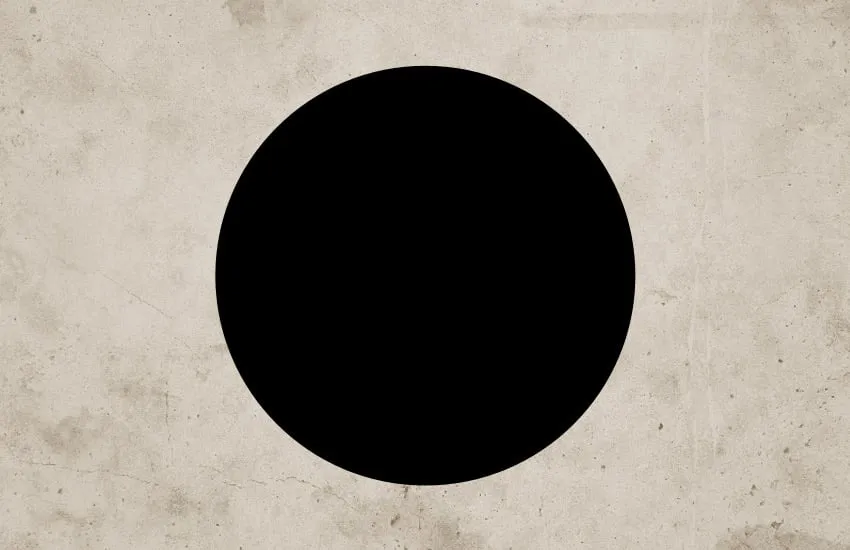 Kreis in Photoshop zeichnen
Schritt 2
Drücken Sie Befehl/Strg-J, um die Ebene Kreis 1 dreimal zu duplizieren, und nennen Sie die Ebenen Kreis 2, Kreis 3 und Kreis 4. Setzen Sie die Fläche der Ebene Kreis 1 auf 0% und fügen Sie außerdem einen Kontur von 6 px mit der Farbe #000000 hinzu. Dies bildet den äußersten Rand unseres Stempels ab.
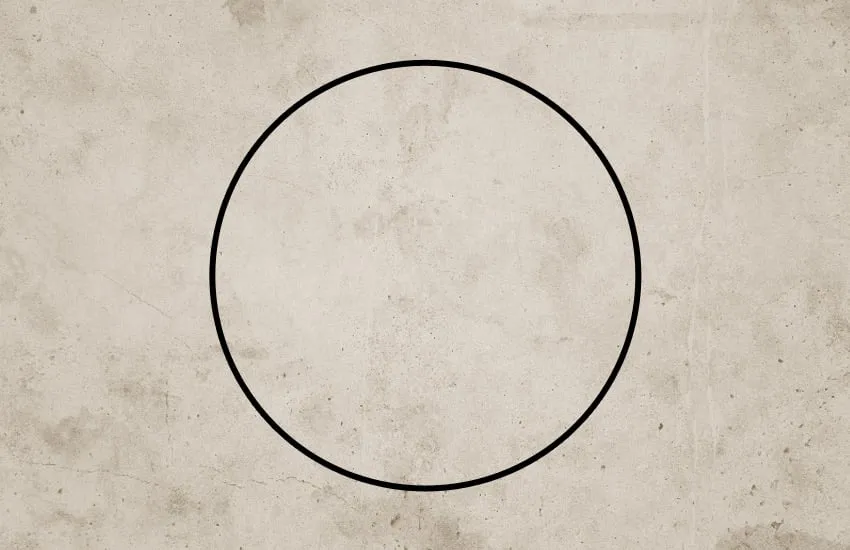 Kreisform mit Kontur in Photoshop zeichnen
Schritt 3
Für die Ebene Kreis 2 drücken Sie Befehl/Strg-T, um die Form zu skalieren. Stellen Sie sicher, dass Sie auf die Schaltfläche Seitenverhältnis beibehalten klicken und die Skalierung auf 95% setzen. Setzen Sie die Fläche der Ebene Kreis 2 auf 0% und fügen Sie außerdem einen Kontur von 4px mit der Farbe #000000 hinzu. Dies erzeugt eine dünnere Innenlinie.
Schritt 4
Für die Ebene Kreis 3 drücken Sie Befehl/Strg-T, um die Form zu skalieren. Stellen Sie sicher, dass Sie auf die Schaltfläche Seitenverhältnis beibehalten klicken und die Skalierung auf 75% setzen. Setzen Sie die Fläche der Ebene Kreis 3 auf 0% und fügen Sie außerdem einen Kontur von 6px mit der Farbe #000000 hinzu. Diese Linie wird als Pfad für den Text dienen.
Schritt 5
Für die Ebene Kreis 4 drücken Sie Befehl/Strg-T, um die Form zu skalieren. Stellen Sie sicher, dass Sie auf die Schaltfläche Seitenverhältnis beibehalten klicken und die Skalierung auf 75% setzen. Setzen Sie die Fläche der Ebene Kreis 4 auf 0% und fügen Sie außerdem einen Kontur von 4px mit der Farbe #000000 hinzu. Dieser Kreis wird als Maske für das Bild verwendet.
Schritt 6
Laden Sie die Kreis-Photoshop-Formen herunter und laden Sie die CSH-Datei in Photoshop. Gehen Sie zu Bearbeiten > Vorgaben-Manager und wählen Sie Vorgabetyp > Eigene Formen. Klicken Sie auf die Schaltfläche Laden, um die CSH-Datei zu laden. Setzen Sie die Vordergrundfarbe auf #000000. Wählen Sie das Eigene Form-Werkzeug und stellen Sie sicher, dass die Option Definierte Proportionen aktiviert ist. Für dieses Tutorial habe ich Form Nr. 17 verwendet, aber Sie können jede beliebige Form verwenden, um einzigartige Verzierungen hinzuzufügen.
3. Text zum Gummistempel hinzufügen
Der nächste Schritt bei der Erstellung eines Gummistempels ist das Hinzufügen von Text. Dies verleiht Ihrem Stempel eine persönliche Note und einen realistischen Charakter.
Klicken Sie auf die Vektormasken-Miniaturansicht der Ebene Kreis 3. Wählen Sie das Horizontale Text-Werkzeug und bewegen Sie den Cursor direkt über den Kreispfad. Der Cursor ändert sich zu einem I-Träger mit einer gepunkteten Wellenlinie. Ich habe die Schriftart Intro und die Farbe #000000 für den Text verwendet. Sie können eine andere Schriftart und Farbe verwenden, je nach gewünschtem Design.
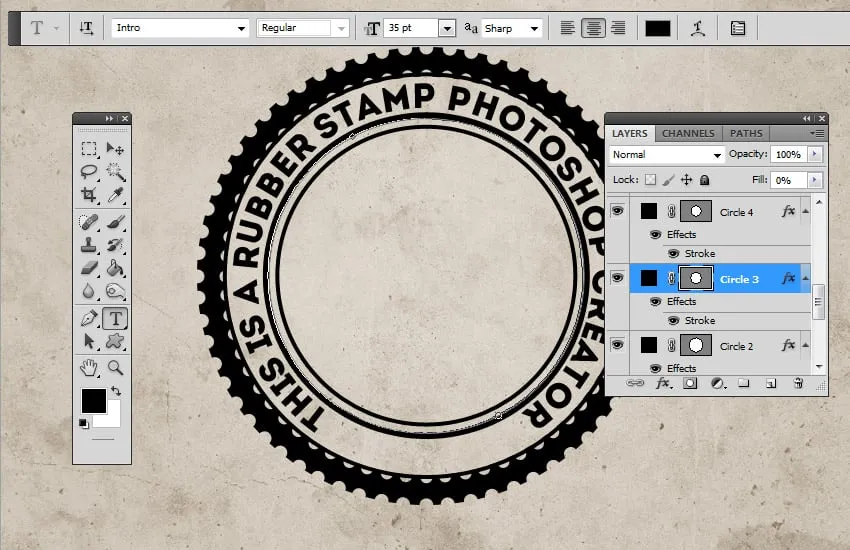 Text entlang eines Pfades in Photoshop hinzufügen
Positionieren Sie den Text sorgfältig entlang des Pfades, um eine harmonische Anordnung zu gewährleisten. Experimentieren Sie mit verschiedenen Schriftgrößen und Abständen, um den Text optimal in den Stempelumriss zu integrieren. Diese Methode ermöglicht es Ihnen, den Text perfekt an die runde Form des Stempels anzupassen, was einen sehr professionellen und authentischen Look erzeugt.
4. Den Fotostempel-Effekt in Photoshop anwenden
Ein Bild im Stempel kann dem Design eine ganz besondere Note verleihen. Wir werden nun lernen, wie man ein Foto so anpasst, dass es wie ein Teil des Gummistempels aussieht.
Schritt 1
Man kann nicht lernen, wie man einen Stempel in Adobe Photoshop erstellt, ohne ein Foto hinzuzufügen. Fügen Sie das Man Portrait Stockbild in einer neuen Ebene hinzu. Dieses Bild wird das Herzstück Ihres Stempels sein und sollte zum Gesamtthema passen.
Schritt 2
Halten Sie die Strg-Taste gedrückt und klicken Sie auf die Vektormasken-Miniaturansicht der Ebene Kreis 4, um eine Auswahl zu treffen. Klicken Sie auf die Schaltfläche Ebenenmaske hinzufügen aus dem Ebenen-Tab, um eine Maske für die Ebene Man Portrait hinzuzufügen. Dies schneidet das Bild perfekt in die Kreisform, die wir zuvor erstellt haben.
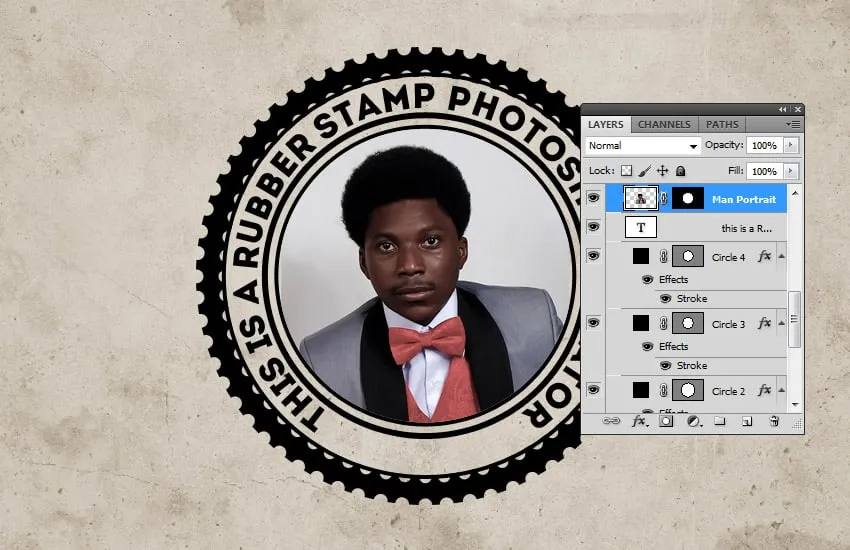 Layer Mask in Photoshop
Die Ebenenmaske ermöglicht es Ihnen, das Bild präzise an die runde Form anzupassen, ohne dabei das Originalbild zu zerstören. Dies ist eine nicht-destruktive Bearbeitungsmethode, die Ihnen maximale Flexibilität bei der Gestaltung bietet.
Schritt 3
Stellen Sie sicher, dass die Vordergrundfarbe auf #000000 und die Hintergrundfarbe auf #ffffff eingestellt ist, da der nächste Fotoeffekt sonst nicht richtig aussieht. Gehen Sie zu Filter > Skizze > Stempel und stellen Sie den Hell/Dunkel-Abgleich auf 4 und die Glätte auf 1 ein. Dieser Filter wandelt das Foto in eine monochrome, hochkontrastreiche Darstellung um, die typisch für einen Stempelabdruck ist.
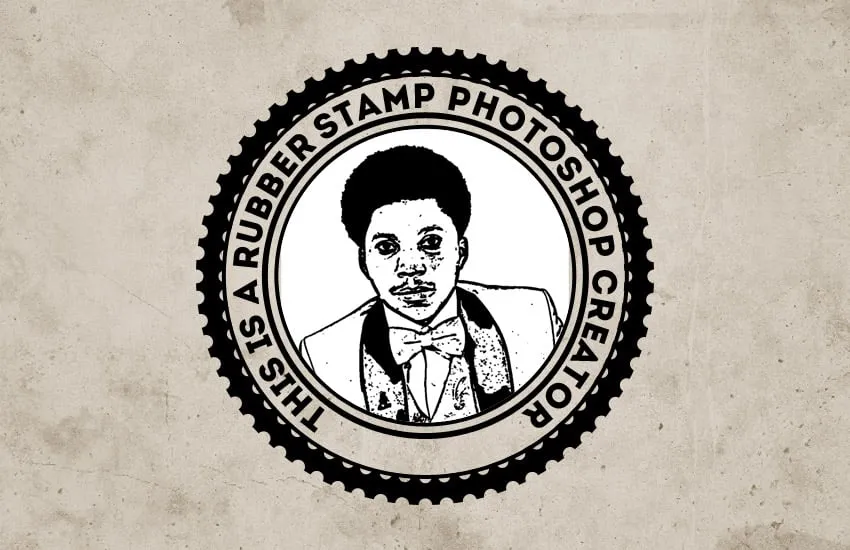 Gummistempel-Effekt mit dem Stempel-Filter in Photoshop
Der Stempel-Filter ist das Kernstück dieses Effekts, da er die visuelle Ästhetik eines echten Gummistempels nachahmt. Durch die Anpassung von Hell/Dunkel-Abgleich und Glätte können Sie den Grad der Detailtreue und den Kontrast des Stempelbildes feinabstimmen.
Schritt 4
Öffnen Sie das Fenster Ebenenstil der Ebene Man Portrait. Die Fülloptionen-Schieberegler befinden sich am unteren Rand dieses Dialogs. Verwenden Sie die Schieberegler namens Diese Ebene, um die weiße Farbe zu entfernen. Ziehen Sie einfach den rechten Schieberegler auf 180, um die weiße Farbe auszublenden. Klicken Sie mit der rechten Maustaste auf die Ebene Man Portrait und wählen Sie In Smart-Objekt konvertieren.
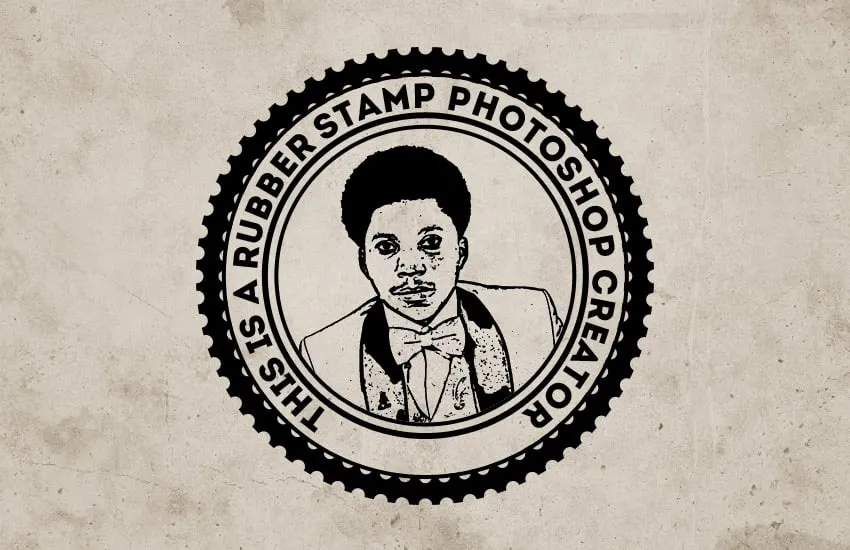 Rubber Stamp Effect
Die Konvertierung in ein Smart-Objekt ist wichtig, da dies eine nicht-destruktive Bearbeitung ermöglicht. Spätere Anpassungen oder Änderungen am Bild sind jederzeit möglich, ohne die Qualität oder die angewandten Effekte zu beeinträchtigen.
5. Einen Grungy-Effekt hinzufügen
Um den Gummistempel noch realistischer wirken zu lassen, fügen wir nun eine “grungy” Stempeltextur hinzu. Diese Unregelmäßigkeiten und Abnutzungserscheinungen machen den Stempel authentisch.
Schritt 1
Wählen Sie nun alle Ebenen aus (die Kreis-Ebenen, die Text-Ebene und die Man Portrait-Ebene), klicken Sie mit der rechten Maustaste auf die Ebenen und wählen Sie In Smart-Objekt konvertieren. Fügen Sie dem Man Portrait Smart-Objekt eine Ebenenmaske hinzu. Wählen Sie das Pinsel-Werkzeug und stellen Sie die Pinselgröße auf etwa 800 px ein. Stellen Sie außerdem die Vordergrundfarbe auf #000000. Verwenden Sie die Grunge Photoshop Brushes, um grungy Stempel-Effekte zu erzeugen, und probieren Sie verschiedene Pinsel aus.
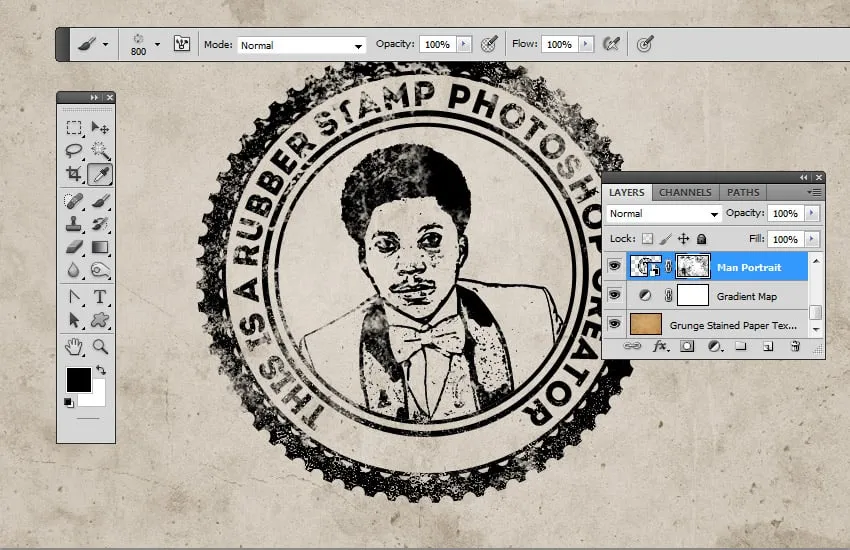 Grunge-Pinsel in Photoshop für unregelmäßige Kanten verwenden
Der Einsatz von Grunge-Pinseln auf der Ebenenmaske ermöglicht es Ihnen, realistische Abnutzungsspuren und ungleichmäßige Kanten zu erzeugen, die einen alten, gebrauchten Stempel simulieren. Dies trägt erheblich zur Glaubwürdigkeit des Effekts bei.
Schritt 2
Erstellen Sie eine neue Ebene und nennen Sie sie Stamp Lines. Wählen Sie das Pinsel-Werkzeug und verwenden Sie aus den Rubber Stamp Photoshop Brushes den Pinsel stamp-lines. Fügen Sie der Ebene Stamp Lines eine Ebenenmaske hinzu. Verwenden Sie erneut die Grunge Photoshop Brushes, um grungy Effekte zu erzeugen und auch Teile der Stempellinien auszublenden, die den Stempel überdecken. Dies erzeugt eine subtile Variation und verstärkt den organischen Stempelabdruck.
6. Einen mehrfarbigen Gummistempel erstellen
Wenn Sie einen mehrfarbigen Gummistempel erstellen möchten, können Sie der Ebene Man Portrait Smart-Objekt einen Farbüberlagerung-Ebenenstil mit der Farbe #d9a4ae hinzufügen, oder Sie können verschiedene Farben für die Ebenen innerhalb des Smart-Objekts hinzufügen. Dies bietet Ihnen Flexibilität bei der Farbgebung und ermöglicht es Ihnen, den Stempel an Ihre spezifischen Designanforderungen anzupassen.
 Mehrfarbiger Gummistempel in Photoshop
Für den letzten Schliff erstellen Sie eine neue Ebene und nennen Sie sie Old Envelope Stamp Brushes. Sie können die Old Envelope Stamp Brushes verwenden, um einen realistischen alten Umschlag-Effekt hinzuzufügen. Verwenden Sie die Farbe #b24659, um verschiedene Stempel hinzuzufügen und Ihrem Design eine zusätzliche Ebene von Realismus zu verleihen.
Herzlichen Glückwunsch! Sie sind fertig!
In diesem detaillierten Photoshop Stempel Tutorial haben Sie gelernt, wie Sie von Grund auf einen Gummistempel-Effekt mit Photoshop-Pinseln und -Texturen erstellen können. Sie haben die notwendigen Schritte gemeistert, um einen realistischen und anpassbaren Stempel zu gestalten, von der Erstellung des Hintergrunds über die Gestaltung des Umrisses und das Hinzufügen von Text bis hin zur Anwendung von Grunge-Effekten und der Farbgebung.
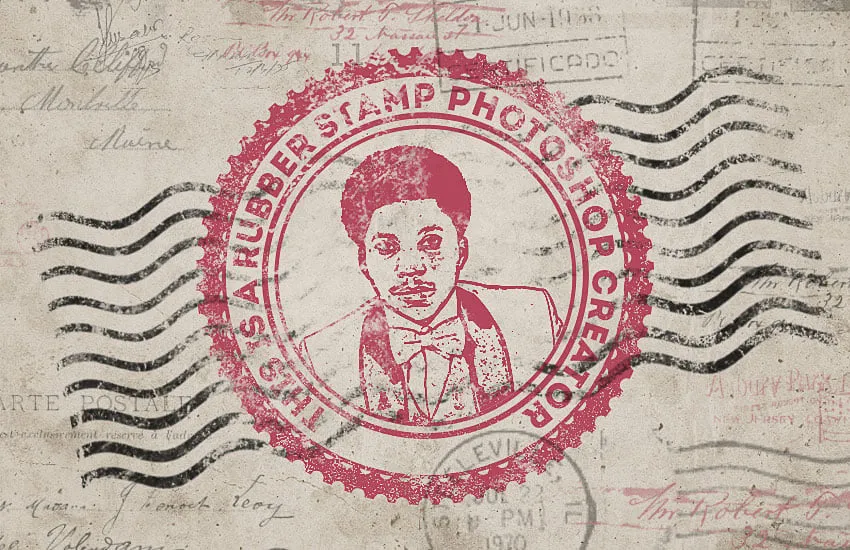 Fertiger Gummistempel-Effekt in Photoshop
Diese Techniken sind vielseitig einsetzbar und können auf eine Vielzahl von Designprojekten angewendet werden. Experimentieren Sie mit verschiedenen Bildern, Texten und Pinsel-Variationen, um Ihre eigenen einzigartigen Stempel-Effekte zu kreieren. Mit etwas Übung werden Sie in der Lage sein, beeindruckende digitale Stempel zu entwerfen, die Ihren Projekten Authentizität und Charakter verleihen.