
Excel ist ein mächtiges Werkzeug zur Datenauswertung und statistischen Analyse, das vielen Nutzern bereits vertraut ist. Ob für grundlegende Berechnungen oder komplexere Analysen, Excel bietet eine Fülle von Funktionen, die deskriptive Verfahren, grafische Darstellungen und sogar Regressionsanalysen ermöglichen. Dieser Artikel beleuchtet die wichtigsten Formeln und Funktionen für die Statistik mit Excel, erklärt Konzepte wie ZÄHLENWENN und SUMMEWENN und zeigt, wie Sie Mittelwerte und Streuungen berechnen können, ohne auf spezialisierte Software zurückgreifen zu müssen. Zudem werden die Grenzen von Excel aufgezeigt und die Vorteile einer professionellen Beratung durch Novustat hervorgehoben, insbesondere wenn es um die Erstellung von Excel-Statistiken oder die Auswertung komplexer Datensätze geht. Statistik mit Excel kann somit für viele Projekte eine effiziente Lösung darstellen.
Funktionsumfang von Excel-Statistik
Excel unterstützt eine breite Palette von Funktionen für die statistische Datenanalyse. Dazu gehören deskriptive Verfahren wie Mittelwertbildung, Varianz, Standardabweichung, die Ermittlung von Höchst-, Tiefst- und häufigsten Werten sowie das Erstellen von Ranglisten und Häufigkeitsanalysen. Die Software ermöglicht zudem die optisch ansprechende grafische Darstellung von Werten in verschiedenen Diagrammtypen wie Säulen-, Balken-, Kuchen- oder Blasendiagrammen, sowohl in zwei als auch in drei Dimensionen. Für tiefere Analysen bietet Excel auch lineare und nichtlineare Regressionsanalysen, Trendanalysen und die Ermittlung des Bestimmtheitsmaßes.
Darüber hinaus erleichtert Excel Datenbereinigungen, wie das Ausfiltern ungültiger oder leerer Datensätze, und unterstützt bei der schnellen Fouriertransformation. Für Hypothesentests stehen Gaußtest und verschiedene Varianten des T-Tests zur Verfügung, ergänzt durch diverse ANOVA-Varianzanalysen. Die Software kann auch Glättungskurven berechnen, Kovarianz- und Korrelationsanalysen nach Pearson durchführen und mittels bedingter Formatierung Extremwerte oder auffällige Daten automatisch hervorheben. Die Automatisierung von Funktionen durch VBA-Programmierung sowie ein schnelles und intuitives Datenmanagement sind weitere Stärken von Excel.
| Deskriptive Verfahren wie Mittelwertbildung, Varianz und Standardabweichung, höchster, niedrigster und häufigster Wert, Ranglisten erstellen, Häufigkeitsanalysen | Die optisch ansprechende grafische Darstellung der Werte als Diagramme mit verschiedenen Symbolen und Farben und vollständig anpassbarer Legende, als Säulen- oder Balkendiagramm, als Kuchengrafik oder Blasendiagramm, in zwei oder drei Dimensionen | Lineare und nichtlineare Regressionsanalyse sowie Trendanalysen und Ermittlung des Bestimmtheitsmaßes eines Trends |
|---|---|---|
| Datenbereinigungen, z.B. Ausfiltern von Datensätzen mit ungültigen oder leeren Werten | Schnelle Fouriertransformation | Hypothesentests mittels Gaußtest und verschiedenen Varianten des T-Tests (Student-Test) |
| Sortieren von Listen, Ermitteln von Rängen und Quartilen | Vergleich der Varianzen zweier Datensätze mit dem F-Test | Verschiedene ANOVA-Varianzanalysen mit einem oder mehreren Faktoren |
| Berechnen von Glättungskurven | Kovarianzanalysen | Korrelationsanalysen nach Pearson |
| Automatisches farbliches Markieren von Extremwerten oder anderweitig auffälligen Daten durch bedingte Formatierung der Tabellenfelder | Automatisierung von Funktionen und Berechnungen durch Programmierungen in VBA | Schnelles und einfaches Datenmanagement in einer übersichtlichen und intuitiven Benutzeroberfläche |
Mit Excel Statistik erstellen: Die wichtigsten Formeln
Excel bietet eine Vielzahl von Formeln zur statistischen Auswertung von Daten, mit denen sich nahezu alle wichtigen Kennzahlen der deskriptiven Statistik berechnen lassen. Durch die Kombination und Verschachtelung von Formeln können auch komplexere Kriterien berücksichtigt werden, beispielsweise durch den Einsatz von UND- oder ODER-Logiken.
Eine häufige Fehlerquelle ist die korrekte Verwendung von Anführungszeichen. Textkriterien müssen in Anführungszeichen gesetzt werden, während Zahlen dies nicht erfordern. Ebenso sind Anführungszeichen notwendig, wenn Vergleichsoperatoren wie ‘<‘ oder ‘>’ verwendet werden. So wird beispielsweise “>=4” für “größer oder gleich 4” verwendet, während eine exakte Übereinstimmung mit der Zahl 4 keine Anführungszeichen benötigt.
Mit Excel Statistik erstellen: Häufigkeiten und Summen
Die Auswertung von Häufigkeiten und Summen ist mit Excel unkompliziert. Die Formel ZÄHLENWENN() zählt Zellen, die ein bestimmtes Kriterium erfüllen, während ZÄHLENWENNS() dies für mehrere Kriterien in verschiedenen Spalten tut. Für Summierungen stehen SUMME(), SUMMEWENN() und SUMMEWENNS() zur Verfügung.
Ein Beispiel für die Anwendung von ZÄHLENWENN() ist die Ermittlung der Anzahl von Vollzeitmitarbeitern. Wenn die Arbeitszeitregelungen in den Zellen C1 bis C125 stehen und ‘1’ für Vollzeit steht, lautet die Formel =ZÄHLENWENN(C1:C125;1). Steht das Wort “Vollzeit” dort ausgeschrieben, muss es in Anführungszeichen gesetzt werden: =ZÄHLENWENN(C1:C125;"Vollzeit"). Mit ZÄHLENWENNS() lassen sich auch Kombinationen von Kriterien analysieren, z.B. wie viele Vollzeitkräfte gleichzeitig Schicht arbeiten.
Die Formel SUMMEWENN() addiert Werte, die bestimmten Kriterien entsprechen. Um beispielsweise die Arbeitszeit aller Teilzeitkräfte zu summieren, wobei Teilzeit in Spalte C und die Arbeitszeit in Spalte D erfasst ist, lautet die Formel =SUMMEWENN(C1:C325;"TEILZEIT"; D1:D325). Wenn mehrere Kriterien gleichzeitig erfüllt sein müssen, wird die Formel SUMMEWENNS() verwendet.
Brauchen Sie Hilfe?
Gerne bietet Novustat eine unverbindliche Beratung sowie einen kostenlosen Kostenvoranschlag für Ihre Excel-Statistikprojekte an.
Excel Formel: SUMME
Wenn es darum geht, Summen zu bilden, die bestimmten Bedingungen unterliegen, ist die Formel SUMMEWENN() das Mittel der Wahl. Sie ermöglicht die Addition von Werten in einem Bereich basierend auf Kriterien in einem anderen oder demselben Bereich. Die Variante SUMMEWENNS() erlaubt die Berücksichtigung mehrerer Kriterien gleichzeitig.
Mittelwert berechnen: Excel hilft
Das Berechnen von Mittelwerten ist eine Kernfunktion der Statistik mit Excel. Die Formel =MITTELWERT() liefert das arithmetische Mittel, während =GEOMITTEL() für Wachstumsraten oder Zinsen genutzt wird. Auch der Median und der Modalwert, der häufigste Wert in einer Datenreihe, lassen sich mit Excel leicht bestimmen.
| Arithmetisches Mittel: | =MITTELWERT() |
|---|---|
| Geometrisches Mittel: | =GEOMITTEL() |
| Median: | = MEDIAN() |
| Modalwert: | = MODALWERT() |
Weitere Informationen zur Berechnung von Quantilen sind in einem separaten Artikel verfügbar.
Statistik mit Excel: Standardabweichung berechnen
Für die Berechnung der Standardabweichung bietet Excel die Formeln =STABW.N() für die klassische Standardabweichung und =STABW.S() für Stichproben. Diese sind entscheidend, um die Streuung von Daten wie Einkommen oder Umsätzen zu analysieren. Ergänzend dazu hilft die Formel =KORREL() bei der Bestimmung des Zusammenhangs zwischen zwei Variablen durch Korrelationskoeffizienten. Eine ausführliche Beschreibung zu Korrelationsanalysen in Excel ist ebenfalls verfügbar.
Grenzen von Excel: Komplexe Berechnungen und Big Data
Obwohl Excel ein vielseitiges Werkzeug ist, stößt es bei sehr komplexen Berechnungen und der Verarbeitung von Big Data an seine Grenzen. Für tiefgreifendere statistische Analysen wie fortgeschrittene Regressionsanalysen sind spezialisierte Programme wie SPSS oder R oft besser geeignet, auch wenn Excel eine einfache OLS-Regression für Trendgeraden ermöglicht.
Bei großen Datenmengen kann die Performance von Excel leiden. Eine Möglichkeit zur Reduzierung der Dateigröße und Verbesserung der Geschwindigkeit besteht darin, Formeln in ihre Ergebniswerte umzuwandeln. Dies geschieht durch Kopieren der Formelergebnisse und Einfügen als Werte über die Funktion “Inhalte einfügen”.
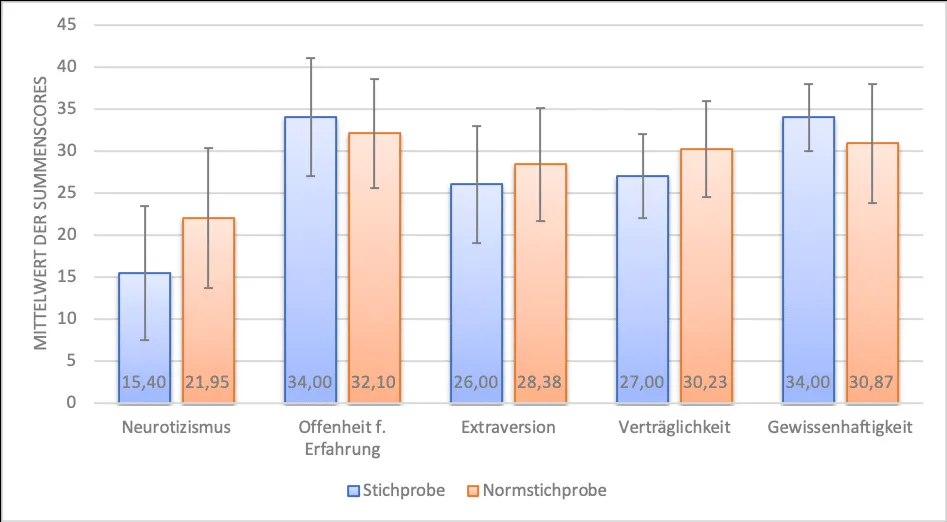 Statistik mit Excel excel statistik Statistik Excel statistische auswertung excel
Excel-Hilfe von Novustat
Novustat bietet umfassende Unterstützung für Ihre Statistikprojekte mit Excel. Mit einem Team von über 80 Statistikern können wir Ihnen bei der Interpretation, Visualisierung, Excel VBA-Programmierung und individuellen Exporten zur Seite stehen. Excel eignet sich hervorragend für überschaubare Projekte, bei denen eine klare Verwaltung und einfache Handhabung im Vordergrund stehen. Die Daten können bei Bedarf auch problemlos in spezialisierte Statistiksoftware wie SPSS oder R exportiert werden, was Excel zu einer flexiblen Wahl für die Datenverwaltung macht.
Lassen Sie uns Ihre Anforderungen wissen & wir erstellen Ihnen innerhalb weniger Stunden ein kostenfreies Angebot.
In der Statistik Excel zur Vorbereitung von Untersuchungen nutzen
Excel bietet auch hilfreiche Funktionen zur Vorbereitung statistischer Untersuchungen. Dazu gehören das Erzeugen von Zufallszahlen nach verschiedenen Wahrscheinlichkeitsverteilungen, Stichprobenziehungen, das Erstellen von Permutationen und die zufällige Zuordnung von Teilnehmern zu Gruppen. Diese Funktionalitäten erleichtern die Planung und Durchführung von Studien, deren Daten anschließend mit weiteren statistischen Methoden und Programmen weiterverarbeitet werden können.
Sollten Sie Unterstützung bei einem Projekt mit Excel oder SPSS benötigen, helfen unsere Statistiker Ihnen gerne weiter. Nutzen Sie einfach unser Kontaktformular für eine kostenlose Beratung & ein unverbindliches Angebot – oder rufen Sie uns an.
Vorteile der Nutzung von Excel für Statistik
Die Verwendung von Excel als Werkzeug für statistische Analysen bietet eine Reihe von Vorteilen:
- Verfügbarkeit und Kosten: Excel ist oft bereits vorhanden, und kostenlose Alternativen wie LibreOffice oder Apache OpenOffice bieten ähnliche Funktionen, wodurch keine zusätzlichen Lizenzkosten anfallen.
- Benutzerfreundlichkeit: Die Bedienung von Excel ist vielen Nutzern vertraut, was die Einarbeitungszeit verkürzt.
- Ganzheitliches Projektmanagement: Excel unterstützt nicht nur die Datenauswertung, sondern auch die Vorbereitung, Planung, Protokollierung und grafische Darstellung der Ergebnisse, was eine nahtlose Arbeit innerhalb desselben Werkzeugs und derselben Datei ermöglicht.
- Übersichtlichkeit: Durch Funktionen wie das Ausblenden von Spalten und Zeilen oder farbliche Markierungen bleiben auch umfangreichere Datensätze überschaubar.
- Transparenz der Berechnungen: Novustat liefert nicht nur die Auswertungsergebnisse, sondern auch die Excel-Datei mit dokumentierten Einzelschritten und Zwischenergebnissen, die eine Nachvollziehbarkeit jeder Berechnung ermöglichen und Anpassungen erleichtern.
- Flexibilität für komplexere Analysen: Bei Bedarf können Daten aus Excel problemlos in spezialisierte Statistiksoftware wie SPSS oder R importiert werden, wodurch alle Optionen für weiterführende Analysen offenbleiben.
Excel Statistik und seine Grenzen
Trotz seiner Vielseitigkeit hat Excel auch seine Grenzen, die den Einsatz spezialisierter Statistik-Werkzeuge rechtfertigen:
- Funktionsumfang: Excel deckt nicht alle statistischen Funktionen ab. Für spezielle Auswertungen sind oft andere Programme erforderlich, was jedoch durch den einfachen Export von Daten in CSV- oder ASCII-Formate unproblematisch ist.
- Schutz vor unbeabsichtigten Änderungen: Versehentliche Datenänderungen können durch manuelle Schutzmechanismen verhindert werden, da Excel solche Änderungen nicht automatisch dokumentiert.
- Leistung bei großen Datenmengen: Die Leistung von Excel kann bei sehr großen Datensätzen, insbesondere bei komplexen Berechnungen, erheblich leiden. Während die theoretische Obergrenze bei über einer Million Zeilen liegt, wird die Geschwindigkeit bereits bei geringeren Datenmengen beeinträchtigt. Für Big Data und umfangreiche Forschungsstudien sind performantere Werkzeuge ratsam.
Anwendungsbereiche
Excel eignet sich ideal für überschaubare Statistik-Projekte, die eine klare Struktur und einfache Verwaltung erfordern. Die einfache Austauschbarkeit von Excel-Dateien, auch im CSV-Format, erleichtert die Zusammenarbeit im Team. Wenn Unsicherheiten bezüglich der Eignung von Excel für ein spezifisches Projekt bestehen oder die Daten bereits in Excel vorliegen, ist eine professionelle Beratung durch Novustat empfehlenswert.
Fazit
Die Erstellung von Statistik mit Excel bietet sowohl Vor- als auch Nachteile. Die leichte Bedienbarkeit und die meist kostenfreie Verfügbarkeit machen Excel zu einer attraktiven Option. Bei größeren Datenmengen oder komplexeren Analysen sind jedoch spezialisierte Statistikprogramme überlegen. Die Daten lassen sich jedoch leicht aus Excel in diese Programme importieren. Bei weiteren Fragen zur Nutzung von Excel für statistische Zwecke oder zur Auswahl alternativer Software steht Novustat gerne beratend zur Seite.
Nutzen Sie dazu einfach und unverbindlich unser Anfrageformular. Wir unterstützen Sie gerne bei Ihren Datenanalysen!