
Ein Stammbaum ist mehr als nur eine Ansammlung von Namen und Daten; er ist eine faszinierende Reise in die eigene Familiengeschichte, die Generationen miteinander verbindet und die Wurzeln unserer Herkunft aufzeigt. Viele denken bei der Erstellung eines solchen Diagramms zuerst an spezielle Software, doch überraschenderweise bietet auch Microsoft Excel eine flexible und zugängliche Plattform, um Ihren ganz persönlichen Stammbaum zu gestalten. Dieser Artikel führt Sie Schritt für Schritt durch den Prozess, wie Sie einen Stammbaum mit Excel erstellen können, und zeigt Ihnen, wie einfach es sein kann, Ihre Familiengeschichte visuell darzustellen. Egal, ob Sie eine einfache Übersicht oder ein detailliertes Diagramm planen, Excel kann Ihnen dabei helfen, Ihre genealogischen Daten übersichtlich zu strukturieren. Wenn Sie auch andere Organisationswerkzeuge in Excel nutzen möchten, gibt es zahlreiche Vorlagen, beispielsweise für einen jahreskalender excel , die Ihnen den Alltag erleichtern können.
Warum einen Stammbaum erstellen?
Die Gründe, einen Stammbaum zu erstellen, sind vielfältig und persönlich. Für manche ist es die Neugier auf die eigene Abstammung, für andere die Sehnsucht, Verbindungen zu früheren Generationen herzustellen oder Familiengeschichten für die Nachwelt zu bewahren. Ein gut strukturierter Stammbaum kann dabei helfen, familiäre Muster, Migrationswege oder auch gesundheitliche Veranlagungen besser zu verstehen. Es ist ein wertvolles Dokument, das nicht nur informativ, sondern oft auch emotional bereichernd ist und Gespräche über die eigene Herkunft anregen kann.
Darüber hinaus bietet die digitale Erstellung eines Stammbaums in Excel den Vorteil, dass er jederzeit bearbeitet, erweitert und mit anderen geteilt werden kann. Im Gegensatz zu einer handschriftlichen Version bleiben digitale Stammbäume flexibel und anpassbar, wenn neue Informationen auftauchen oder Fehler korrigiert werden müssen. Es ist ein lebendiges Dokument, das mit Ihrer Forschung wächst.
Stammbaum mit Excel erstellen – Schritt für Schritt erklärt
Die Erstellung eines Stammbaums in Excel mag auf den ersten Blick komplex erscheinen, doch mit den richtigen Schritten ist es ein intuitiver Prozess. Excel bietet eine Reihe von Zeichenwerkzeugen, die sich hervorragend eignen, um grafische Darstellungen wie einen Stammbaum zu realisieren.
Schritt 1: Microsoft Excel vorbereiten
Beginnen Sie, indem Sie Microsoft Excel auf Ihrem Computer öffnen. Wählen Sie eine leere Arbeitsmappe aus, um ein sauberes Blatt für Ihren Stammbaum zu haben. Es ist ratsam, vorab grob zu skizzieren, wie viele Generationen Sie darstellen möchten und wie die grundlegende Struktur aussehen soll, um den Arbeitsbereich optimal zu nutzen. Die leere Tabelle bietet Ihnen unbegrenzte Möglichkeiten, Ihr Diagramm nach Belieben zu gestalten.
Schritt 2: Formen für Familienmitglieder hinzufügen
Um die einzelnen Familienmitglieder darzustellen, verwenden Sie Formen. Gehen Sie im Menüband zur Registerkarte „Einfügen“, klicken Sie auf „Formen“ und wählen Sie eine passende Form aus. Rechtecke sind oft eine gute Wahl für Personen, da sie ausreichend Platz für Namen und Daten bieten. Sie können aber auch Kreise oder andere Formen verwenden.
Fügen Sie die ausgewählte Form in die Tabelle ein, indem Sie darauf klicken und sie auf das Blatt ziehen. Passen Sie die Größe an, indem Sie die Ecken der Form ziehen. Denken Sie daran, dass Sie für jedes Familienmitglied, das Sie im Stammbaum abbilden möchten, eine separate Form benötigen. Beginnen Sie mit der ältesten bekannten Generation und arbeiten Sie sich nach unten vor, oder starten Sie mit sich selbst und fügen Sie dann Eltern, Großeltern usw. hinzu.
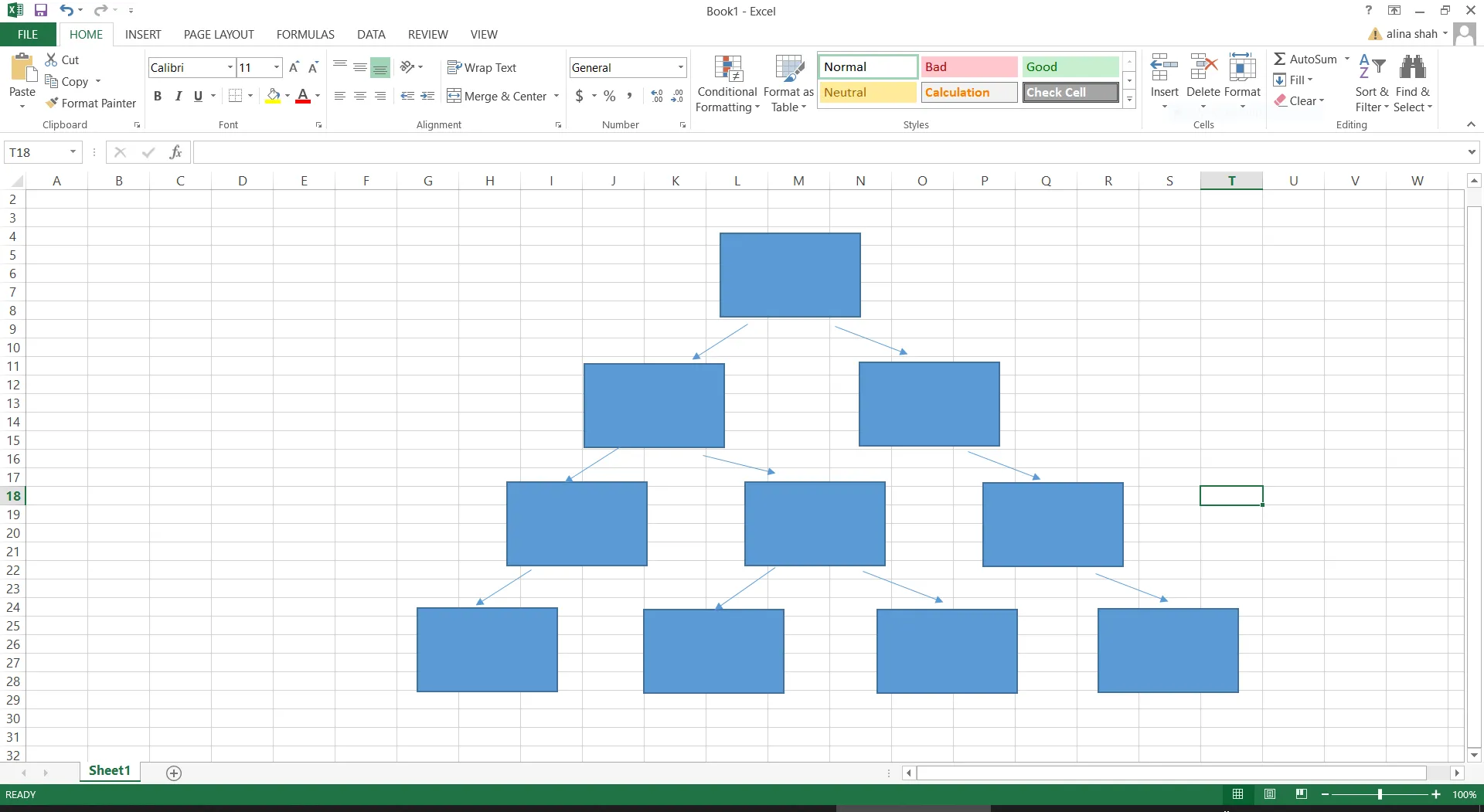 Formen in Excel für den Stammbaum verwenden
Schritt 3: Beziehungen mit Linien verbinden
Ein Stammbaum wäre ohne die Darstellung von Beziehungen unvollständig. Um die Verbindungen zwischen Familienmitgliedern zu visualisieren, nutzen Sie Linien. Gehen Sie erneut zur Registerkarte „Einfügen“, klicken Sie auf „Formen“ und wählen Sie eine passende Linie aus dem Abschnitt „Linien“.
Verbinden Sie die Formen miteinander, indem Sie eine Linie von einer Form zur nächsten ziehen. Sie können verschiedene Linientypen und -farben verwenden, um beispielsweise Ehepartner, Geschwister oder Kinder zu kennzeichnen. Achten Sie auf eine klare und logische Anordnung der Linien, um die Familienstruktur leicht nachvollziehbar zu machen. Die AutoFormen-Verbindungspunkte erleichtern das präzise Andocken der Linien an die Formen.
Schritt 4: Namen und Details eingeben
Nachdem die grundlegende Struktur mit Formen und Linien steht, ist es an der Zeit, die Informationen hinzuzufügen. Doppelklicken Sie auf eine Form, um Text einzugeben. Hier tragen Sie die Namen der Familienmitglieder, Geburts- und Sterbedaten sowie weitere relevante Details ein.
Excel bietet umfassende Formatierungsoptionen für Text. Sie können die Schriftart, -größe, -farbe und den Stil anpassen, um Ihren Stammbaum übersichtlich und ansprechend zu gestalten. Eine konsistente Formatierung macht das Diagramm leichter lesbar. Experimentieren Sie mit verschiedenen Layouts und Textgrößen, bis Sie ein Ergebnis erzielen, das alle wichtigen Informationen klar darstellt.
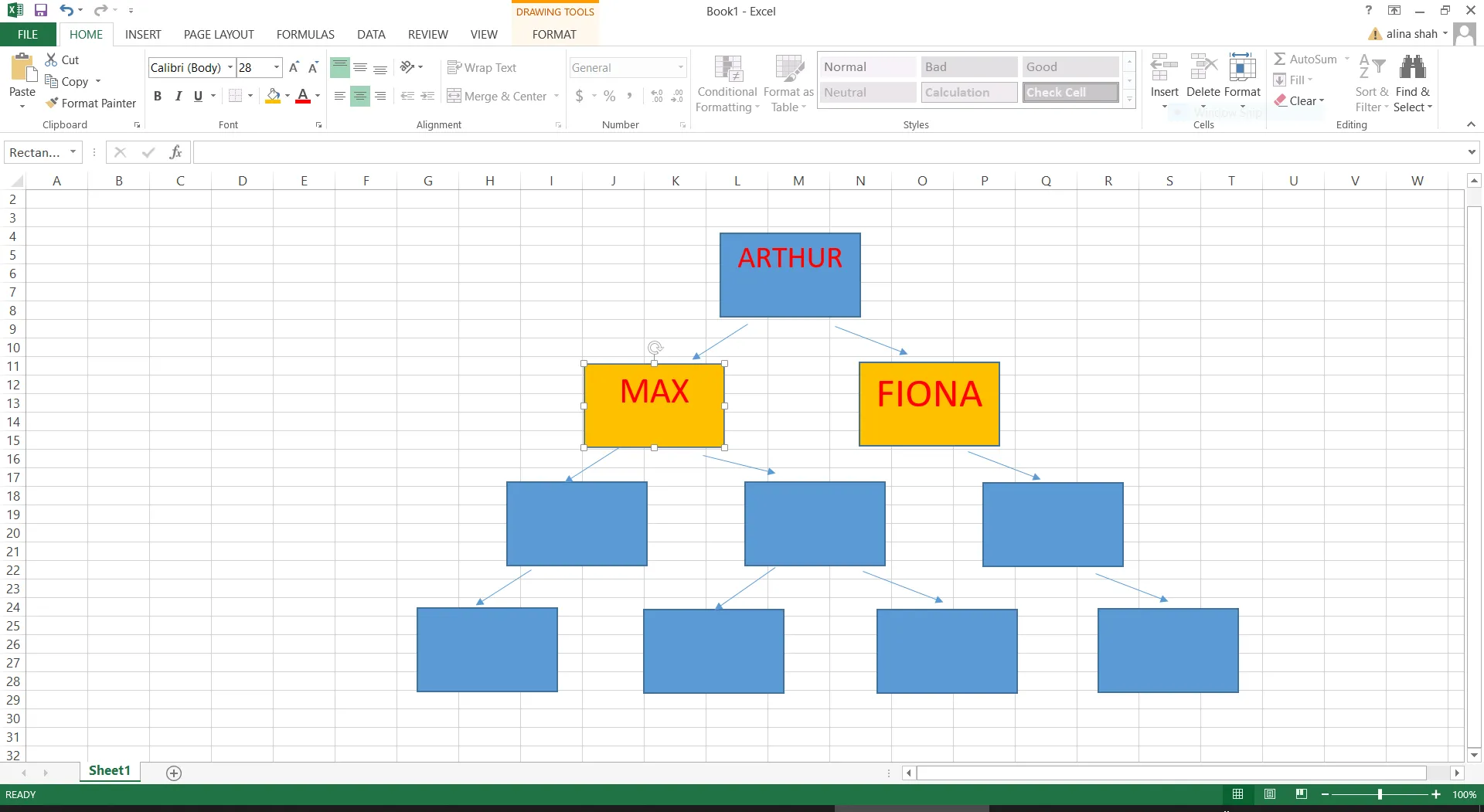 Namen und Daten in die Formen des Stammbaums eingeben
Schritt 5: Stammbaum finalisieren und speichern
Sobald alle Informationen eingegeben und die Beziehungen dargestellt sind, können Sie weitere Details hinzufügen oder das Layout verfeinern. Sie können beispielsweise die Formen gruppieren, um sie gemeinsam zu verschieben oder zu skalieren. Nutzen Sie die Formatierungsoptionen im Menüband, um Farben, Umrisse und Effekte der Formen anzupassen.
Wenn Ihr Stammbaum vollständig ist, speichern Sie Ihre Datei. Gehen Sie dazu auf die Registerkarte „Datei“ und klicken Sie auf „Speichern unter“, um einen Speicherort und einen Namen für Ihre Datei zu wählen. Es ist ratsam, die Datei regelmäßig während des Erstellungsprozesses zu speichern, um Datenverlust zu vermeiden. Ein gut organisierter Stammbaum ist eine wertvolle Ressource, die Sie immer wieder konsultieren können.
EdrawMax als Alternative: Stammbaum-Software für professionelle Ergebnisse
Obwohl Excel eine gute Basis für die Erstellung einfacher Stammbäume bietet, kann es bei komplexeren Diagrammen oder dem Wunsch nach professionelleren Vorlagen an seine Grenzen stoßen. Für solche Fälle gibt es spezialisierte Software wie EdrawMax Online, die eine leistungsstarke und benutzerfreundliche Alternative darstellt. Diese Software ist darauf ausgelegt, verschiedenste visuelle Inhalte, einschließlich komplexer Stammbäume, schnell und effizient zu erstellen.
EdrawMax Online zeichnet sich durch mehrere Vorteile aus:
- Einfach zu bedienen: Eine intuitive Benutzeroberfläche und einfache Zeichenwerkzeuge machen den Einstieg leicht.
- Plattformübergreifend: Kompatibel mit Mac OS X, Linux und Microsoft Windows, zudem als Desktop-App und Online-Version verfügbar.
- Umfangreiche Symbolbibliothek: Bietet eine breite Palette an Symbolen und Formen speziell für Stammbäume und andere Diagramme.
- Tausende von Vorlagen: Zugriff auf eine große Auswahl an professionellen Stammbaum-Vorlagen, die eine schnelle Anpassung ermöglichen.
 Startbildschirm von EdrawMax Online
Die Erstellung eines Stammbaums in EdrawMax ist oft schneller, da Sie auf vorgefertigte Elemente und intelligente Verbindungsfunktionen zurückgreifen können. Anstatt jede Form und Linie manuell zu zeichnen, können Sie einfach Elemente per Drag & Drop auf die Zeichenfläche ziehen und anpassen. Die Software bietet auch erweiterte Formatierungsoptionen, die über die Möglichkeiten von Excel hinausgehen.
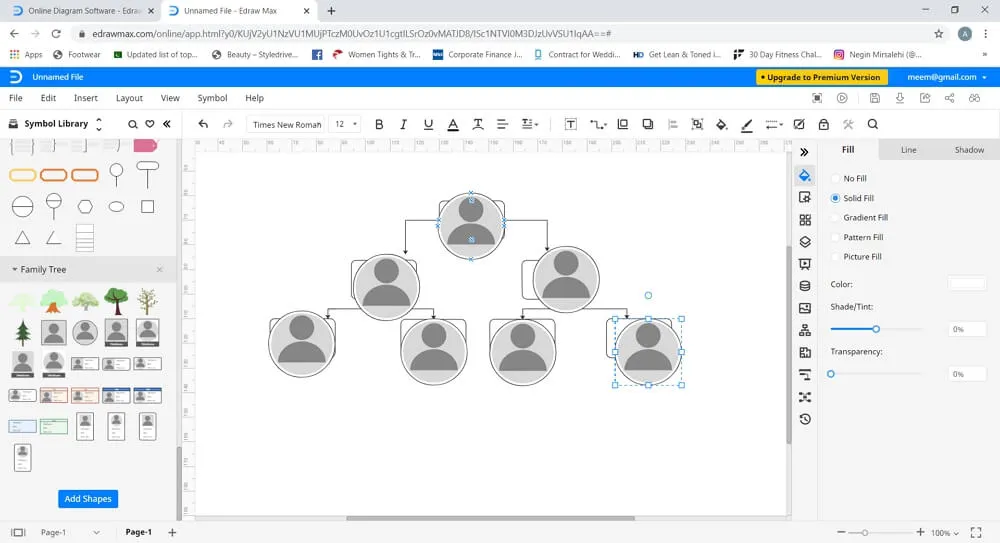 Erstellung eines Stammbaums mit den Symbolen und Vorlagen von EdrawMax
Wenn Ihr Stammbaum in EdrawMax fertig ist, können Sie ihn nicht nur in der Edraw-Cloud speichern, sondern auch in gängigen Dateiformaten wie PDF, Word, Excel oder als Grafik exportieren. Diese Flexibilität macht EdrawMax zu einem mächtigen Werkzeug für alle, die professionelle Diagramme erstellen möchten.
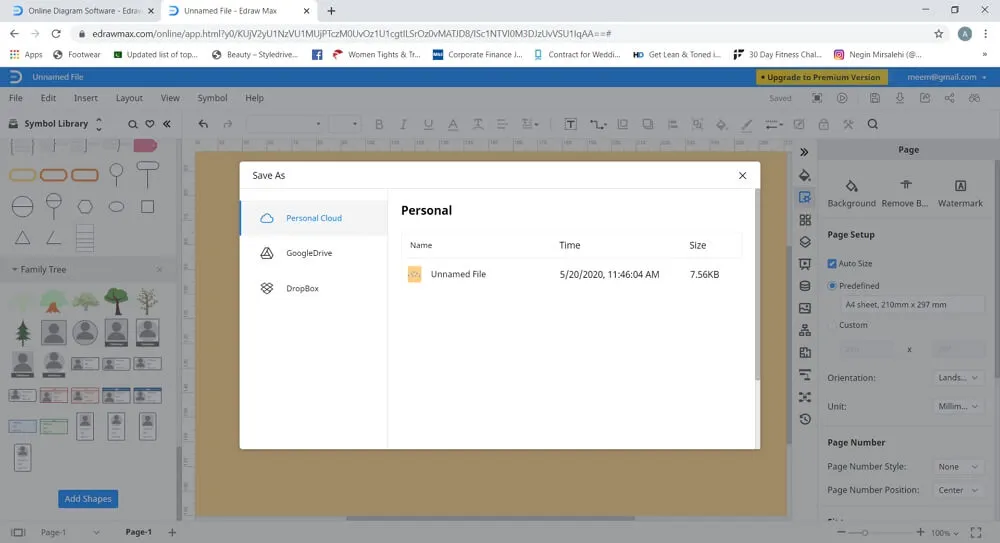 Speichern des erstellten Stammbaums in EdrawMax
Tipps für einen gelungenen Stammbaum in Excel
Einen Stammbaum in Excel zu erstellen ist eine kreative Aufgabe, und einige zusätzliche Tipps können Ihnen helfen, ein noch besseres Ergebnis zu erzielen:
- Konsistenz im Design: Verwenden Sie für ähnliche Elemente (z. B. alle Männer, alle Frauen) konsistente Farben und Formen, um die Lesbarkeit zu verbessern.
- Klare Hierarchie: Ordnen Sie die Generationen logisch an, meist von oben nach unten oder von links nach rechts, um die familiäre Abfolge sofort erkennbar zu machen.
- Beschränken Sie die Informationen pro Form: Überladen Sie die Formen nicht mit zu vielen Details. Konzentrieren Sie sich auf die wichtigsten Daten wie Name, Geburts- und Sterbedatum. Zusätzliche Informationen können in Anmerkungen oder einer separaten Liste geführt werden.
- Nutzen Sie die Gruppierungsfunktion: Wenn Sie Formen und Linien miteinander verbinden und gruppieren, können Sie ganze Bereiche des Stammbaums einfacher verschieben und bearbeiten, ohne das Layout durcheinanderzubringen.
- Regelmäßige Sicherung: Speichern Sie Ihre Excel-Datei häufig, um Ihre Arbeit zu schützen. Erwägen Sie auch, Kopien zu erstellen, bevor Sie größere Änderungen vornehmen.
- Automatisierung wo möglich: Für wiederkehrende Aufgaben oder wenn Sie andere Excel-Vorlagen nutzen, könnten Sie auch nützliche Werkzeuge für eine projektzeitachse excel oder eine gantt vorlage excel finden, die zwar nicht direkt für Stammbäume sind, aber allgemeine Excel-Kenntnisse erweitern. Eine gute Übersicht kann auch ein excel jahreskalender bieten.
- Druckoptionen berücksichtigen: Überlegen Sie sich vor dem Drucken, wie der Stammbaum am besten auf Papier passt. Eventuell müssen Sie die Skalierung anpassen oder das Diagramm in mehrere Abschnitte unterteilen. Viele Menschen nutzen vorlagen kalender excel um ihre Planungen zu strukturieren.
Fazit
Einen Stammbaum Mit Excel Erstellen ist eine lohnende Aufgabe, die Ihnen ermöglicht, Ihre Familiengeschichte auf eine persönliche und übersichtliche Weise darzustellen. Mit den grundlegenden Zeichenwerkzeugen von Excel können Sie individuelle Formen und Linien nutzen, um Ihre genealogischen Daten strukturiert abzubilden. Von der einfachen Vorbereitung des Blattes über das Einfügen von Formen und Text bis hin zum finalen Speichern haben Sie nun alle Schritte an der Hand, um Ihr eigenes Familiendiagramm zu erstellen. Sollten Ihre Anforderungen über die Möglichkeiten von Excel hinausgehen, bieten spezialisierte Programme wie EdrawMax eine professionelle und effiziente Alternative mit umfangreichen Vorlagen und Funktionen. Beginnen Sie noch heute Ihre Reise in die Vergangenheit und visualisieren Sie Ihre Familiengeschichte!