
Datenvisualisierung muss nicht kompliziert sein. Wenn Sie nach einer Möglichkeit suchen, große Datenmengen auf kleinem Raum übersichtlich darzustellen, sind Sparklines in Excel die perfekte Lösung. Diese Miniaturdiagramme passen in eine einzige Zelle und eignen sich hervorragend, um Trends und Entwicklungen direkt neben Ihren Daten anzuzeigen. In diesem Tutorial erfahren Sie alles Wissenswerte über Sparklines in Excel: Wie Sie sie einfügen, nach Belieben anpassen und bei Bedarf wieder entfernen.
Sparklines sind winzige Diagramme, die ihren Platz in einer einzelnen Zelle finden. Sie ermöglichen es, eine visuelle Darstellung von Datentrends direkt neben den Originaldaten zu platzieren, ohne viel Platz zu beanspruchen. Daher werden sie auch als “Inline-Diagramme” bezeichnet. Diese Diagramme können mit jeder numerischen Datentabelle verwendet werden. Typische Anwendungsfälle sind die Visualisierung von Temperaturschwankungen, Aktienkursen, periodischen Verkaufszahlen oder anderen zeitlichen Variationen. Sie fügen Sparklines neben Zeilen oder Spalten mit Daten ein und erhalten so eine klare grafische Präsentation des Trends in jeder einzelnen Zeile oder Spalte.
Sparklines wurden erstmals in Excel 2010 eingeführt und sind in allen neueren Versionen wie Excel 2013, Excel 2016, Excel 2019 und Excel für Office 365 verfügbar. Die Fähigkeit, Daten kompakt und visuell ansprechend darzustellen, macht sie zu einem unverzichtbaren Werkzeug für jeden, der mit Daten in Excel arbeitet.
Einfügen von Sparklines in Excel: Schritt für Schritt
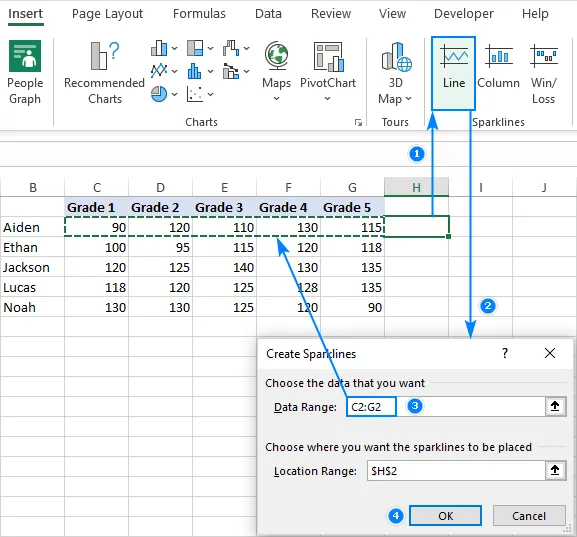
Das Erstellen einer Sparkline in Excel ist ein unkomplizierter Prozess. Folgen Sie einfach diesen Schritten:
- Zelle auswählen: Klicken Sie auf eine leere Zelle, in der die Sparkline erscheinen soll. Üblicherweise ist dies am Ende einer Datenzeile.
- Diagrammtyp wählen: Gehen Sie zum Reiter “Einfügen”. In der Gruppe “Sparklines” wählen Sie den gewünschten Typ aus: Linie, Säule oder Gewinn/Verlust.
- Datenbereich festlegen: Im Dialogfenster “Sparklines erstellen” positionieren Sie den Cursor im Feld “Datenbereich” und markieren den Zellbereich, der in die Sparkline aufgenommen werden soll.
- Bestätigen: Klicken Sie auf “OK”.
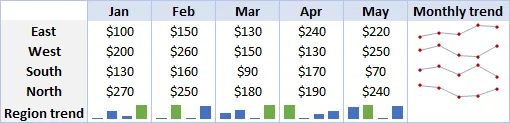 Sparklines in Excel
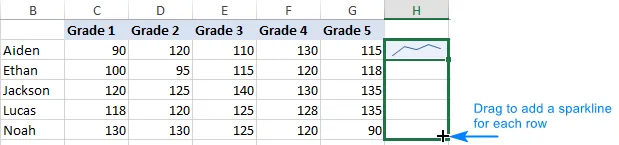
Voilà – Ihr erstes Mini-Diagramm erscheint in der ausgewählten Zelle. Möchten Sie die Datentrends auch für andere Zeilen sehen? Ziehen Sie einfach das Ausfüllkästchen nach unten, um für jede Zeile Ihrer Tabelle im Handumdrehen eine ähnliche Sparkline zu erstellen.
 Einfügen von Sparklines in Excel
Tipp: Um Sparklines für einen ausgewählten Datenbereich schnell hinzuzufügen, können Sie auch das Analysewerkzeug nutzen.
Sparklines für mehrere Zellen gleichzeitig hinzufügen
Wie im vorherigen Beispiel bereits angedeutet, gibt es eine alternative Methode, um Sparklines für mehrere Zellen auf einmal zu erstellen:
- Mehrere Zellen markieren: Wählen Sie alle Zellen aus, in denen Sie Mini-Diagramme einfügen möchten.
- Diagrammtyp wählen: Wechseln Sie zum Reiter “Einfügen” und wählen Sie den gewünschten Sparkline-Typ.
- Daten- und Speicherbereich angeben: Im Dialogfeld “Sparklines erstellen” wählen Sie alle Quellzellen für den “Datenbereich” aus. Stellen Sie sicher, dass Excel den korrekten “Speicherbereich” anzeigt, in dem Ihre Sparklines erscheinen sollen.
- Bestätigen: Klicken Sie auf “OK”.
 Hinzufügen von Sparklines für weitere Zeilen
Die verschiedenen Sparkline-Typen in Excel
Microsoft Excel bietet drei grundlegende Typen von Sparklines, die jeweils unterschiedliche Darstellungsformen ermöglichen:
1. Liniensparklines in Excel
Diese Sparklines ähneln einfachen, kleinen Linien. Ähnlich wie bei einem traditionellen Excel-Liniendiagramm, können sie mit oder ohne Markierungen dargestellt werden. Sie haben die Freiheit, den Linienstil sowie die Farbe der Linie und der Markierungen nach Ihren Wünschen zu ändern.
2. Säulensparklines in Excel
Diese Miniaturdiagramme erscheinen in Form von vertikalen Balken. Wie bei einem klassischen Säulendiagramm liegen positive Datenpunkte oberhalb der x-Achse und negative Datenpunkte darunter. Nullwerte werden nicht angezeigt – bei einem Datenpunkt von Null bleibt ein leerer Raum. Sie können jeder positiven und negativen Mini-Säule eine beliebige Farbe zuweisen und auch die höchsten und niedrigsten Punkte hervorheben.
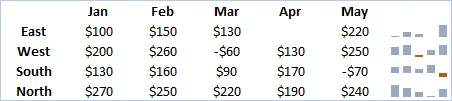 Säulensparklines in Excel
3. Gewinn/Verlust-Sparklines in Excel
Dieser Typ ähnelt stark einer Säulensparkline, mit dem Unterschied, dass die Größe eines Datenpunkts nicht dargestellt wird – alle Balken sind gleich groß, unabhängig vom ursprünglichen Wert. Positive Werte (Gewinne) werden oberhalb der x-Achse dargestellt, negative Werte (Verluste) darunter.
Eine Gewinn/Verlust-Sparkline kann als binäres Mikrogramm betrachtet werden, das sich am besten für Werte eignet, die nur zwei Zustände haben können, wie z. B. Wahr/Falsch oder 1/-1. Sie eignet sich beispielsweise perfekt zur Darstellung von Spielergebnissen, bei denen 1 Siege und -1 Niederlagen repräsentieren.
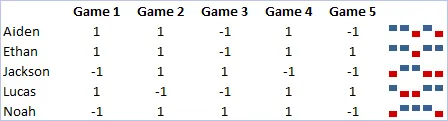 Gewinn/Verlust-Sparklines in Excel
Sparklines in Excel anpassen und gestalten
Nachdem Sie ein Mikrogramm in Excel erstellt haben, möchten Sie es wahrscheinlich nach Ihren Vorstellungen gestalten. Alle Anpassungen werden auf dem Reiter Sparkline vorgenommen, der erscheint, sobald Sie eine vorhandene Sparkline in einem Blatt auswählen.
Diagrammtyp ändern
Um den Typ einer vorhandenen Sparkline schnell zu ändern, gehen Sie wie folgt vor:
- Wählen Sie eine oder mehrere Sparklines in Ihrem Arbeitsblatt aus.
- Wechseln Sie zum Reiter “Sparkline”.
- Wählen Sie in der Gruppe “Typ” den gewünschten Typ aus.
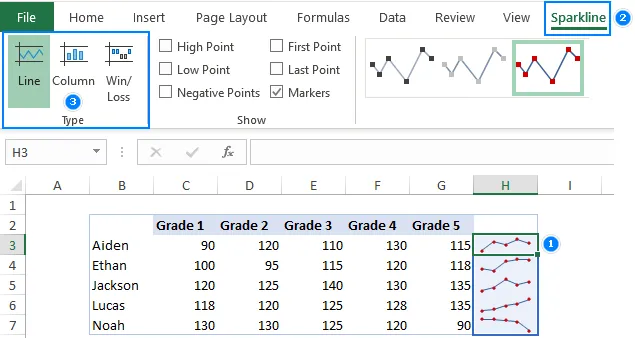 Ändern des Sparkline-Typs
Markierungen anzeigen und bestimmte Datenpunkte hervorheben
Um die wichtigsten Punkte in Sparklines hervorzuheben, können Sie diese in einer anderen Farbe markieren. Zusätzlich können Sie für jeden Datenpunkt Markierungen hinzufügen. Wählen Sie hierfür einfach die gewünschten Optionen auf dem Reiter “Sparkline” in der Gruppe “Anzeigen” aus:
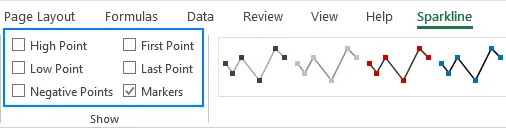 Anzeigen von Markierungen und Hervorheben spezifischer Datenpunkte in Excel-Sparklines
Hier ist eine kurze Übersicht der verfügbaren Optionen:
- Höchster Punkt: Hebt den Maximalwert in einer Sparkline hervor.
- Niedrigster Punkt: Hebt den Minimalwert in einer Sparkline hervor.
- Negative Punkte: Markiert alle negativen Datenpunkte.
- Erster Punkt: Färbt den ersten Datenpunkt in einer anderen Farbe.
- Letzter Punkt: Ändert die Farbe des letzten Datenpunkts.
- Markierungen: Fügt an jedem Datenpunkt Markierungen hinzu. Diese Option ist nur für Liniensparklines verfügbar.
Farbe, Stil und Linienbreite von Sparklines ändern
Um das Erscheinungsbild Ihrer Sparklines zu verändern, nutzen Sie die Stil- und Farboptionen im Reiter “Sparkline” in der Gruppe Stil:
- Um einen der vordefinierten Sparkline-Stile zu verwenden, wählen Sie ihn einfach aus der Galerie aus. Um alle Stile anzuzeigen, klicken Sie auf die Schaltfläche Mehr unten rechts.
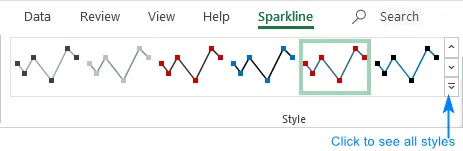 Ändern des Sparkline-Stils
- Wenn Ihnen die Standardfarbe der Excel-Sparkline nicht gefällt, klicken Sie auf den Pfeil neben “Sparkline-Farbe” und wählen Sie eine beliebige Farbe aus. Um die Linienbreite anzupassen, klicken Sie auf die Option “Strichstärke” und wählen Sie entweder aus der Liste vordefinierter Stärken oder legen Sie eine Benutzerdefinierte Strichstärke fest. Die Option “Strichstärke” ist nur für Liniensparklines verfügbar.
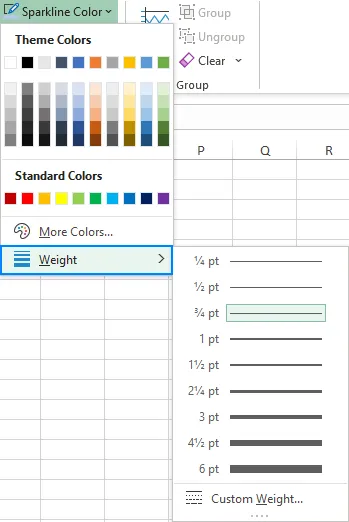 Ändern der Sparkline-Farbe und Linienbreite
- Um die Farbe von Markierungen oder bestimmten Datenpunkten zu ändern, klicken Sie auf den Pfeil neben “Markierungsfarbe” und wählen Sie das gewünschte Element aus.
Sparkline-Achsen anpassen
Normalerweise werden Excel-Sparklines ohne Achsen und Koordinaten gezeichnet. Sie können jedoch bei Bedarf eine horizontale Achse anzeigen und einige weitere Anpassungen vornehmen.
Startpunkt der Achse ändern
Standardmäßig zeichnet Excel eine Sparkline-Grafik so, dass der kleinste Datenpunkt unten liegt und alle anderen Punkte relativ dazu dargestellt werden. In manchen Situationen kann dies jedoch zu Verwirrung führen und den Eindruck erwecken, der niedrigste Datenpunkt sei nahe Null und die Variation zwischen den Datenpunkten größer als tatsächlich. Um dies zu beheben, können Sie die vertikale Achse bei 0 oder einem anderen geeigneten Wert beginnen lassen.
- Wählen Sie Ihre Sparklines aus.
- Klicken Sie auf dem Reiter “Sparkline” auf die Schaltfläche Achse.
- Wählen Sie unter “Optionen für den minimalen Wert der vertikalen Achse” die Option Benutzerdefinierter Wert….
- Geben Sie im erscheinenden Dialogfeld 0 oder einen anderen minimalen Wert für die vertikale Achse ein, den Sie für angemessen halten.
- Klicken Sie auf “OK”.
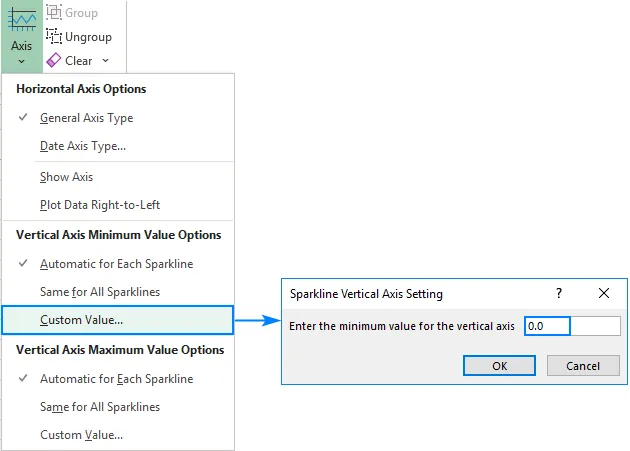 Anpassen der vertikalen Achse einer Sparkline-Grafik
Das folgende Bild zeigt das Ergebnis: Indem wir die Sparkline-Grafik bei 0 beginnen lassen, erhalten wir ein realistischeres Bild der Variation zwischen den Datenpunkten.
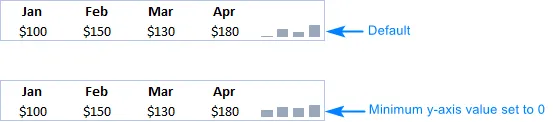 Excel-Sparklines mit Standard- und benutzerdefinierter y-Achse
Hinweis: Seien Sie bei Achsenanpassungen vorsichtig, wenn Ihre Daten negative Zahlen enthalten – das Festlegen des minimalen y-Achsenwerts auf 0 lässt alle negativen Werte in einer Sparkline verschwinden.
x-Achse in einer Sparkline anzeigen
Um eine horizontale Achse in Ihrem Mikrogramm anzuzeigen, wählen Sie es aus und klicken Sie dann auf dem Reiter “Sparkline” auf Achse > Achse anzeigen.
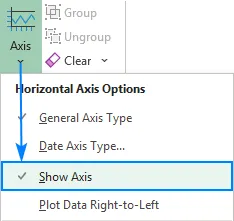 Anzeigen einer horizontalen Achse in einer Sparkline.
Dies funktioniert am besten, wenn die Datenpunkte auf beiden Seiten der x-Achse liegen, d. h. Sie haben sowohl positive als auch negative Zahlen.
Sparklines gruppieren und gruppieren aufheben
Wenn Sie mehrere Sparklines in Excel einfügen, bietet die Gruppierung einen großen Vorteil – Sie können die gesamte Gruppe auf einmal bearbeiten.
Um Sparklines zu gruppieren, gehen Sie wie folgt vor:
- Wählen Sie zwei oder mehr Mini-Diagramme aus.
- Klicken Sie auf dem Reiter “Sparkline” auf die Schaltfläche Gruppe.
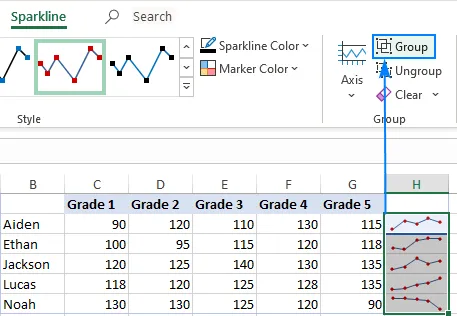 Gruppieren von Sparklines zur gemeinsamen Bearbeitung.
Fertig! Um Sparklines zu gruppieren aufzuheben, wählen Sie sie aus und klicken Sie auf die Schaltfläche Gruppierung aufheben.
Tipps und Hinweise:
- Wenn Sie Sparklines in mehrere Zellen einfügen, gruppiert Excel diese automatisch.
- Das Auswählen einer einzelnen Sparkline in einer Gruppe wählt die gesamte Gruppe aus.
- Gruppierte Sparklines sind vom gleichen Typ. Wenn Sie verschiedene Typen gruppieren, z. B. Linie und Säule, werden alle zum gleichen Typ konvertiert.
Sparklines in der Größe ändern
Da Excel-Sparklines Hintergrundbilder in Zellen sind, werden sie automatisch an die Zelle angepasst:
- Um die Breite der Sparklines zu ändern, machen Sie die Spalte breiter oder schmaler.
- Um die Höhe der Sparklines zu ändern, machen Sie die Zeile höher oder kürzer.
Sparklines in Excel löschen
Wenn Sie entscheiden, ein Sparkline-Diagramm zu entfernen, das Sie nicht mehr benötigen, stellen Sie möglicherweise überrascht fest, dass das Drücken der Entf-Taste keine Auswirkung hat.
Hier sind die Schritte zum Löschen einer Sparkline in Excel:
- Wählen Sie die Sparkline(s) aus, die Sie löschen möchten.
- Klicken Sie auf dem Reiter “Sparkline” auf eine der folgenden Optionen:
- Um nur die ausgewählten Sparklines zu löschen, klicken Sie auf die Schaltfläche Löschen.
- Um die gesamte Gruppe zu entfernen, klicken Sie auf Löschen > Ausgewählte Sparkline-Gruppen löschen.
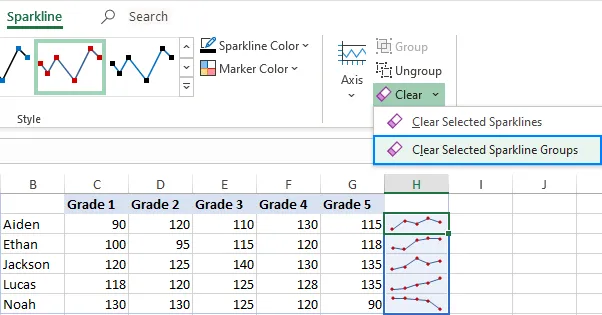 Löschen von Sparklines in Excel
Tipp: Wenn Sie versehentlich die falsche Sparkline gelöscht haben, drücken Sie Strg + Z, um sie zurückzuholen.
Excel Sparklines: Tipps und Anmerkungen
Wie Sie bereits wissen, ist das Erstellen von Sparklines in Excel einfach und unkompliziert. Die folgenden Tipps helfen Ihnen, sie professionell einzusetzen:
- Sparklines können nur in Excel 2010 und neuer verwendet werden; in Excel 2007 und früheren Versionen werden sie nicht angezeigt.
- Wie vollwertige Diagramme sind Excel-Sparklines dynamisch und aktualisieren sich automatisch, wenn sich die Daten ändern.
- Sparklines enthalten nur numerische Daten; Text und Fehlerwerte werden ignoriert. Wenn der Quelldatensatz leere Zellen enthält, enthält die Sparkline-Grafik ebenfalls Lücken.
- Die Größe einer Sparkline hängt von der Zellgröße ab. Wenn Sie die Höhe oder Breite der Zelle ändern, passt sich die Sparkline entsprechend an.
- Im Gegensatz zu herkömmlichen Excel-Diagrammen sind Sparklines keine Objekte, sondern Bilder im Hintergrund einer Zelle.
- Das Vorhandensein einer Sparkline in einer Zelle hindert Sie nicht daran, Daten oder Formeln in dieser Zelle einzugeben. Sie können Sparklines sogar zusammen mit bedingten Formatierungsicons verwenden, um die Visualisierungsfähigkeit zu verbessern.
- Sie können Sparklines auch für Excel-Tabellen und Pivot-Tabellen erstellen.
- Um Ihre Sparkline-Diagramme in eine andere Anwendung wie Word oder PowerPoint zu kopieren, fügen Sie sie als Bilder ein (Einfügen > Bild).
- Die Sparkline-Funktion ist deaktiviert, wenn eine Arbeitsmappe im Kompatibilitätsmodus geöffnet wird.
Das ist, wie Sie Sparklines in Excel hinzufügen, ändern und verwenden. Vielen Dank für Ihre Aufmerksamkeit und bis nächste Woche auf unserem Blog!