
In der heutigen Konstruktionswelt ist es oft notwendig, 3D-Informationen mit Personen außerhalb des direkten Entwicklungsteams zu teilen – sei es mit Führungskräften, Kunden, Lieferanten oder anderen Stakeholdern, die möglicherweise keinen Zugriff auf SOLIDWORKS oder andere CAD-Software haben. Bisher war die Nutzung von eDrawings eine gängige Lösung, die jedoch das Herunterladen einer separaten Anwendung erfordert. Doch was, wenn Ihre Empfänger zögern, zusätzliche Software zu installieren, oder keine Berechtigung dazu besitzen?
Keine Sorge, denn SOLIDWORKS bietet eine elegante und integrierte Lösung: die Möglichkeit, ein 3D-Modell direkt als 3D-PDF zu speichern. Ja, Sie haben richtig gelesen! Sie können Ihr SOLIDWORKS 3D-Teil- oder Baugruppenmodell als interaktives 3D-PDF speichern, ganz ohne zusätzliche Programme herunterladen oder installieren zu müssen. Dies ist eine revolutionäre Funktion, die den Austausch von Konstruktionsdaten erheblich vereinfacht und beschleunigt. Der Fokus auf Solidworks Pdf3d ermöglicht eine barrierefreie Kommunikation von komplexen 3D-Inhalten.
Warum 3D-PDFs aus SOLIDWORKS eine ideale Lösung sind
Die Erstellung eines 3D-PDFs aus SOLIDWORKS bietet zahlreiche Vorteile, die den Datenaustausch optimieren:
- Universelle Zugänglichkeit: Jeder, der einen Standard-PDF-Reader wie Adobe Acrobat Reader besitzt (was auf den meisten Computern der Fall ist), kann das 3D-Modell anzeigen und interaktiv drehen, schwenken und zoomen. Es sind keine speziellen CAD-Kenntnisse oder teure Software erforderlich.
- Integrierte Dokumentation: Sie können das 3D-Modell in ein PDF-Dokument einbetten, das auch andere Informationen wie Zeichnungen, Spezifikationen, Stücklisten oder Textbeschreibungen enthält. Dies schafft ein umfassendes, selbstbeschreibendes Dokument.
- Sicherheit und Revisionskontrolle: PDFs sind bekannt für ihre Revisionssicherheit. Ein 3D-PDF bewahrt die ursprüngliche Geometrie und Struktur des Modells, sodass Änderungen nachvollziehbar oder der Zugriff darauf eingeschränkt werden kann.
- Effiziente Kommunikation: Komplexe Konstruktionen lassen sich visuell viel besser vermitteln als durch statische 2D-Bilder oder lange Beschreibungen. Das interaktive 3D-Modell fördert ein besseres Verständnis und reduziert Missverständnisse.
Schritt-für-Schritt: 3D-PDF aus SOLIDWORKS erstellen
Die Erstellung eines 3D-PDFs in SOLIDWORKS ist denkbar einfach und erfordert nur wenige Schritte:
1. Speichern unter…
Navigieren Sie zunächst zu Datei > Speichern unter für das Modell, das Sie als 3D-PDF speichern möchten. Dies gilt sowohl für einzelne Teile als auch für Baugruppen.
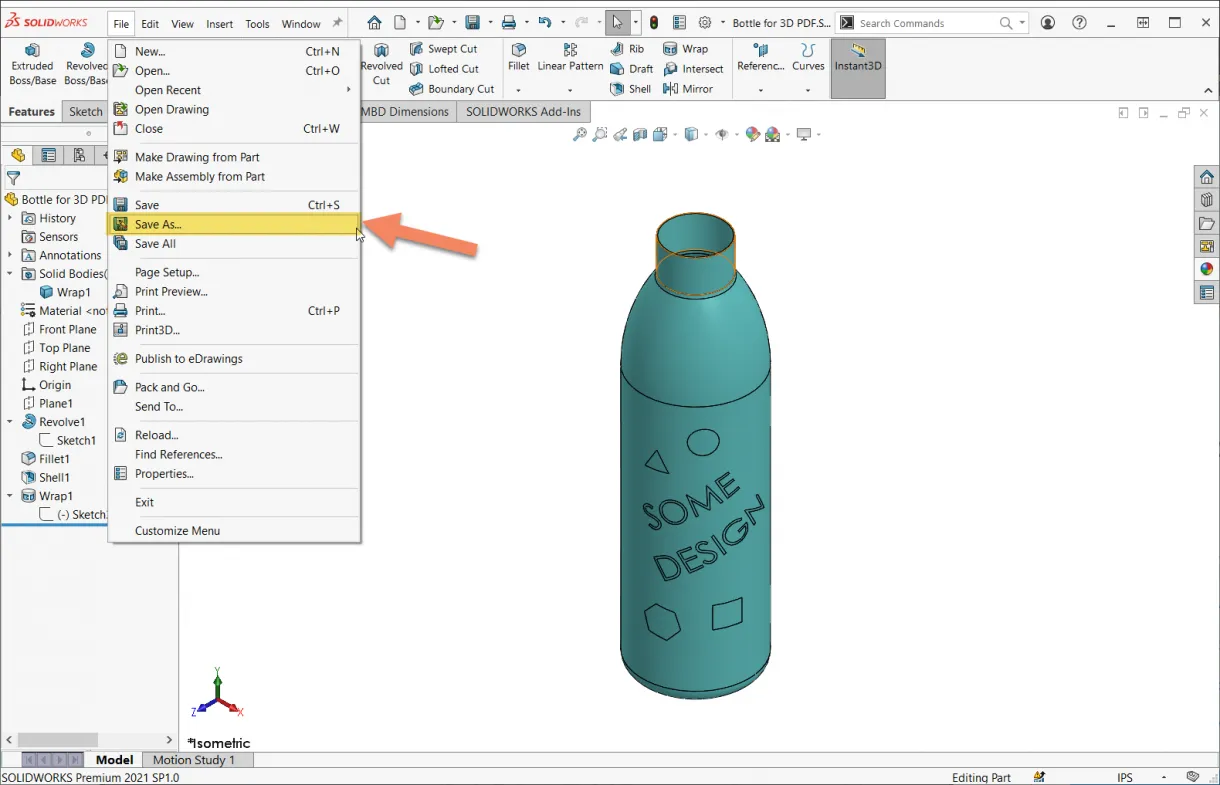 SOLIDWORKS Speichern unter 3D PDF
2. Dateityp PDF wählen und “Als 3D PDF speichern” aktivieren
Im Dialogfeld “Speichern unter” wählen Sie den Dateityp PDF aus der Dropdown-Liste. Das ist der entscheidende Schritt: Achten Sie darauf, das Kontrollkästchen “Als 3D PDF speichern” zu aktivieren. Ohne diese Option wird lediglich ein statisches 2D-Bild des Modells im PDF-Format gespeichert. Bestätigen Sie anschließend mit “Speichern”.
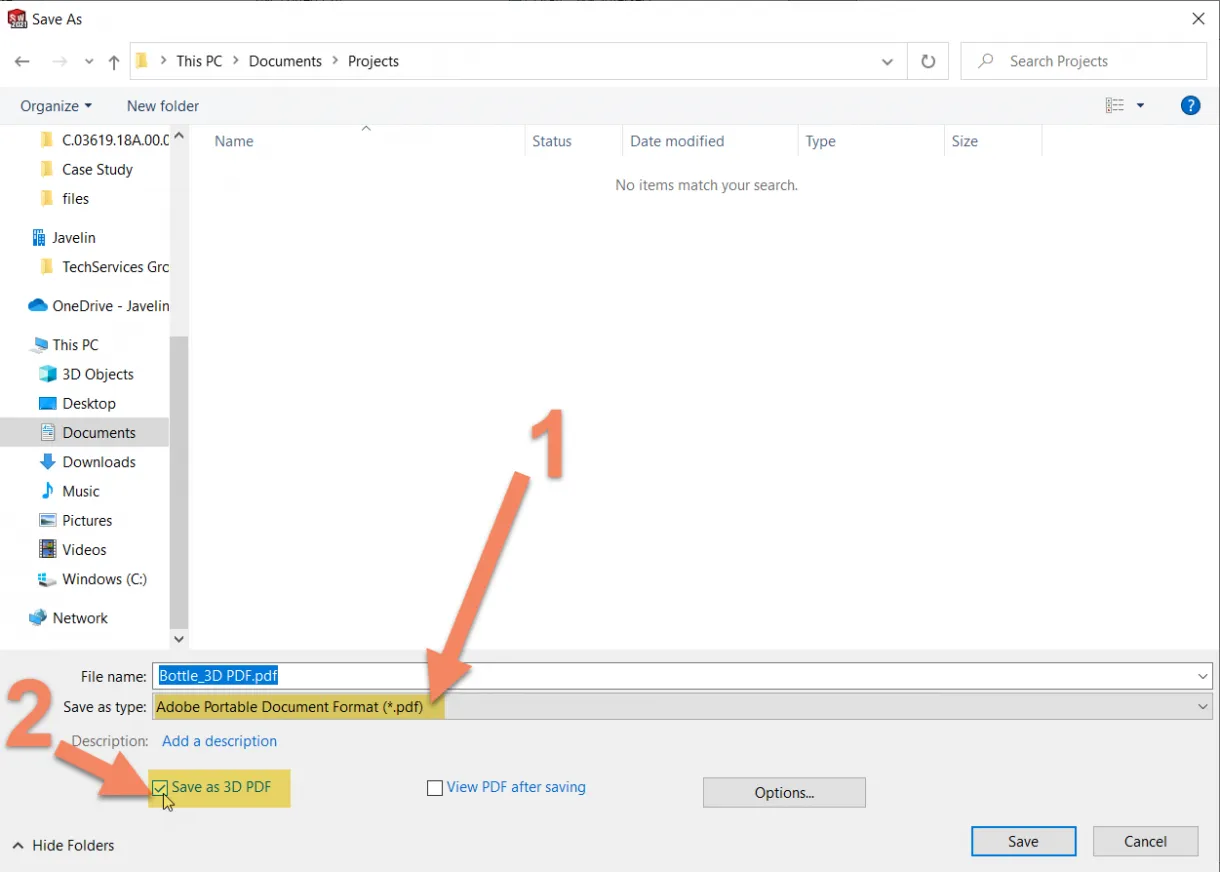 SOLIDWORKS 3D PDF Kontrollkästchen
3D-PDF in Adobe Acrobat Reader öffnen und nutzen
Sobald das 3D-PDF gespeichert ist, können Sie es wie jedes andere PDF-Dokument öffnen.
Sicherheitshinweis und Vertrauen
Beim erstmaligen Öffnen eines 3D-PDFs sehen Sie möglicherweise eine Sicherheitswarnung, insbesondere wenn das Dokument interaktive 3D-Inhalte enthält. Es ist wichtig, diesem Dokument zu vertrauen, um die 3D-Ansicht zu aktivieren. Suchen Sie nach der Meldung im oberen Bereich des PDF-Fensters und wählen Sie die Option, dem Dokument zu vertrauen.
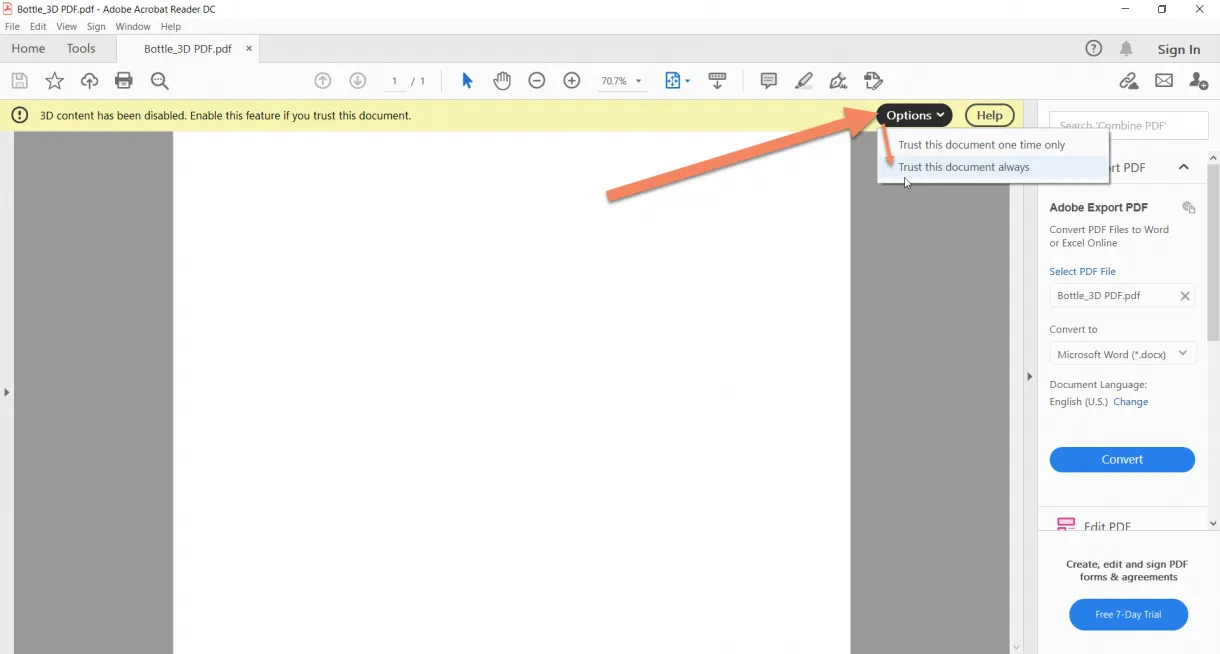 3D PDF Dokument vertrauen
Interaktion mit dem 3D-Modell
Um das 3D-Modell anzuzeigen und zu interagieren, klicken Sie einfach in die Mitte des PDF-Fensters. Dies aktiviert die 3D-Engine im Adobe Reader.
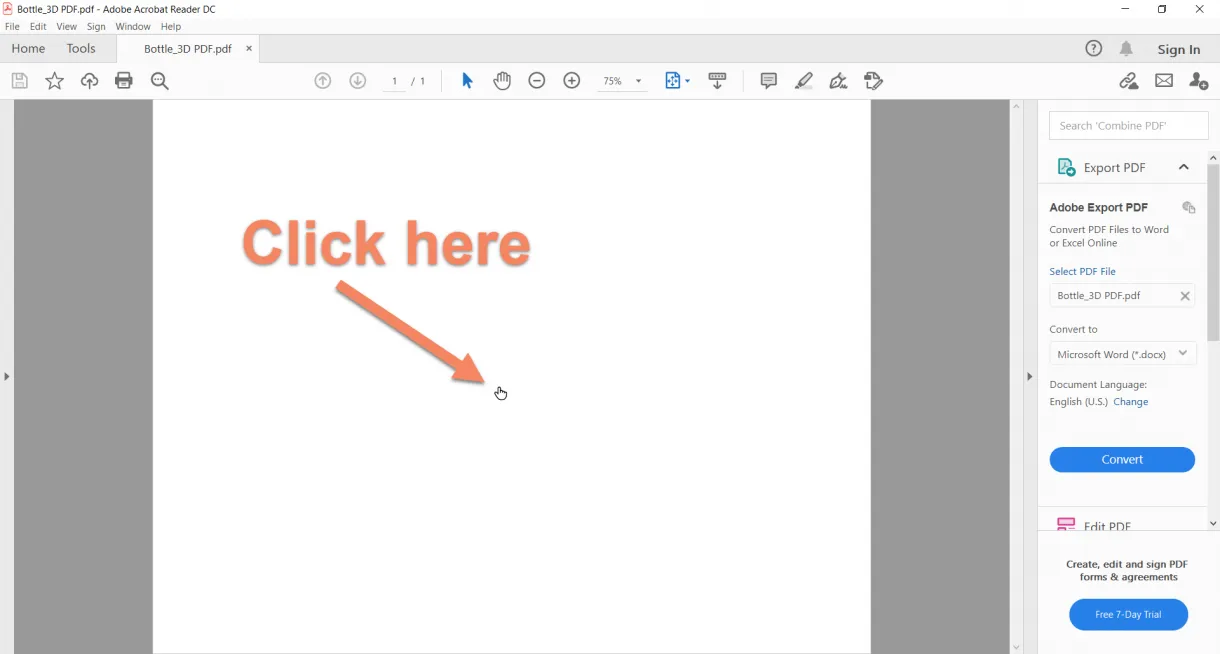 SOLIDWORKS 3D PDF Klick Mitte
Interaktionsmöglichkeiten im 3D-PDF
Nach der Aktivierung können Sie das Modell drehen, zoomen und schwenken. Im Adobe Acrobat Reader finden Sie eine Symbolleiste am oberen Rand des 3D-Modells. Diese bietet zusätzliche Optionen zur Manipulation der Ansicht, wie z.B. das Umschalten zu Drahtgittermodellen, transparente Ansichten oder das Anzeigen des Baugruppenbaums. Mit den Werkzeugen können Sie das Modell intuitiv erkunden und aus verschiedenen Perspektiven betrachten.
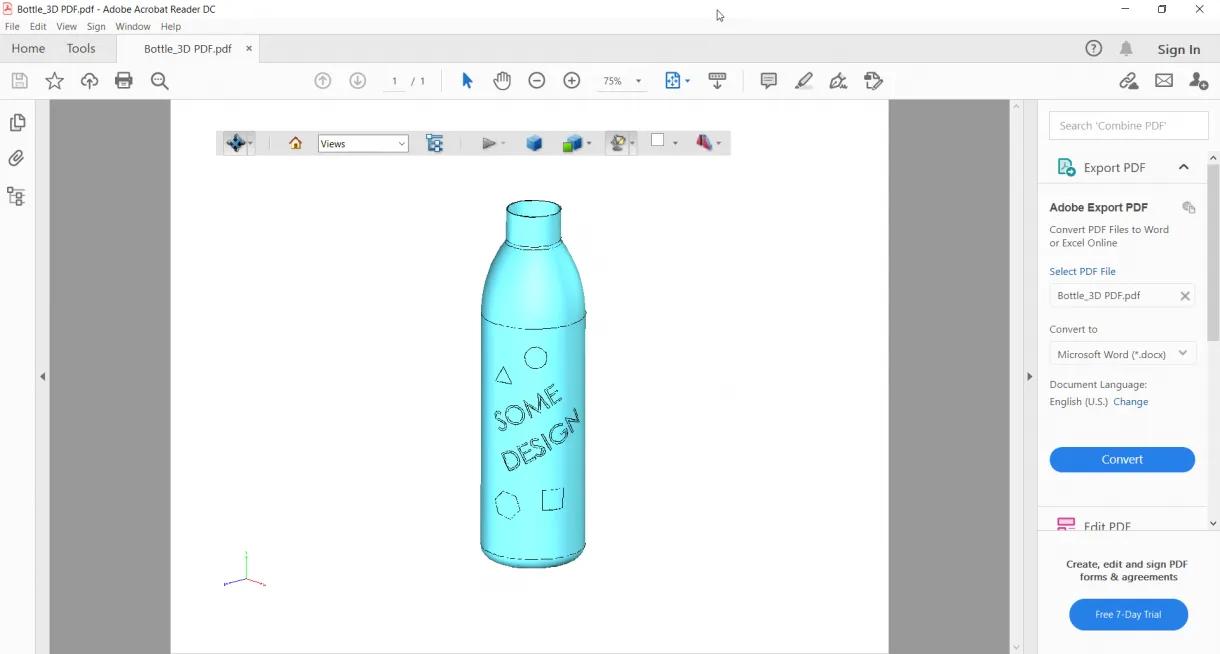 SOLIDWORKS 3D PDF Endergebnis
Wichtige Hinweise und Tipps zur Fehlerbehebung
- Überprüfen der Option “Als 3D PDF speichern”: Falls das PDF nur ein statisches Bildschirmbild und kein interaktives 3D-Modell anzeigt, versuchen Sie, das PDF erneut zu speichern. Stellen Sie dabei unbedingt sicher, dass das Kontrollkästchen “Als 3D PDF speichern” aktiviert ist.
- Adobe Reader Aktualisierung: Sollte das 3D-PDF immer noch nicht korrekt funktionieren, überprüfen Sie bitte, ob Ihre Adobe Acrobat Reader-Version aktuell ist. Veraltete Versionen können Kompatibilitätsprobleme mit neueren 3D-PDF-Formaten haben.
- Dateigröße: Komplexe Modelle können zu großen 3D-PDF-Dateien führen. Überlegen Sie, ob Sie die Detailgenauigkeit des Modells vor dem Speichern reduzieren können, falls die Dateigröße ein Problem darstellt.
Fazit
Die Möglichkeit, Solidworks Pdf3d-Dateien direkt aus SOLIDWORKS zu erstellen, ist ein leistungsstarkes Werkzeug zur Verbesserung der Kommunikation und Zusammenarbeit in technischen Projekten. Es ermöglicht Ihnen, hochwertige 3D-Informationen einfach und universell zugänglich zu machen, ohne die Notwendigkeit spezieller Software auf Empfängerseite. Nutzen Sie diese Funktion, um Ihre Konstruktionsdaten effektiver zu teilen und Ihre Projekte voranzutreiben. Probieren Sie es selbst aus und erleben Sie die Vorteile dieser nahtlosen Integration!