
SOLIDWORKS 2020 hat den Solidworks Explorer durch die SOLIDWORKS Dateimanager (SOLIDWORKS File Utilities) ersetzt. Diese Neuerung bietet verbesserte Funktionen zur Verwaltung Ihrer Konstruktionsdaten und vereinfacht den Arbeitsablauf erheblich. Dieser Artikel führt Sie durch die Installation, den Zugriff und die Nutzung der vielseitigen Werkzeuge des SOLIDWORKS Dateimanagers.
Installation des SOLIDWORKS Dateimanagers
Sie können den SOLIDWORKS Dateimanager entweder während der erstmaligen Installation von SOLIDWORKS oder durch eine nachträgliche Modifikation Ihrer bestehenden Installation hinzufügen. Stellen Sie sicher, dass die Funktion “Dateimanager” (File Utilities) im Fenster “Produktauswahl” (Product Selection) während des Installationsvorgangs ausgewählt ist.
Alternativ steht das Installationsprogramm swfileutilities.exe auch zum Download auf my.solidworks.com zur Verfügung.
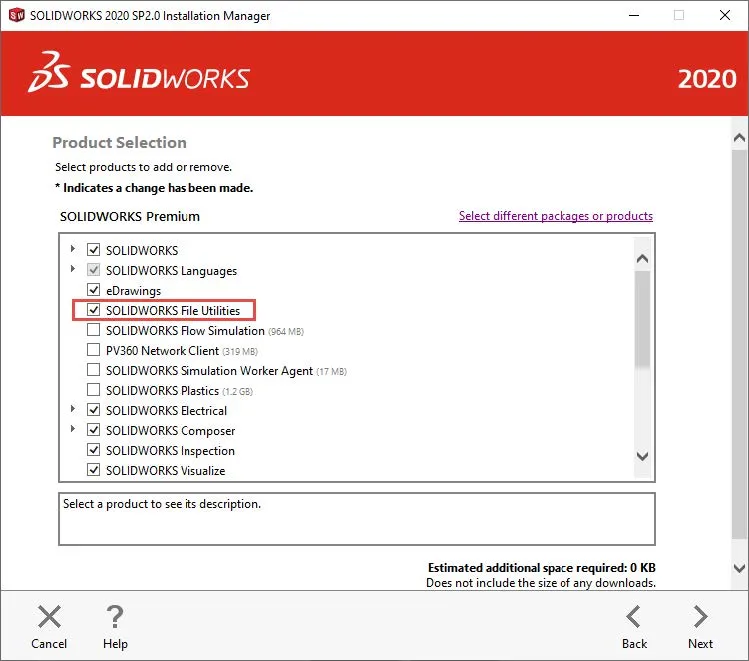 Installation des SOLIDWORKS Dateimanagers
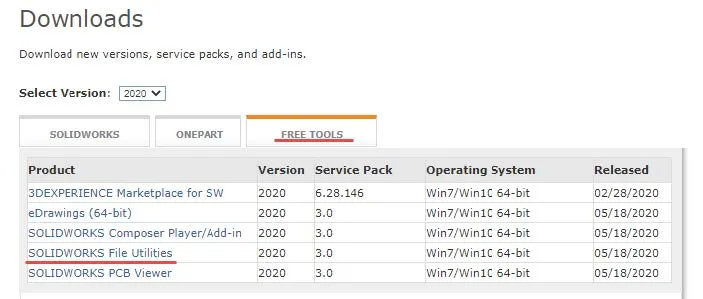 Download des SOLIDWORKS Dateimanagers
Zugriff auf die SOLIDWORKS Dateimanager-Werkzeuge
Der Zugriff auf die Funktionen des SOLIDWORKS Dateimanagers ist denkbar einfach. Sie können direkt im Windows Explorer erfolgen, indem Sie mit der rechten Maustaste auf eine SOLIDWORKS-Datei klicken. Ein kontextsensitives Menü öffnet sich und zeigt die verfügbaren Optionen an.
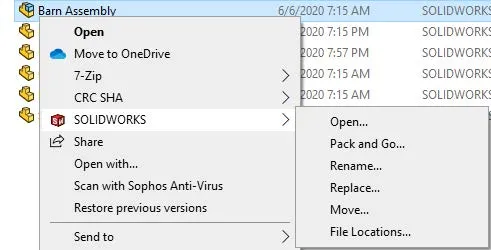 Wo ist der SOLIDWORKS Explorer geblieben?
Eine weitere Möglichkeit, auf die Werkzeuge zuzugreifen, ist über die Suchfunktion im SOLIDWORKS Task-Bereich. Wählen Sie dazu im Suchbefehl (oben rechts auf Ihrem Bildschirm) “Dateien und Modelle” (Files and Models) aus. Nach einer Suche nach einer Datei können Sie durch Rechtsklick auf ein Suchergebnis das Menü aufrufen.
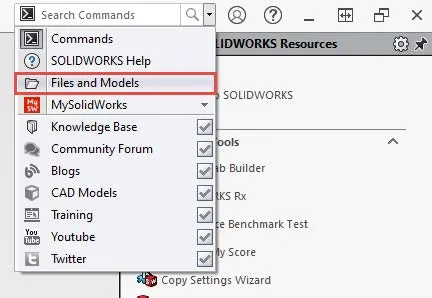 Zugriff auf SOLIDWORKS Dateien und Modelle
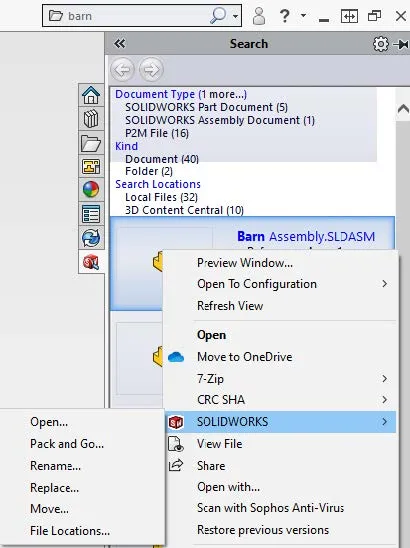 SOLIDWORKS Explorer jetzt SOLIDWORKS Dateimanager
Behebung von Problemen mit dem SOLIDWORKS Dateimanager
Das Menü des Dateimanagers fehlt
Wenn das SOLIDWORKS-Menü beim Rechtsklick auf eine Datei im Explorer nicht erscheint, gehen Sie wie folgt vor:
- Überprüfen Sie die Installation: Vergewissern Sie sich, dass der Dateimanager korrekt installiert ist. Überprüfen Sie dies unter “Programme und Features” (Add/Remove Programs) und modifizieren Sie Ihre SOLIDWORKS-Installation. Stellen Sie sicher, dass “Dateimanager” (File Utilities) in der Produktauswahl aktiviert ist. Falls nicht, fahren Sie mit der Installation fort.
- Dateityp-Zuordnung: Stellen Sie sicher, dass alle SOLIDWORKS-Dateitypen mit SOLIDWORKS verknüpft sind. Detaillierte Anweisungen hierzu finden Sie hier.
Das SOLIDWORKS-Menü enthält nur “Pack and Go”
Wenn beim Rechtsklick auf eine SOLIDWORKS-Datei nur die Option “Pack and Go” angezeigt wird und der Rest des Menüs “SOLIDWORKS Utilities” fehlt, ist möglicherweise eine Reparatur der Dateimanager-Software erforderlich.
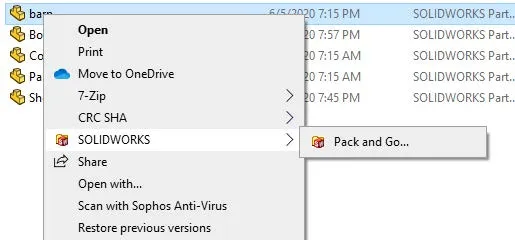 SOLIDWORKS Menü enthält nur Pack and Go
Führen Sie eine Reparaturinstallation durch:
- Gehen Sie zu “Programme und Features” und wählen Sie SOLIDWORKS aus.
- Wählen Sie “Installation reparieren” (Repair Installation).
- Stellen Sie sicher, dass SOLIDWORKS und der Dateimanager (File Utilities) in der Liste ausgewählt sind, und klicken Sie auf “Reparieren”.
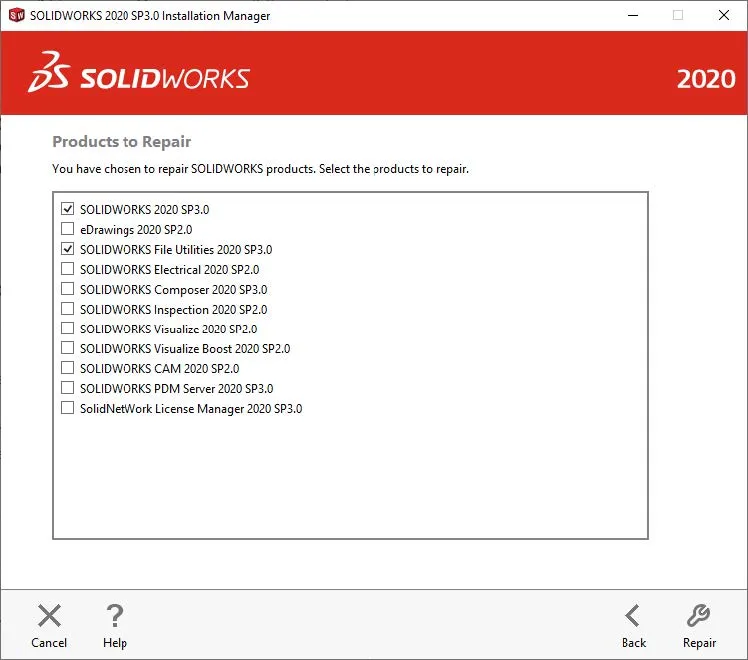 Zu reparierende SOLIDWORKS 2020 Produkte
Die Werkzeuge des SOLIDWORKS Dateimanagers im Detail
Das Menü des SOLIDWORKS Dateimanagers bietet eine Reihe nützlicher Funktionen:
Öffnen (Open): Öffnet die ausgewählte Datei direkt in SOLIDWORKS.
Pack and Go: Startet die Funktion “Pack and Go”, die alle Referenzen einer Baugruppe zusammenfasst. Eine Anleitung hierzu finden Sie in diesem Video.
Umbenennen (Rename): Geben Sie den neuen Namen in das Feld “Umbenennen in” (Rename To) ein. Wenn Sie die Referenzen der Datei aktualisieren möchten, aktivieren Sie die Kontrollkästchen “where used aktualisieren” (update where used) und “virtuelle Komponenten einschließen” (include virtual components), falls zutreffend. Der Standardspeicherort wird verwendet. Wenn Sie Referenzen an zusätzlichen Orten suchen möchten, wählen Sie “Dateispeicherorte” (File Locations) und klicken Sie auf “OK”.
 SOLIDWORKS Dateimanager Menü Dokument umbenennen
Ersetzen (Replace): Navigieren Sie zur neuen Datei. Um Referenzen zu aktualisieren, aktivieren Sie die Kontrollkästchen “where used aktualisieren” und “virtuelle Komponenten einschließen”, falls zutreffend. Der Standardspeicherort wird verwendet. Wenn Sie Referenzen an zusätzlichen Orten suchen möchten, wählen Sie “Dateispeicherorte”. Deaktivieren Sie alle Referenzen, die nicht geändert werden sollen, und klicken Sie auf “OK”.
SOLIDWORKS Dateimanager Menü Dokument ersetzenVerschieben (Move): Navigieren Sie zum neuen Dateispeicherort. Um Referenzen zu aktualisieren, aktivieren Sie die Kontrollkästchen “where used aktualisieren” und “virtuelle Komponenten einschließen”, falls zutreffend. Der Standardspeicherort wird verwendet. Wenn Sie Referenzen an zusätzlichen Orten suchen möchten, wählen Sie “Dateispeicherorte”. Deaktivieren Sie alle Referenzen, die nicht geändert werden sollen, und klicken Sie auf “OK”.
SOLIDWORKS Dateimanager Menü Dokument verschiebenDateispeicherorte (File Locations): Hier können Sie die Standardspeicherorte für die Suche nach Referenzen festlegen. Es können mehrere Speicherorte durchsucht werden. Wenn kein Ordner angegeben ist, werden Referenzen nur im Ordner des aktuellen Dokuments gesucht. Aktivieren Sie das Kontrollkästchen, wenn auch Unterordner durchsucht werden sollen. Sie können auch den in den SOLIDWORKS-Optionen angegebenen Ordner für referenzierte Dokumente durchsuchen.
 SOLIDWORKS Dateimanager Menü Dateispeicherorte
Where Used: Im Gegensatz zum Solidworks Explorer gibt es im Dateimanager keine separate Registerkarte “Where Used”. Um Referenzen für eine bestimmte Datei zu finden, können Sie die Funktionen “Umbenennen”, “Ersetzen” oder “Verschieben” verwenden. Die Referenzen werden dann im Dialogfeld “Where Used” aufgeführt.
SOLIDWORKS Dateimanager Menü Wo verwendet
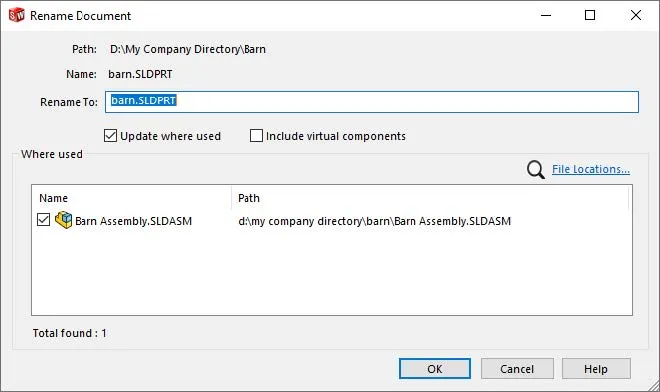 SOLIDWORKS Dateimanager Menü Dokument umbenennen
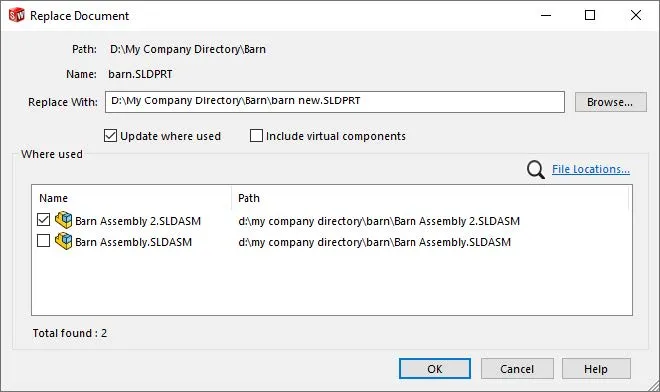 SOLIDWORKS Dateimanager Menü Dokument ersetzen
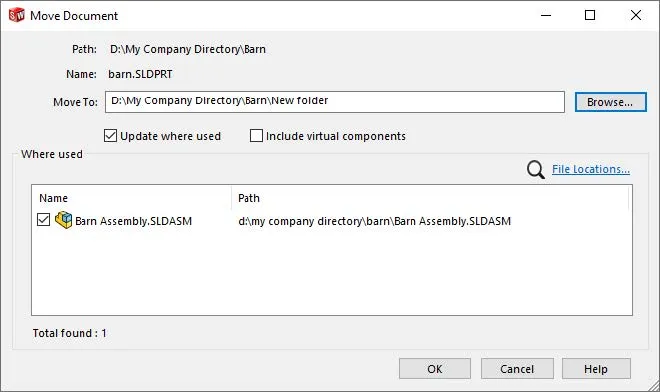 SOLIDWORKS Dateimanager Menü Dokument verschieben
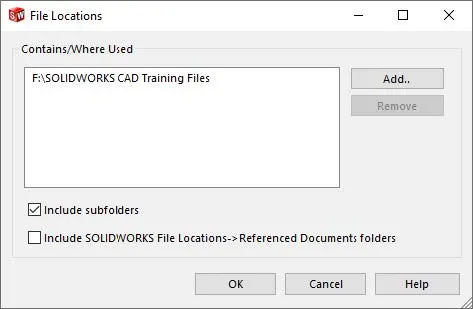 SOLIDWORKS Dateimanager Menü Dateispeicherorte
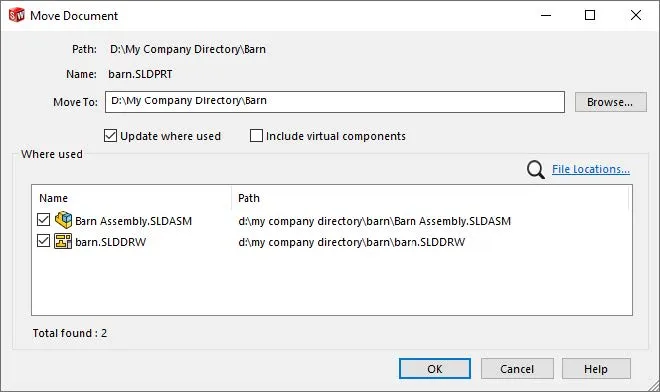 SOLIDWORKS Dateimanager Menü Wo verwendet
Weitere SOLIDWORKS Tutorials
Entdecken Sie weitere hilfreiche Tipps und Tricks für SOLIDWORKS: