
SolidWorks und PTC Creo sind zwei der führenden Plattformen für 3D-Konstruktion, die auf dem Markt verfügbar sind. Als Ingenieur mit direkter Erfahrung in beiden Systemen kann ich Einblicke in ihre Stärken und Schwächen geben. Etwa drei Jahre lang habe ich eine Kombination aus ProE Wildfire 3, Wildfire 5 und Creo 2.0 genutzt, bevor ich vor kurzem begann, SolidWorks zu verwenden. Während SolidWorks oft als intuitiver und benutzerfreundlicher gilt, wird Creo als leistungsfähiger und komplexer in der Einarbeitung angesehen. Meine Erfahrungen, insbesondere beim Erlernen von SolidWorks, sollen hier detailliert beleuchtet werden.
Die Beherrschung der 3D-Konstruktion ist entscheidend, und mit beiden Softwarepaketen lassen sich herausragende Ergebnisse erzielen. Im Folgenden teile ich meine Eindrücke und Beobachtungen während des Lernprozesses mit SolidWorks. Da meine Erfahrung mit SolidWorks noch recht neu ist, bin ich mir bewusst, dass sich meine Präferenzen im Laufe der Zeit noch weiterentwickeln können. Beginnen wir mit allgemeinen Eindrücken, gefolgt von detaillierten Betrachtungen des Skizziertools und schließlich der Montagefunktionen. Zukünftige Beiträge werden sich mit Zeichnungserstellung und Freiformflächen-Modellierung befassen.
Einarbeitung und Lernressourcen
Meine erste Begegnung mit Wildfire 3 als Praktikant in einem kleinen Entwicklungsunternehmen war von begrenzter Unterstützung geprägt. Der leitende Ingenieur gab mir ein Tutorial-Buch und überließ mir das weitere Vorgehen. Abgesehen von diesem Buch und gelegentlichen Ratschlägen von Ingenieuren waren die Hilfestellungen spärlich. SolidWorks hingegen bietet eine Fülle an Lernmaterialien. Viele der Tutorials sind logisch aufgebaut und erklären die Funktionen präzise. Darüber hinaus scheint jede Funktion in SolidWorks eine eigene Online-Dokumentation zu besitzen, die detaillierte Erklärungen liefert. Dies steht im Kontrast zu Creo, wo viele komplexe Details oft nur durch Ausprobieren und Fehler ermittelt werden können. Für jeden, der sich in die Welt der CAD-Software einarbeitet, ist eine gute Dokumentation und ein edge kostenlos herunterladen zur Erkundung von Möglichkeiten ein wertvoller Vorteil.
Allgemeine Bedienung und Benutzerfreundlichkeit
Eine signifikante Umstellung bei der Arbeit mit SolidWorks war die Unmöglichkeit, die mittlere Maustaste zum Bestätigen von Dialogfeldern zu verwenden. Diese Funktion ist bei der Arbeit mit Creo so verinnerlicht, dass sie zur Bestätigung von Skizzierflächen, zum Beenden von Linienketten oder zum Abschließen von Extrusionen instinktiv genutzt wird. In SolidWorks wird dies durch einen Doppelklick ersetzt. Ein Doppelklick beendet in SolidWorks beispielsweise eine Linienkette und schließt die Skizze ab.
Meine Annahme, dass SolidWorks deutlich intuitiver als Creo ist, hat sich während meines Lernprozesses bestätigt. Das Erlernen von SolidWorks war spürbar einfacher als die Einarbeitung in ProE Wildfire 3. Dies mag auch daran liegen, dass ich bereits mit der Arbeitsweise von 3D-Modellierungsumgebungen vertraut bin, was das Erlernen von SolidWorks erleichtert.
Das Skizziertools im Vergleich
Der erste bemerkenswerte Unterschied zeigte sich im Aufbau des Skizzierers. Bei Creo schätze ich die Möglichkeit, alle Skizzenbezüge in einem einzigen Dialogfeld zu verwalten. Dies ermöglicht eine einfache Handhabung aller Skizzenreferenzen. So können beispielsweise Referenzflächen ausgetauscht werden, und alle zugehörigen Zwangsbedingungen werden automatisch aktualisiert. In SolidWorks muss jede Zwangsbedingung einzeln gelöscht und neu erstellt werden. Ein Vorteil des SolidWorks Skizziertools liegt jedoch in der Einfachheit der Hinzufügung geometrischer Zwangsbedingungen. Im Skizziermodus wird durch die Auswahl mehrerer Elemente automatisch das Menü “Beziehungen hinzufügen” (Add Relations) geöffnet, das passende geometrische Zwangsbedingungen für die jeweilige Situation vorschlägt.
SolidWorks Add Relations Menu
Creo erfordert die Nutzung des Menüs “Zwangsbedingungen” (Constrain) zum Hinzufügen geometrischer Zwangsbedingungen. Hierbei muss eine spezifische Zwangsbedingung aus der Liste ausgewählt und dann auf die Geometrie angewendet werden. Sobald man sich an den Arbeitsablauf gewöhnt hat, ist dies kein Problem mehr, kann aber anfangs etwas umständlich sein.
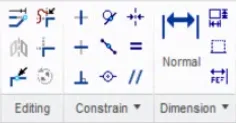 Creo Constrain Menu
Eine Funktion, die ich am Creo Skizzierer besser finde, ist die Förderung vollständig zwangsdefinierter Skizzen. In Creo werden automatisch Bemaßungen eingefüllt. Dies bietet eine visuelle Darstellung der fehlenden Bemaßungen, um die Skizze vollständig zu definieren. Wenn der Benutzer Bemaßungen modifiziert oder hinzufügt, ändert sich die Farbe der Bemaßungen von hellblau zu einem dunkleren Blau. Dies ist im folgenden Bild ersichtlich.
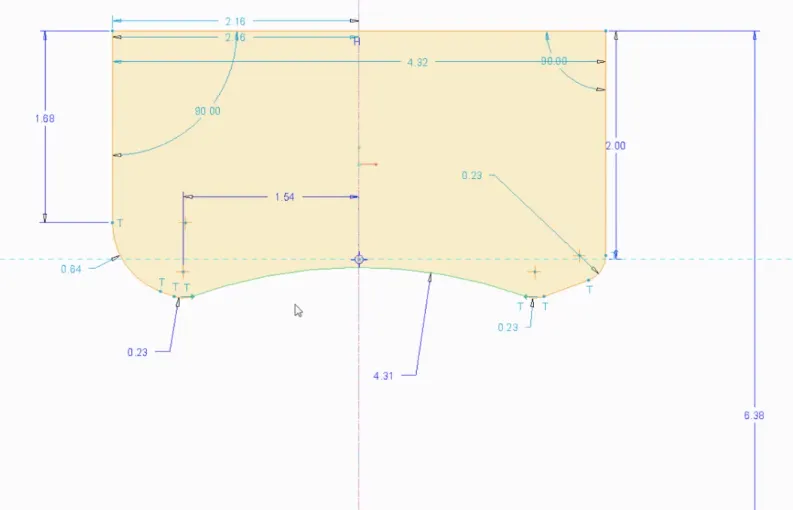 Sketch in Creo
SolidWorks hingegen zeigt vollständig definierte Geometrie schwarz und unterdefinierte Geometrie blau an, ohne einen Hinweis darauf zu geben, was zur vollständigen Definition der Skizze erforderlich ist. Die folgende Skizze ähnelt der in Creo erstellten. Beide Skizzen weisen die gleiche Anzahl von benutzerdefinierten Bemaßungen auf. Die SolidWorks-Skizze liefert weniger Informationen darüber, was getan werden muss, um die Skizze zu definieren.
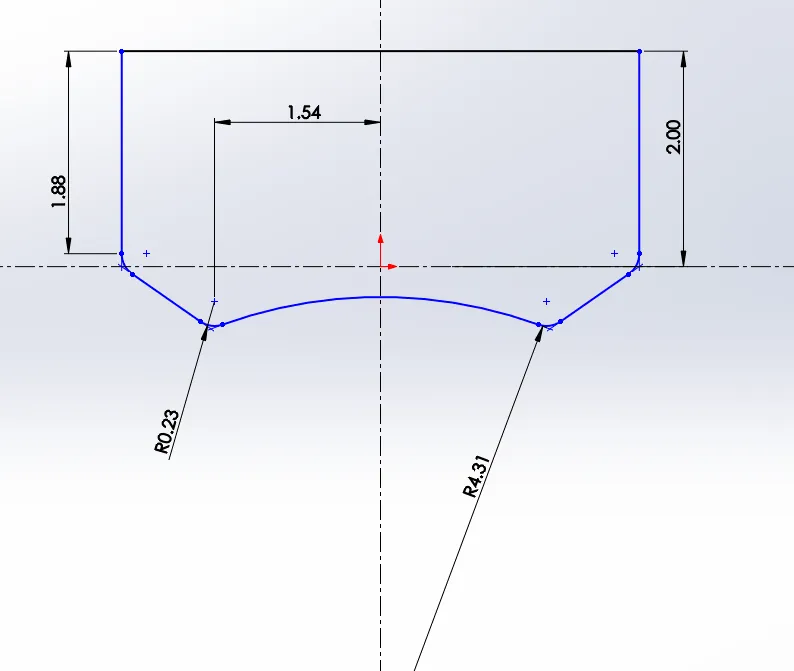 Sketch in SolidWorks
Montagefunktionen im direkten Vergleich
Beim Hinzufügen von Komponenten zu einer Baugruppe in Creo wird automatisch das “Mate”-Dialogfeld geöffnet. Ähnlich wie beim Skizziertools in Creo, zielt das Baugruppenmodul von Creo darauf ab, alle Komponenten vollständig zwangsdefiniert zu halten. Beim Hinzufügen einer Komponente in SolidWorks muss das Mate-Dialogfeld manuell gestartet werden. Dies ist keine gravierende Einschränkung, erfordert aber einen zusätzlichen Klick, an den ich mich gewöhnen muss. Der Austausch von Komponenten innerhalb einer Baugruppe ist mit Creo deutlich flexibler. Die Dialogfelder für den Komponentenaustausch beider Programme sind unten dargestellt. Wie im Creo-Dialogfeld zu sehen ist, gibt es eine Vielzahl nützlicher Optionen für den Austausch einer Komponente. Die Option “Replace by unrelated component” (Austauschen durch eine nicht verwandte Komponente) im Creo-Dialogfeld entspricht dem gesamten Ersetzen-Werkzeug in SolidWorks. Die zusätzlichen Optionen ermöglichen einen einfacheren Arbeitsablauf bei der Arbeit mit Baugruppen.
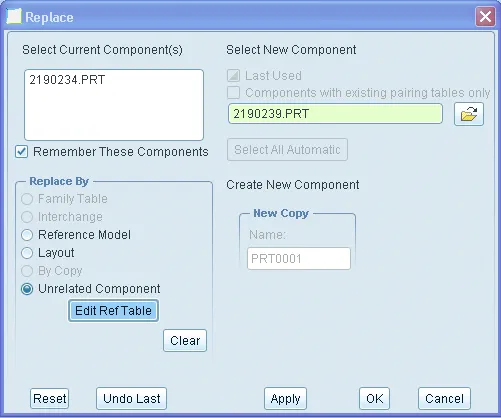 Creo Replace Component Dialogue Box
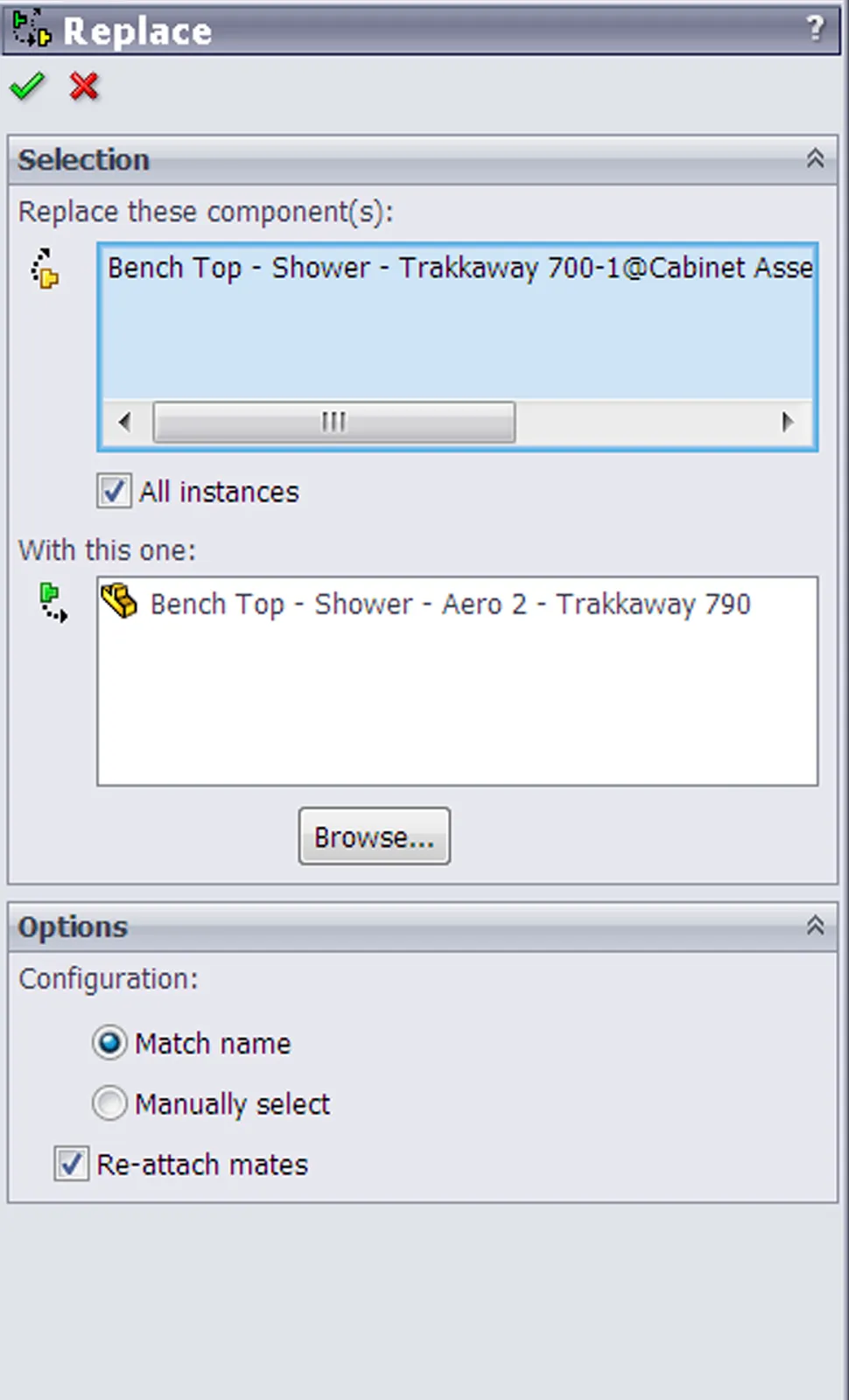 SolidWorks Replace Component Dialogue Box
Wie erwähnt, verwende ich SolidWorks erst seit etwa einem Monat. Mit zunehmender Erfahrung und Vertrautheit mit den Funktionen werde ich diese weiterhin mit Creo vergleichen. Die Entscheidung zwischen SolidWorks und Creo hängt stark von den spezifischen Anforderungen des Projekts und den Präferenzen des Anwenders ab. Beide Systeme bieten leistungsstarke Werkzeuge für die 3D-Konstruktion und sind eine ausgezeichnete Wahl für Ingenieure und Designer.