
Willkommen zu unserem umfassenden Schneekugel Photoshop Tutorial! Haben Sie sich jemals gefragt, wie Sie ein magisches, winterliches Schneekugelbild in Adobe Photoshop erstellen können, das Ihre eigenen Fotos in eine bezaubernde Winterszene verwandelt? In dieser detaillierten Anleitung zeigen wir Ihnen Schritt für Schritt, wie Sie einen realistischen Schneekugel-Effekt mit einer beeindruckenden Schneefall-Animation zaubern. Egal, ob Sie Ihre Urlaubserinnerungen festlich gestalten oder einfach nur Ihre Photoshop-Fähigkeiten erweitern möchten, dieses Tutorial ist perfekt für Sie. Wir tauchen tief in die Welt der Ebenen, Masken und Effekte ein, um Ihre Bilder in kleine Kunstwerke zu verwandeln, die an kalten Winterabenden Wärme spenden.
1. Den Hintergrund vorbereiten
Jede beeindruckende digitale Komposition beginnt mit einem soliden Hintergrund. In diesem ersten Abschnitt unseres Schneekugel Photoshop Tutorials legen wir den Grundstein für unsere Szene, indem wir einen passenden Hintergrund erstellen, der die winterliche Atmosphäre perfekt einfängt. Dies stellt sicher, dass unsere Schneekugel später nahtlos in die Umgebung eingebettet wird und ein harmonisches Gesamtbild entsteht. Achten Sie auf die Details bei der Farbwahl und den Effekten, um eine realistische Tiefe zu erzeugen.
Schritt 1: Ein neues Dokument erstellen und Hintergrund füllen
Beginnen Sie, indem Sie ein neues Dokument in Photoshop mit den Maßen 1200 x 1200 Pixel erstellen. Benennen Sie die erste neue Ebene “Blauer Hintergrund”. Füllen Sie diese Ebene anschließend mit dem Farbwert #d9d9d9 unter Verwendung des Fülleimers (Paint Bucket Tool). Dies schafft eine neutrale Basis, auf der wir später weitere Effekte aufbauen können.
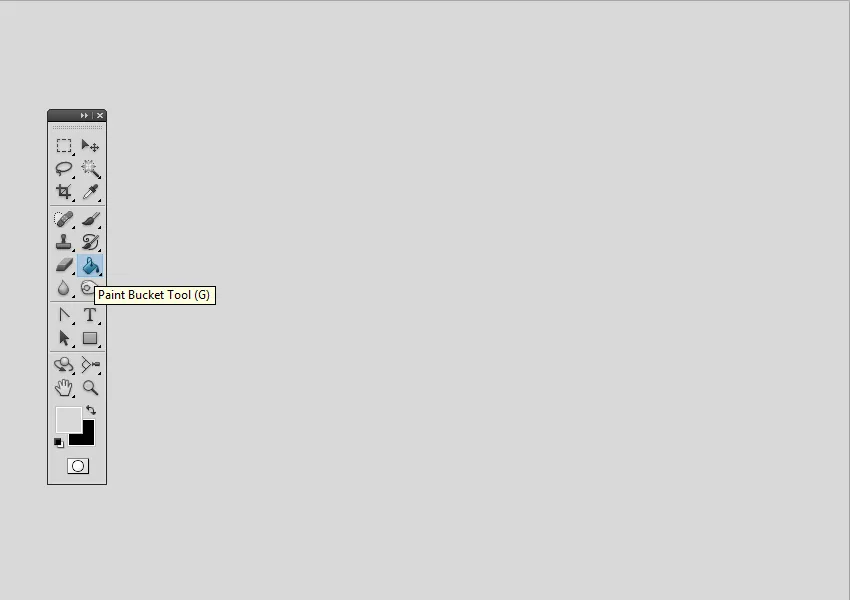 Ebene mit Farbe in Photoshop füllen
Schritt 2: Rauschen hinzufügen
Um dem Hintergrund mehr Textur und Tiefe zu verleihen, wenden wir nun einen Rauschfilter an. Gehen Sie zu Filter > Rauschen > Rauschen hinzufügen und stellen Sie den Betrag (Amount) auf 5 %, die Verteilung (Distribution) auf Gleichmäßig (Uniform) ein. Stellen Sie sicher, dass die Option Monochrom (Monochromatic) aktiviert ist. Dieser subtile Effekt hilft, eine glatte Farbfüllung aufzubrechen und dem Bild ein organischeres Aussehen zu verleihen.
Schritt 3: Farb- und Verlaufsüberlagerungen anwenden
Öffnen Sie nun das Ebenenstil-Fenster für die Hintergrundebene. Fügen Sie zunächst eine Verlaufsüberlagerung (Gradient Overlay) hinzu, wobei Sie die Farben von #ffffff (Weiß) zu #000000 (Schwarz) einstellen. Danach fügen Sie eine Farbüberlagerung (Color Overlay) mit dem Farbwert #4dc4de hinzu. Sie können selbstverständlich auch eine andere Farbe für die Farbüberlagerung wählen, die Ihren Vorstellungen besser entspricht. Diese Überlagerungen tragen dazu bei, dem Hintergrund eine sanfte Farbstimmung und einen leichten Übergang zu verleihen.
2. Den Schneekugel-Effekt erzeugen
Nun widmen wir uns dem Herzstück unseres Projekts: dem eigentlichen Schneekugel-Effekt. Dieser Abschnitt ist entscheidend, um die typische, gläserne Optik einer Schneekugel zu simulieren. Wir werden Schatten und Glanzlichter nutzen, um die Illusion von Tiefe und Transparenz zu schaffen, die eine echte Schneekugel auszeichnet. Jede Anpassung hier trägt maßgeblich zur Realitätstreue des finalen Schneekugelbildes bei.
Schritt 1: Schneekugel-Overlay hinzufügen
Fügen Sie das Schneekugel-Overlay in einer neuen Ebene ein. Passen Sie die Größe des Bildes an Ihre Arbeitsfläche an, falls Sie dieselbe Leinwandgröße verwenden. Nennen Sie diese Ebene “Schatten”. Duplizieren Sie diese Ebene und benennen Sie die Kopie in “Glanzlicht” um. Blenden Sie die Ebene “Glanzlicht” vorerst aus, da wir uns zuerst um die Schattendarstellung kümmern werden. Das Overlay bildet die grundlegende Form unserer Schneekugel und ermöglicht uns, die Licht- und Schatteneffekte präzise zu steuern.
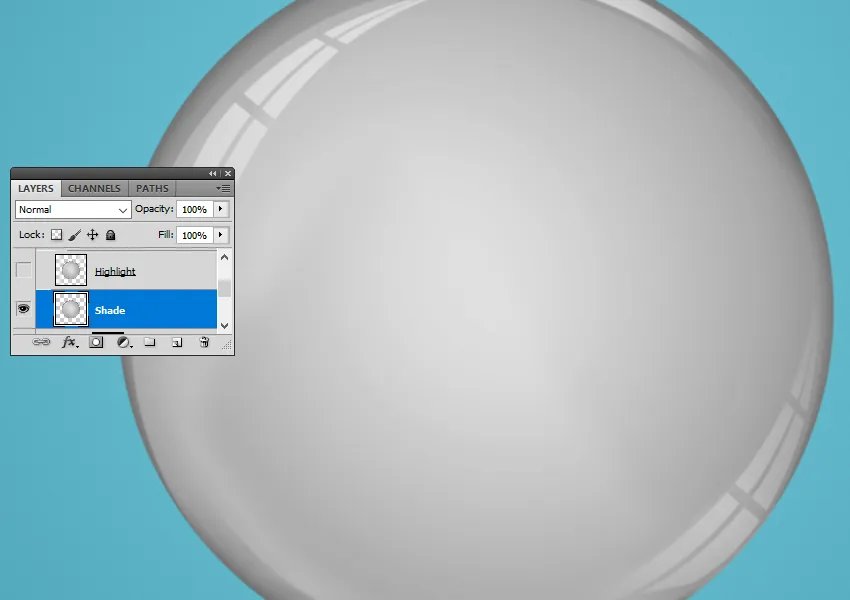 Schneekugel-Overlay in Photoshop hinzufügen
Schritt 2: Schattierungen der Schneekugel erstellen
Stellen Sie den Mischmodus (Blend Mode) der “Schatten”-Ebene auf Multiplizieren (Multiply) und die Deckkraft (Opacity) auf 100 % ein. Klicken Sie auf das Symbol Neue Füll- oder Einstellungsebene erstellen am unteren Rand des Ebenen-Panels und wählen Sie Gradationskurven (Curves). Klicken Sie direkt auf die Kurvenlinie und fügen Sie einen Punkt mit Ausgabe (Output) 130 und Eingabe (Input) 69 hinzu. Fügen Sie einen weiteren Punkt mit Ausgabe (Output) 244 und Eingabe (Input) 183 hinzu. Klicken Sie mit der rechten Maustaste auf die Gradationskurven-Ebene und wählen Sie Schnittmaske erstellen (Create Clipping Mask). Dies ermöglicht uns, die Schatten präzise anzupassen und der Schneekugel eine runde Form zu verleihen.
Schritt 3: Glanzlichter der Schneekugel erstellen
Blenden Sie nun die “Glanzlicht”-Ebene ein. Stellen Sie ihren Mischmodus auf Negativ Multiplizieren (Screen) und die Deckkraft auf 100 %. Erstellen Sie eine weitere Gradationskurven-Anpassungsebene und ziehen Sie den ersten Punkt, um die Ausgabe auf 235 und die Eingabe auf 0 zu setzen. Fügen Sie einen weiteren Punkt mit Ausgabe 55 und Eingabe 71 sowie einen letzten Punkt mit Ausgabe 114 und Eingabe 215 hinzu. Erstellen Sie auch hier eine Schnittmaske. Diese Anpassungen verleihen der Schneekugel ihren charakteristischen Glanz und simulieren die Reflexionen auf der Glasoberfläche, was zu einem insgesamt überzeugenderen und dreidimensionaleren Erscheinungsbild führt.
Schritt 4: Glanzlichter maskieren
Gehen Sie zurück zur “Glanzlicht”-Ebene und klicken Sie auf das Symbol Ebenenmaske hinzufügen am unteren Rand des Ebenen-Panels. Wählen Sie das Pinsel-Werkzeug (Brush Tool) und einen weichen, runden Pinsel mit einer Größe von etwa 200 Pixeln. Stellen Sie die Vordergrundfarbe auf #000000 (Schwarz) ein. Klicken Sie auf die Ebenenmaske und malen Sie einfach über die Mitte der Schneekugel. Dies verbirgt Teile der Glanzlichter und schafft so einen realistischeren Übergang zwischen den hellen und dunklen Bereichen, wodurch die Tiefe der Kugel noch besser hervorgehoben wird.
3. Das Burgbild hinzufügen
Jetzt, da wir die Grundform und die Glasoptik der Schneekugel etabliert haben, ist es an der Zeit, das Motiv im Inneren zu platzieren. Ein malerisches Burgbild eignet sich hervorragend, um eine märchenhafte Winterlandschaft zu schaffen. Dieser Schritt ist entscheidend, um Ihrer Schneekugel eine Geschichte und einen visuellen Mittelpunkt zu geben. Die korrekte Platzierung und Anpassung des Bildes sind hierbei von größter Bedeutung, um eine harmonische Integration zu gewährleisten.
Schritt 1: Das Burgbild einfügen
Erstellen Sie eine neue Ebene unterhalb der “Schatten”-Ebene und nennen Sie diese “Burgbild”. Kopieren und fügen Sie das Burgbild in diese neue Ebene ein. Sie müssen das Bild skalieren und verschieben, um das gewünschte Aussehen zu erzielen. Achten Sie darauf, dass das Burgbild proportional zur Schneekugel erscheint und gut in deren Form passt, um eine überzeugende Komposition zu schaffen.
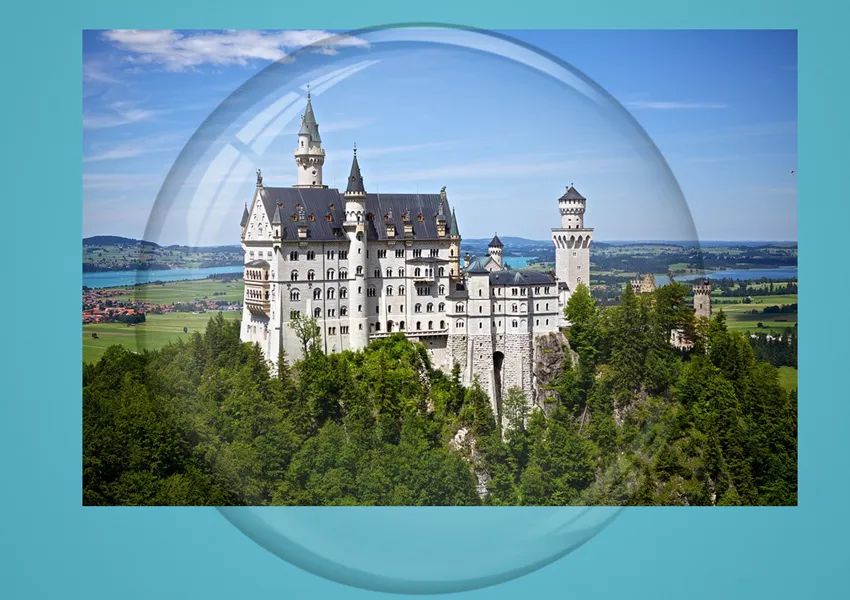 Burgbild in Photoshop einfügen und anpassen
Schritt 2: Farbverlaufsumsetzung anwenden
Klicken Sie auf das Symbol Neue Füll- oder Einstellungsebene erstellen am unteren Rand des Ebenen-Panels und wählen Sie Farbverlaufsumsetzung (Gradient Map). Klicken Sie mit der rechten Maustaste auf die Farbverlaufsumsetzung und wählen Sie Schnittmaske erstellen. Stellen Sie den Mischmodus der Farbverlaufsumsetzung auf Farbe (Color), die Deckkraft auf 92 % ein. Für den Verlauf wählen Sie die Farben #154654 und #e8fdfd. Dies verleiht dem Burgbild eine winterliche, kühle Farbgebung und integriert es visuell besser in die Schneekugel-Umgebung. Diese Anpassungen sind entscheidend, um eine kohärente Farbpalette im gesamten Design zu gewährleisten und die magische Stimmung zu verstärken.
4. Die Schneeoberfläche erstellen
Um die Illusion einer echten Schneekugel zu perfektionieren, ist eine realistische Schneeoberfläche am Boden unerlässlich. Dieser Schritt verleiht der Szene Tiefe und einen natürlichen Halt für das innere Motiv. Wir werden Formen und Texturen verwenden, um eine weiche, aber dennoch strukturierte Schneedecke zu simulieren, die den Glanz der Kugel wunderbar ergänzt.
Schritt 1: Eine elliptische Schneebasis erstellen
Sie können die Ebene “Burgbild” für einen Moment ausblenden. Wählen Sie das Ellipse-Werkzeug (Ellipse Tool) und erstellen Sie eine Form, wie in der Abbildung gezeigt. Nennen Sie diese Ebene “Schneebasis”. Fügen Sie der Ebene “Schneebasis” einen Inneren Schatten (Inner Shadow)-Ebenenstil hinzu. Die Farbe für den Schatten ist #1d2528. Dieser Schatten verleiht der Schneeoberfläche Tiefe und lässt sie nicht flach erscheinen, wodurch ein realistischerer Effekt entsteht und die Illusion einer echten Schneekugel verstärkt wird.
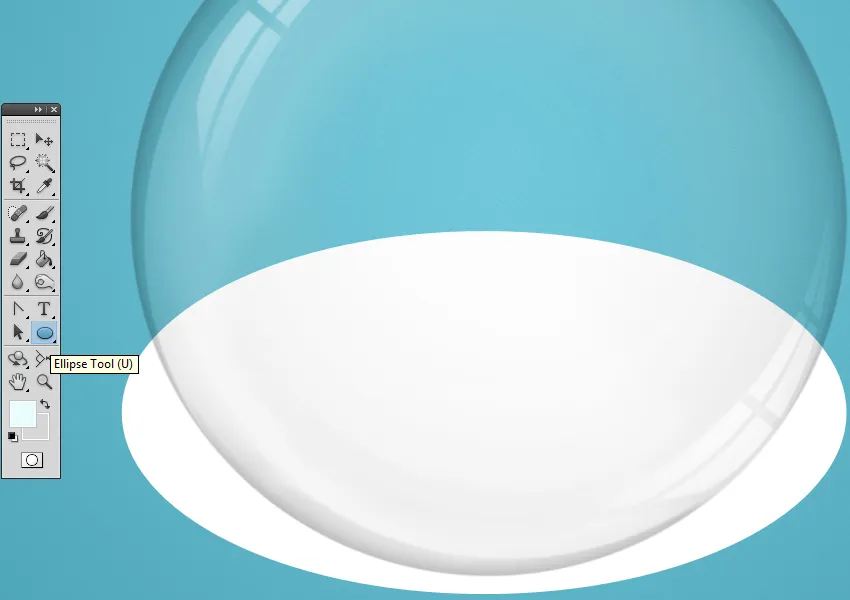 Ellipsen-Werkzeug in Photoshop für Schneeoberfläche verwenden
Schritt 2: Gefrorene Schneetextur hinzufügen
Erstellen Sie eine neue Ebene und nennen Sie sie “Gefrorene Schneetextur”. Kopieren Sie das Stock-Bild der Gefrorenen Schneetextur und fügen Sie es in diese Ebene ein. Klicken Sie mit der rechten Maustaste auf die Ebene und wählen Sie Schnittmaske erstellen. Gehen Sie zu Bearbeiten > Transformieren > Perspektive und ändern Sie die Perspektive durch Ziehen der Punkte. Bei Bedarf können Sie auch die Deckkraft dieser Ebene reduzieren. Klicken Sie auf das Symbol Ebenenmaske hinzufügen am unteren Rand des Ebenen-Panels. Wählen Sie das Verlauf-Werkzeug (Gradient Tool) mit einem linearen Verlauf und stellen Sie die Farben für den Verlauf auf #000000 (Schwarz) und #ffffff (Weiß). Positionieren Sie den Zeiger im Bild an der Stelle, an der Sie den Startpunkt des Verlaufs setzen möchten, und ziehen Sie, um den Endpunkt zu definieren. Halten Sie dabei die Umschalt-Taste gedrückt, während Sie ziehen. Diese Schritte sorgen für eine nahtlose Integration der Schneetextur in die Schneekugel und verleihen dem Boden eine überzeugende, eisige Oberfläche.
5. Das rote Band hinzufügen
Nachdem das Innere unserer Schneekugel Gestalt angenommen hat, konzentrieren wir uns auf die äußere Verzierung, die ihr einen festlichen und eleganten Touch verleiht. Ein rotes Band ist hierfür ideal, da es sofort Assoziationen zu Geschenken und Feierlichkeiten weckt und die Schneekugel noch ansprechender macht. Die Platzierung und Anpassung des Bandes trägt wesentlich zur ästhetischen Wirkung bei und hebt die Schneekugel als besonderes Objekt hervor.
Machen Sie nun die Ebene “Burgbild” wieder sichtbar. Erstellen Sie eine neue Ebene über der Farbverlaufsumsetzung der Ebene “Burgbild” und nennen Sie diese “Rotes Band”. Laden Sie die Datei bow-vector.psd herunter; darin finden Sie das rote Band. Sie können die Farbe des Bandes ändern, falls gewünscht. Gehen Sie zu Datei > Für Web und Geräte speichern und speichern Sie das Bild als PNG-24 mit aktivierter Option Transparenz. Fügen Sie dieses PNG-Bild in die Ebene “Rotes Band” ein, indem Sie zu Datei > Platzieren gehen. Dies verleiht der Schneekugel eine festliche Note und einen attraktiven visuellen Abschluss.
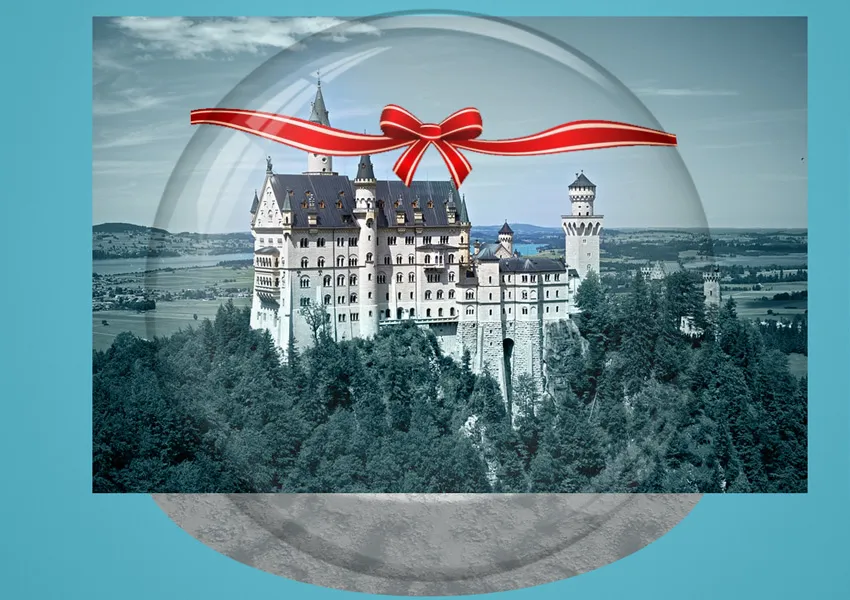 Rotes Band PNG in Photoshop hinzufügen
6. Das Bild in die Schneekugel integrieren
Nachdem alle einzelnen Elemente vorbereitet wurden, geht es nun darum, das Motiv perfekt in die Schneekugel zu integrieren und sicherzustellen, dass es nur innerhalb der Glasform sichtbar ist. Dieser Schritt erfordert den Einsatz von Ebenenmasken und Gruppierungen, um eine saubere und professionelle Darstellung zu gewährleisten. Die präzise Maskierung ist entscheidend, um die Illusion einer eingeschlossenen Szene zu schaffen und unerwünschte Überlappungen zu vermeiden.
Schritt 1: Ebenen gruppieren
Klicken Sie auf die Ebene “Rotes Band”. Halten Sie die Umschalt-Taste gedrückt und klicken Sie auf die Ebene “Schneebasis”, um alle dazwischenliegenden Ebenen auszuwählen. Gehen Sie zu Ebene > Neu > Gruppe aus Ebenen. Nennen Sie diese neue Gruppe “Burg”. Diese Gruppierung hilft, die Organisation Ihrer Ebenen zu verbessern und die spätere Bearbeitung zu vereinfachen, da alle Elemente, die zum Motiv der Schneekugel gehören, zusammengefasst sind.
Schritt 2: Ebenenmaske auf die Gruppe anwenden
Gehen Sie zur Ebene “Schatten” und Strg-Klicken Sie (auf Mac: Cmd-Klicken) auf die Miniaturansicht der Ebene, um eine Auswahl zu erstellen. Gehen Sie zur Gruppe “Burg” und klicken Sie auf die Schaltfläche Ebenenmaske hinzufügen. Dies wird sicherstellen, dass alle Elemente innerhalb der “Burg”-Gruppe nur innerhalb der Form der Schneekugel sichtbar sind, was den realistischen Effekt verstärkt.
Schritt 3: Bereiche im Burgbild maskieren
Gehen Sie zur Ebene “Burgbild” und fügen Sie sie als Ebenenmaske hinzu. Stellen Sie die Vordergrundfarbe auf #000000 (Schwarz) und verwenden Sie das Pinsel-Werkzeug, um über die Bereiche zu malen, die Sie ausblenden möchten. Sie können einen weichen, runden Pinsel und unterschiedliche Deckkraftstufen verwenden, um subtile Übergänge zu schaffen. Dieser Schritt ermöglicht es Ihnen, unsaubere Kanten oder überstehende Teile des Burgbildes zu entfernen und die Integration in die Schneekugel zu perfektionieren.
Schritt 4: Originalfarben der Burg enthüllen
Wenn Sie mehr von den Originalfarben der Burg zeigen möchten, gehen Sie zur Farbverlaufsumsetzung der “Burg”-Ebene und verwenden Sie das Pinsel-Werkzeug (Farbe #ffffff – Weiß), um über die Bereiche zu malen, die Sie enthüllen möchten. Dies gibt Ihnen die volle Kontrolle über die Farbwiedergabe des Motivs und ermöglicht es Ihnen, bestimmte Details hervorzuheben oder abzuschwächen, je nach Ihrem kreativen Anspruch. Durch die gezielte Bearbeitung der Ebenenmaske können Sie das Gleichgewicht zwischen der winterlichen Farbgebung und den natürlichen Farbtönen der Burg feinabstimmen.
7. Den fallenden Schnee-Effekt erzeugen
Was wäre eine Schneekugel ohne fallenden Schnee? In diesem Abschnitt unseres Schneekugel Photoshop Tutorials fügen wir den dynamischen Schneefall-Effekt hinzu, der Ihrer Szene Leben einhaucht und die Illusion eines winterlichen Wunderlandes vervollständigt. Ein realistischer Schneefall ist entscheidend, um die Magie der Schneekugel zu vermitteln und das Auge des Betrachters zu fesseln.
Schritt 1: Fallende Schneetextur hinzufügen
Erstellen Sie eine neue Ebene namens “Fallender Schnee” innerhalb der Gruppe “Burg”. Kopieren und fügen Sie die Schneetextur in diese neue Ebene ein. Stellen Sie den Mischmodus auf Negativ Multiplizieren (Screen) und die Deckkraft auf 100 %. Der “Negativ Multiplizieren”-Modus ist ideal, um dunkle Bereiche der Textur zu entfernen und nur die hellen Schneeflocken sichtbar zu machen, was zu einem transparenten und natürlich wirkenden Schneefall führt.
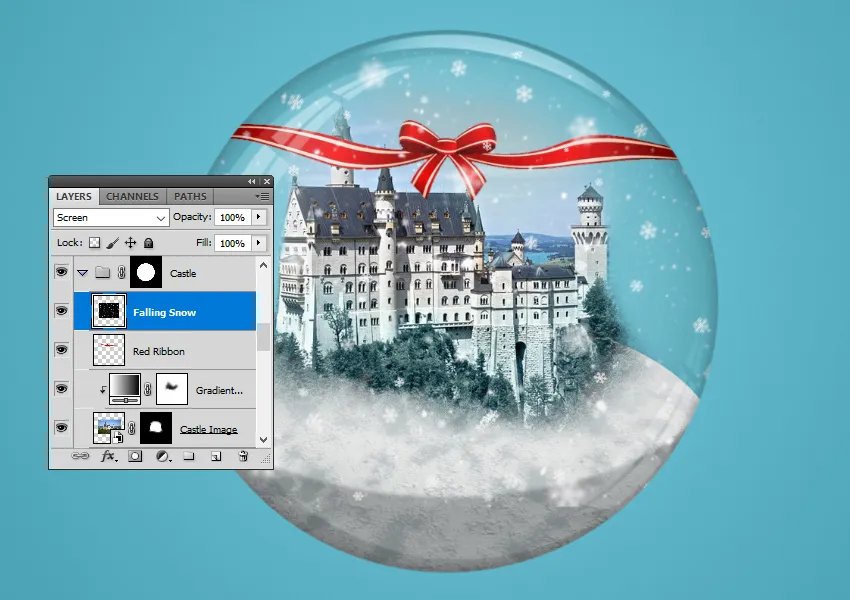 Fallende Schneetextur in Photoshop hinzufügen
Schritt 2: Schneeflocken-Pinsel verwenden
Wenn Sie mehr Schneefall in der Schneekugel wünschen, können Sie die Schneeflocken-Pinsel verwenden. Erstellen Sie eine neue Ebene und verwenden Sie das Pinsel-Werkzeug mit der Farbe #ffffff (Weiß) und unterschiedlichen Deckkraftstufen, um weitere Schneeflocken hinzuzufügen. Dies gibt Ihnen die Freiheit, die Dichte und Verteilung des Schneefalls anzupassen und so einen noch dynamischeren und individuelleren Schneefall-Effekt zu erzielen, der perfekt zu Ihrer Szene passt.
8. Den Winterhintergrund erstellen
Um die gesamte Komposition abzurunden und eine noch tiefere Atmosphäre zu schaffen, werden wir nun einen winterlichen Hintergrund außerhalb der Schneekugel gestalten. Dieser Hintergrund dient nicht nur als Ergänzung, sondern verstärkt auch die Gesamtstimmung der Szene und lässt die Schneekugel noch mehr hervorstechen. Ein weicher, verschwommener Winterhintergrund mit Lichtern unterstützt die fokussierte Darstellung der Schneekugel und schafft eine ansprechende Tiefenwirkung.
Schritt 1: Bokeh-Lichter hinzufügen
Erstellen Sie eine neue Ebene namens “Bokeh-Lichter”. Kopieren und fügen Sie die Winter-Bokeh-Lichter-Textur in diese Ebene ein. Gehen Sie zu Filter > Weichzeichnungsfilter > Gaußscher Weichzeichner und stellen Sie den Radius auf 15 Pixel ein. Stellen Sie den Mischmodus dieser Ebene auf Weiches Licht (Soft Light) und die Deckkraft auf 88 %. Dieser Effekt erzeugt einen wunderschön verschwommenen Hintergrund mit sanften Lichtern, der die Schneekugel ins Zentrum rückt und eine traumhafte Winterstimmung erzeugt.
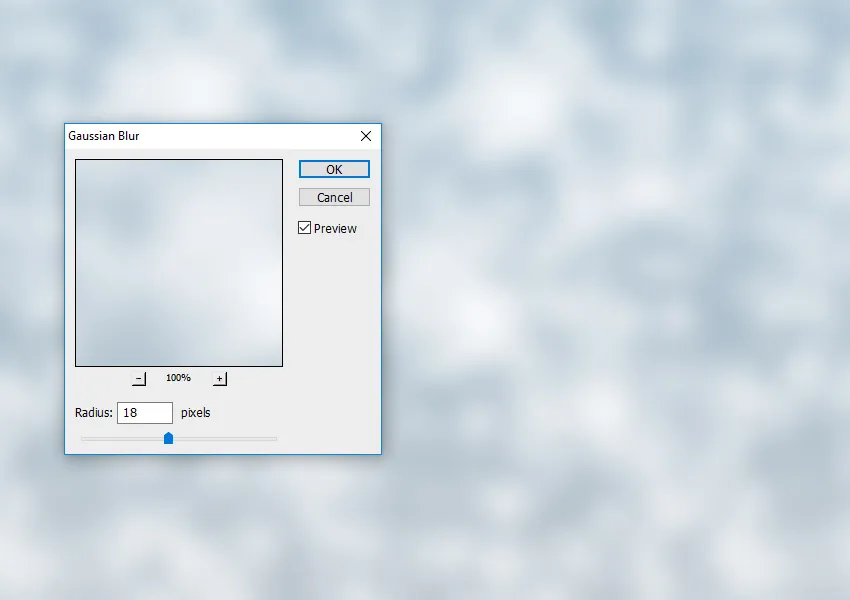 Bokeh-Textur in Photoshop hinzufügen und weichzeichnen
Schritt 2: Helligkeit/Kontrast anpassen
Klicken Sie auf das Symbol Neue Füll- oder Einstellungsebene erstellen am unteren Rand des Ebenen-Panels und wählen Sie Helligkeit/Kontrast (Brightness/Contrast). Klicken Sie mit der rechten Maustaste auf die Einstellungsebene und wählen Sie Schnittmaske erstellen. Dies ermöglicht es Ihnen, die Helligkeit und den Kontrast des Bokeh-Hintergrunds präzise anzupassen, ohne andere Teile des Bildes zu beeinflussen. Dadurch können Sie die Stimmung des Hintergrunds perfekt auf die Schneekugel abstimmen und eine harmonische Gesamtkomposition schaffen.
9. Schneeflocken-Pinsel für den letzten Schliff
Zum Abschluss unseres Schneekugel Photoshop Tutorials verleihen wir dem gesamten Bild mit zusätzlichen Schneeflocken den letzten magischen Schliff. Diese feinen Details am Rand der Leinwand verstärken die winterliche Atmosphäre und lassen das Motiv noch mehr erstrahlen. Durch den gezielten Einsatz von Schneeflockenpinseln entsteht ein Vignettierungseffekt, der das Auge sanft zur Schneekugel lenkt und dem Bild eine professionelle Tiefe verleiht.
Für den letzten Schliff können Sie drei verschiedene Ebenen erstellen und mit den Schneeflocken-Pinseln Schneeflocken an den Rändern der Leinwand hinzufügen. Verwenden Sie die Farbe #ffffff (Weiß) für den Pinsel und unterschiedliche Deckkraftstufen, um eine Vignette zu erzeugen. Diese zusätzliche Ebene von Schneeflocken verleiht dem gesamten Bild eine größere Tiefe und schafft eine umhüllende, winterliche Atmosphäre, die die Schneekugel noch stärker in den Mittelpunkt rückt und das Gefühl eines eisigen Wintertages verstärkt.
Herzlichen Glückwunsch, Sie sind fertig!
Dies ist das Ende unseres detaillierten Schneekugel Photoshop Tutorials. Wir hoffen, Sie hatten Freude daran, zu lernen, wie man in nur wenigen einfachen Schritten eine bezaubernde Schneekugel in Photoshop erstellt. Mit den hier erlernten Techniken können Sie Ihre eigenen Fotos in magische Winterlandschaften verwandeln und beeindruckende digitale Kunstwerke schaffen.
Wenn Sie einen schnelleren Weg suchen, um eine Schneekugel in Photoshop zu erstellen, können Sie unsere Premium-Artikel ausprobieren. Dieser Schneekugel-Effekt ist Teil unserer Animierten Schneekugel Photoshop-Aktion für Weihnachten und unseres Schneekugel-Weihnachts-Mockups mit GIF-Animation aus unserem Portfolio auf GraphicRiver. Wir laden Sie ein, Ihre neuen Fähigkeiten sofort anzuwenden und Ihre eigenen einzigartigen Schneekugel-Designs zu kreieren. Viel Spaß beim Gestalten und Experimentieren mit Photoshop!