
Mit dem Aufkommen der Pandemie und der Veränderung der Arbeitsweisen entstand ein plötzlicher Bedarf an Tools zur Förderung der Zusammenarbeit und Digitalisierung. Ziel war es, die Produktivität zu steigern und die Konsistenz zwischen Teammitgliedern an verschiedenen Standorten und Zeitzonen aufrechtzuerhalten. In diesem Kontext stehen viele Unternehmen vor der Frage: Slack Oder Teams?
Die Geschichte besagt, dass Satya Nadella und Bill Gates einst 8 Milliarden USD für die Übernahme von Slack, dem SaaS-Unternehmen für Team-Chats, bieten wollten. Doch ihre Besprechung nahm eine außergewöhnliche Wendung, und anstatt Slack zu kaufen, beschlossen sie, eine eigene Anwendung zu entwickeln.
Microsoft Teams wurde offiziell im November 2016 eingeführt. Diese Online-Kollaborationsplattform integriert Microsoft Office 365 mit Team-Chat und verschiedenen Organisationstools. Auf den ersten Blick wirken Teams und Slack recht ähnlich, was viele zu der Frage führt: Ist Slack wie Teams? Doch sie unterscheiden sich erheblich in ihrer Funktionalität, insbesondere da Remote-Arbeit und hybride Arbeitsmodelle zur Norm geworden sind.
Die Debatte um Slack versus Teams entsteht häufig, wenn Unternehmen nach dem perfekten Kollaborationstool suchen. Da wir bei Chanty beide Plattformen aktiv genutzt haben, um deren Vor- und Nachteile zu verstehen, präsentieren wir Ihnen hier unsere Bewertung, basierend auf der direkten Erfahrung unseres Teams.
Falls sich Slack und Teams für Sie zu viel (oder nicht ganz richtig) anfühlen, könnte Chanty eine Alternative sein, die Sie benötigen. Entwickelt für kleine Teams und wachsende Start-ups, bietet Chanty das Beste aus beiden Welten: Unternehmensgerechte Zusammenarbeit zu einem erschwinglichen Preis mit einer einfach zu bedienenden, intuitiven Oberfläche. Und im Gegensatz zu den meisten anderen Alternativen bieten wir sogar in unserem kostenlosen Plan einen unbegrenzten Nachrichtenverlauf, sodass Sie die Kommunikation ohne zusätzliche Komplexität leichter verfolgen können.
Slack und Teams sind die absoluten Marktführer in diesem Bereich. Obwohl beide Chat, Benachrichtigungen und zahlreiche andere Produktivitätsintegrationen bieten, gibt es einige klare Unterschiede. Hier vergleichen wir Funktionen, Preise und vieles mehr, um Ihnen bei der Entscheidung zu helfen, welches Tool am besten für Ihr Unternehmen geeignet ist.
Slack vs. Microsoft Teams: Die Fakten auf einen Blick
Wenn Sie einen kurzen Überblick suchen, finden Sie hier alle wichtigen Fakten, die Sie für Ihre Entscheidung wissen müssen.
Der größte Unterschied war ursprünglich, dass Teams keinen kostenlosen Plan hatte. Im Juli 2018 führte Microsoft jedoch eine robuste kostenlose Version ein, die Chat, Videokonferenzen und begrenzten Dateispeicher umfasst, was sie zu einem starken Konkurrenten für Slack machte. Trotzdem hat Microsoft Teams weiterhin einen Vorteil, wenn es um die Integration mit Office 365-Apps wie Word, Excel und PowerPoint geht, die für Teams, die bereits im Microsoft-Ökosystem verankert sind, unerlässlich sein können.
Slack ist vergleichsweise einfacher zu registrieren und zu verwenden, während Microsoft Teams für größere Unternehmen und Organisationen konzipiert ist. Daher ist die Einrichtung komplexer und sicherer, mit besseren Governance- und Compliance-Funktionen, die für Unternehmen in regulierten Branchen entscheidend sind. Teams bietet auch zusätzliche Integrationen mit anderen Microsoft-Tools wie OneDrive und SharePoint, die die Dokumentzusammenarbeit innerhalb der Plattform verbessern.
Slack ermöglicht jedoch über 2000 Integrationen, darunter essentielle Apps, hervorragende Bots und die beste CRM-Software. Mit Slack können Teams Tools wie Google Drive, Salesforce, Zoom und Asana integrieren, was es flexibler für Teams macht, die eine Vielzahl von Drittanbieter-Apps verwenden. Das offene Ökosystem ermöglicht es Slack-Teams auch, Integrationen zu finden, die ihren spezifischen Anforderungen entsprechen.
Wenn Sie sich fragen, ob Slack wie Teams ist, hängt die Antwort davon ab, was Sie mehr schätzen: Benutzerfreundlichkeit oder Funktionalität auf Unternehmensebene. Beide Tools zeichnen sich durch Zusammenarbeit aus, sprechen aber leicht unterschiedliche Zielgruppen an. Slack wird oft von kleineren Teams und Start-ups aufgrund seiner intuitiven Benutzeroberfläche und schnellen Einrichtung bevorzugt, während Microsoft Teams eher von größeren Organisationen favorisiert wird, die stark auf das Microsoft-Ökosystem setzen.
Eine detaillierte Rezension zu Slack finden Sie auch in unserem Blog.
Slack vs. Teams Vergleichstabelle
| Funktion | Slack | Microsoft Teams | Chanty |
|---|---|---|---|
| Preismodell | Freemium. Pro-Plan: 7,25 $ pro Person/Monat (jährlich) / 8,75 $ pro Person/Monat (monatlich). Business+-Plan: 15 $ pro Person/Monat (jährlich) / 18 $ pro Person/Monat (monatlich). Enterprise Grid-Plan: Anpassbarer Plan auf Anfrage. | Freemium. Microsoft Teams Essentials: 4,00 $ pro Person/Monat (jährlich). Microsoft 365 Business Basic: 6,00 $ pro Person/Monat (jährlich). Microsoft 365 Business Standard: 12,50 $ pro Person/Monat (jährlich). Microsoft 365 Business Premium: 22,00 $ pro Benutzer/Monat (jährlich). | Freemium. Business-Plan: 3 $ pro Benutzer/Monat (jährlich). Individuelle Enterprise-Preise auf Anfrage verfügbar. |
| Nachrichtenverlauf | 90 Tage Nachrichten- und Datenverlauf im kostenlosen Plan. Unbegrenzter Nachrichten- und Datenverlauf in Pro-, Business+- und Enterprise Grid-Plänen. | Unbegrenzt in allen Plänen. | Unbegrenzt in allen Plänen (sogar im kostenlosen Plan). |
| Audio-/Videoanrufe | Unbegrenzte 1:1-Sprach- und Videoanrufe im kostenlosen Plan. Konferenzanrufe für bis zu 50 Teilnehmer in kostenpflichtigen Plänen. | Sprach- oder Videoanrufe mit bis zu 250 Personen in einem Meeting. | 1:1- und Gruppen-Sprach-/Videoanrufe in allen Plänen verfügbar. |
| Integrationen | 10 Integrationen im kostenlosen Plan. Über 2400 Integrationen in kostenpflichtigen Plänen. | Über 250 integrierte Apps und Dienste für Business Basic und Business Standard Pläne. | Über 30 Integrationen, darunter Google Drive, Trello, Zapier und GitHub. |
| Dateispeicherplatz | 5 GB Dateispeicher für ein Team im kostenlosen Plan (nur für 90 Tage). 10 GB pro Person im Pro-Plan. 20 GB pro Person im Business+-Plan. | 5 GB über alle Teams hinweg im kostenlosen Plan. 2 GB Cloud-Speicher pro Person im Microsoft Teams Essentials Plan. 1 TB Cloud-Speicher pro Person im Business Basic und Business Standard Plan. | 20 GB Gesamtspeicher im kostenlosen Plan. 20 GB/Benutzer im Business-Plan. |
| Bildschirmfreigabe | Nicht verfügbar in der kostenlosen Version. Verfügbar in Pro- und Business+-Versionen. | Verfügbar in allen Plänen. | Verfügbar in allen Plänen, einschließlich des kostenlosen Plans. |
| Oberflächenfarben | Benutzerdefinierte Seitenleisten-Themes. | 3 Themes (Hell, Dunkel, Hoher Kontrast). | Standard-Hell-/Dunkelmodus mit sauberer Benutzeroberfläche. |
| Konversations-Threads | Verfügbar in allen Plänen. | Verfügbar in allen Plänen. | Verfügbar in allen Plänen. |
Preisgestaltung: Slack vs. Teams
Beide Plattformen bieten kostenlose Pläne an. Es ist jedoch besser, sich für einen der kostenpflichtigen Pläne zu entscheiden, um das Beste aus Microsoft Teams und Slack herauszuholen. Ab 2024 ist der günstigste Office 365-Plan, der Teams beinhaltet, „Microsoft 365 Business Basic“. Er kostet 6 USD pro Benutzer und Monat (jährlich abgerechnet) und bietet Zugang zu Teams zusammen mit anderen wichtigen Office 365-Apps.
Slacks günstigster Plan, der Pro-Plan, kostet 7,25 USD pro Benutzer und Monat, ebenfalls jährlich abgerechnet. Wenn Sie Microsoft Teams in Betracht ziehen, zahlen Sie 6 USD, erhalten aber zusätzlich Zugang zu Office 365, was das Preis-Leistungs-Verhältnis deutlich attraktiver macht.
Für die Upgrades beider Pläne, ob Slack oder Microsoft Teams, kosten sie jeweils 15 USD pro Benutzer und Monat, aber Teams kommt mit Office 365. Microsoft hat jedoch einen dritten Plan namens Microsoft 365 Business Basic eingeführt, bei dem Sie für nur 6 USD pro Benutzer und Monat (jährlich abgerechnet) ein Upgrade durchführen können. Dies macht Microsoft Teams preislich zu einer besseren Option.
Beim Vergleich von Slack versus Teams wird deutlich, dass die Preisgestaltung eine wesentliche Rolle bei der Entscheidungsfindung spielt. Während Slack Einfachheit und Flexibilität betont, bietet Microsoft Teams einen besseren Wert für Unternehmen, die bereits Office 365 nutzen.
Slack bietet auch einen Enterprise-Plan an, der 1 TB Speicherplatz pro Benutzer umfasst, aber für die genauen Preise müssen Sie den Slack-Support kontaktieren.
Für viele Slack-Teams liegt der Reiz in der Einfachheit und der flexiblen Arbeitsbereichseinrichtung. Wenn jedoch die Kosten der Hauptfaktor sind, gewinnt Microsoft Teams tendenziell in Bezug auf den Wert. Wer eine erschwingliche All-in-One-Alternative sucht, findet in Chanty eine großartige Wahl für nur 3 USD pro Benutzer und Monat. Es kombiniert Team-Chat, Videoanrufe und unbegrenzten Nachrichtenverlauf – was es zu einer leistungsstarken und dennoch budgetfreundlichen Lösung für wachsende Teams macht.
Zum Beispiel:
- Slack Pro-Plan bietet begrenzten Speicherplatz (10 GB pro Benutzer) und keine Videoanrufe über 1:1 hinaus, ohne ein Upgrade.
- Microsoft Teams ist mit Office 365 gebündelt, was übertrieben sein kann, wenn Sie nur eine einfache Chat-Lösung benötigen.
Chanty kombiniert Echtzeit-Zusammenarbeit und teamweite Kommunikationstools zu einem Bruchteil des Preises, ohne Komplexität. Es ist intuitiv und einfach einzurichten, ohne dass umfangreiche Schulungen erforderlich sind.
Für Teams, die Einfachheit und Kosteneffizienz priorisieren, bietet Chanty robuste Funktionen ohne den hohen Preis, was es zu einer ausgezeichneten Wahl für eine optimierte Kommunikation macht.
Erste Schritte: Slack vs. Teams
Der Einstieg in Microsoft Teams erfordert viel Zeit und Geduld. Nach unserer Erfahrung ist die Einrichtung selbst ziemlich einschüchternd. Wir begannen ganz unten, ohne Office 365-Abonnement.
Wir starteten auf der Tools-Seite der Microsoft-Website, wo sich ein Anmeldeformular zum Herunterladen der App befindet. Egal, ob Sie sich für eine Testversion oder einen kostenpflichtigen Plan anmelden, Sie werden immer nach vielen persönlichen Informationen gefragt, darunter Kreditkarte, Telefonnummer und Geschäfts-E-Mail; persönliche E-Mails funktionieren nicht!
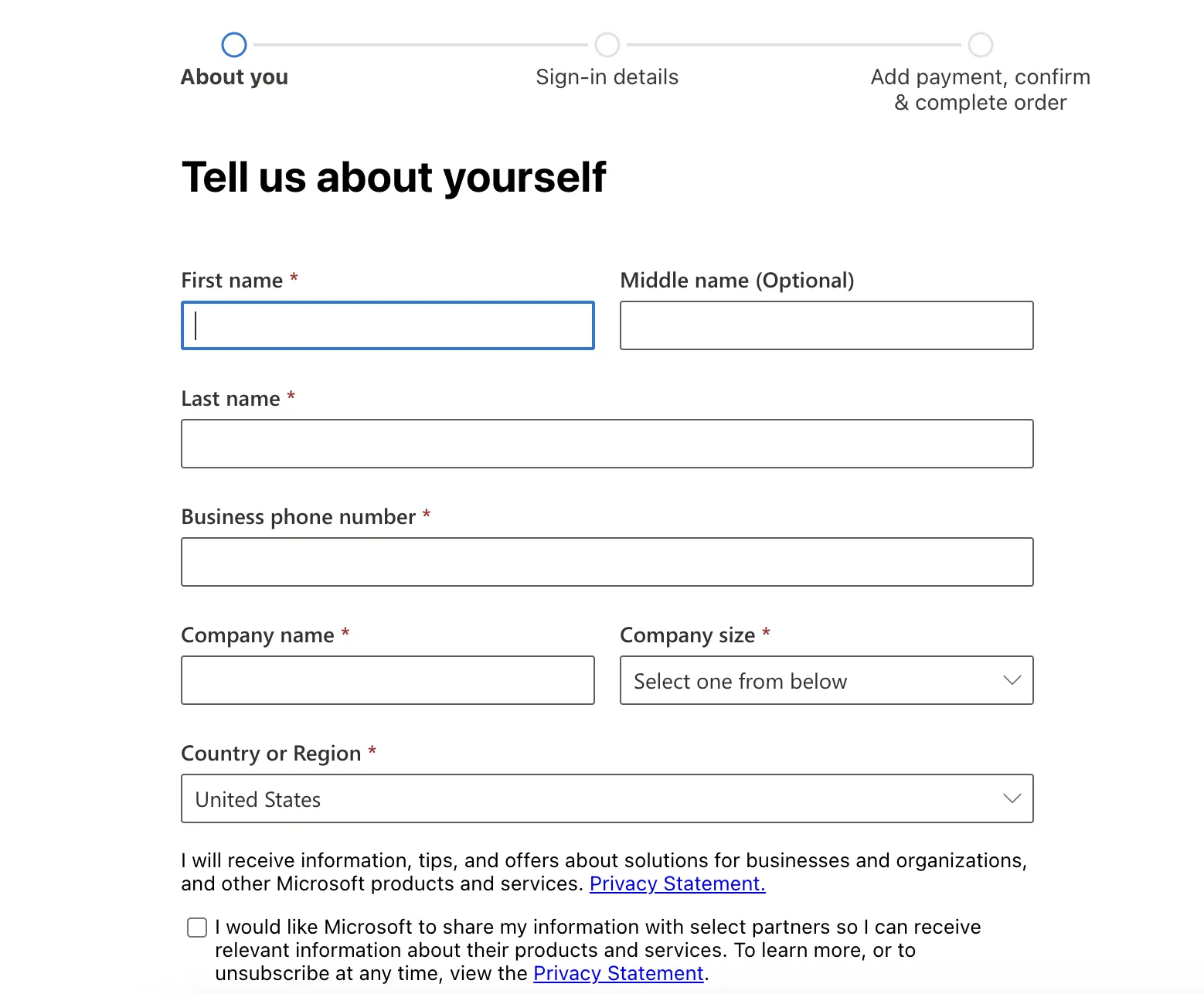 Registrierung für Office 365 Business Standard
Nachdem Sie die Registrierung für die kostenlose Testversion oder den kostenpflichtigen Plan abgeschlossen haben, erhalten Sie Zugang zum Team-Arbeitsbereich, wo Sie Ihre Teamkollegen einladen und mit der Zusammenarbeit beginnen können.
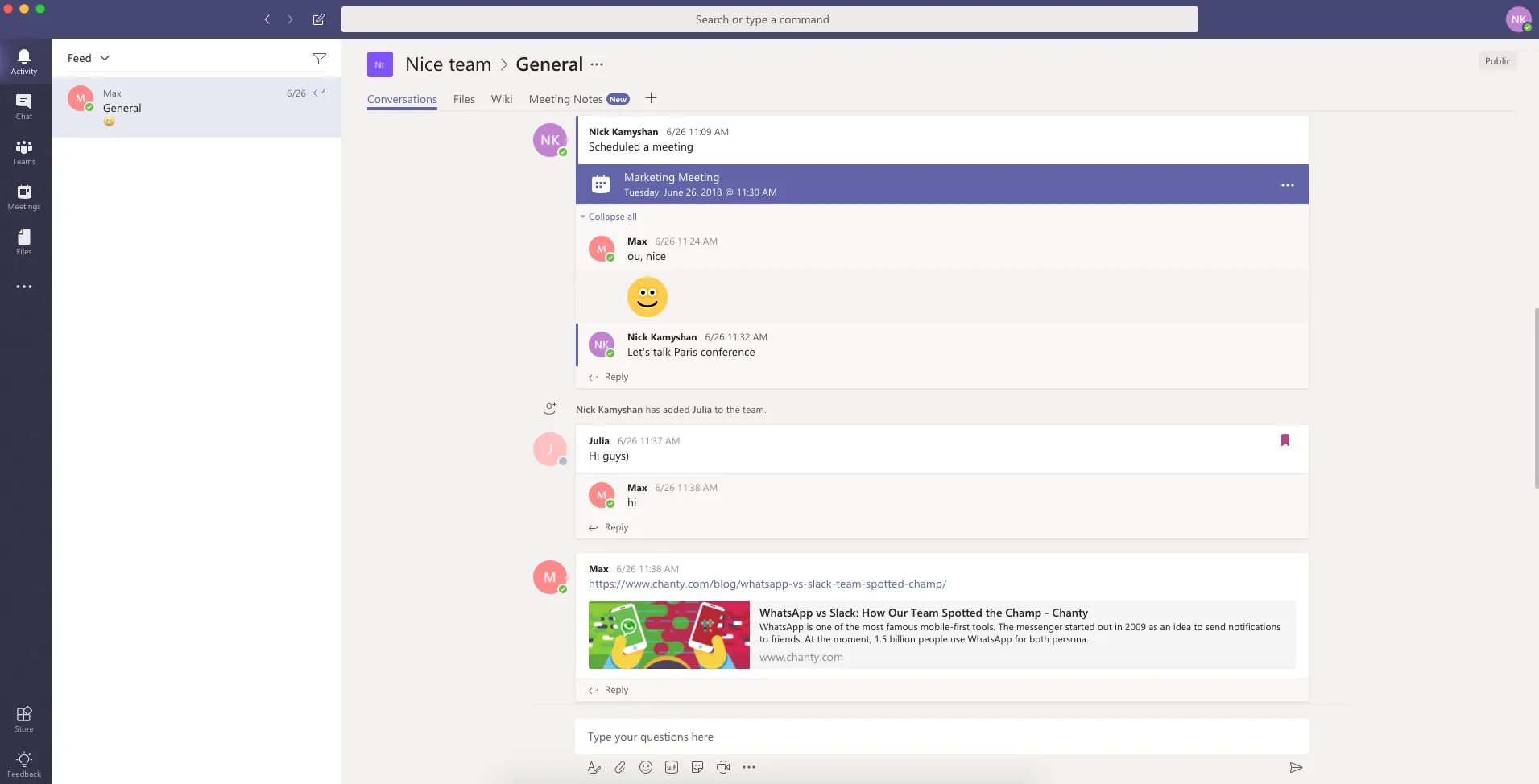 Microsoft Teams Arbeitsbereich
Auf der anderen Seite geht der Einstieg in Slack viel schneller. Die Registrierung erfordert keine persönlichen Daten, und Sie werden nicht aufgefordert, Zahlungsdaten anzugeben, es sei denn, Sie melden sich für den kostenpflichtigen Plan an. Der Anmeldevorgang ist einfach und umfasst 7–8 Schritte.
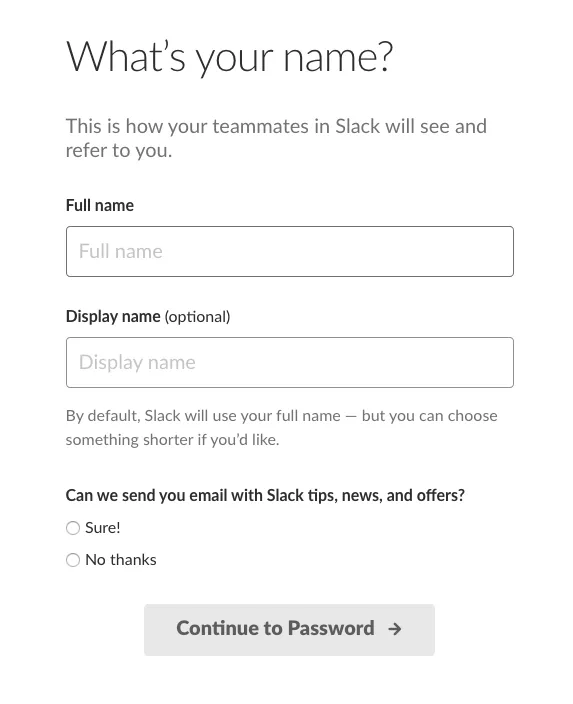 Ein Registrierungs-Modal in Slack
Insgesamt dauerte die Registrierung und der Einstieg in Slack fast 7 Minuten, im Vergleich zu der Stunde, die wir für Microsoft Teams aufwendeten.
Wenn Sie nun das einfachste Onboarding-Erlebnis suchen, geht Chanty in puncto Einfachheit noch einen Schritt weiter. Die Anmeldung dauert weniger als 2 Minuten, erfordert minimale Informationen und sperrt keine Funktionen hinter komplizierten Stufen. Sie können sofort chatten, Aufgaben erstellen und Videoanrufe starten – keine Schulung, keine Reibung.
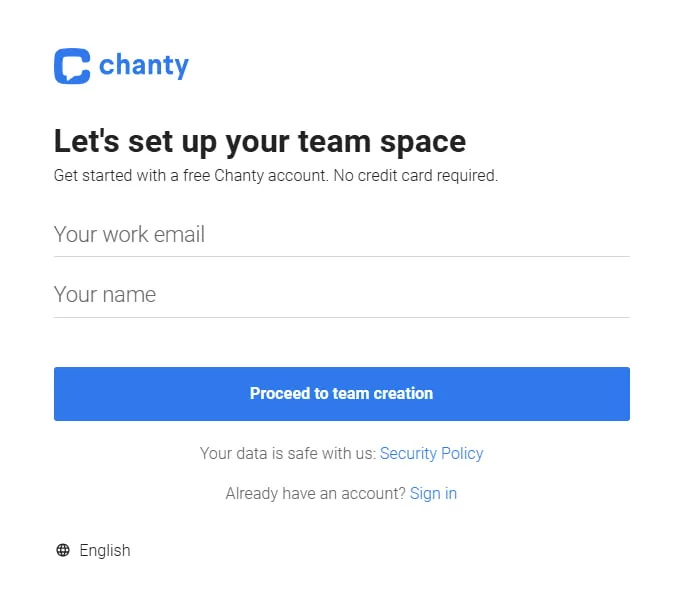
Egal, ob Sie ein Startup oder ein kleines Team ohne dedizierte IT-Abteilung sind, Chanty lässt Sie den Aufwand überspringen und direkt mit der Arbeit beginnen.
Benutzer einladen: Slack vs. Teams
Das Einladen von Personen zu Slack ist ziemlich unkompliziert. Sobald Sie sich angemeldet haben, fordert Sie die Plattform auf, Personen in Ihren Arbeitsbereich einzuladen. Alternativ können Sie die Option „Personen einladen“ verwenden, um ihnen eine Einladung zu senden.
Das Hinzufügen neuer Benutzer und Gäste zur Teams-Plattform ist hingegen etwas komplizierter. Sie müssen zunächst über die Office-Seite zum Office 365 Admin-Portal hinzugefügt werden.
Sobald sie zum Admin-Portal hinzugefügt wurden, erhalten sie eine E-Mail mit einer Einladung. Nach Annahme der Einladung melden sie sich an und erstellen ein Passwort. Sobald das Benutzerkonto erstellt ist, können sie der Microsoft Teams-Anwendung hinzugefügt werden.
Unsere Kollegen, die Microsoft Teams ausprobiert haben, erwähnten, dass die Registrierung auf der Plattform sehr lange dauerte.
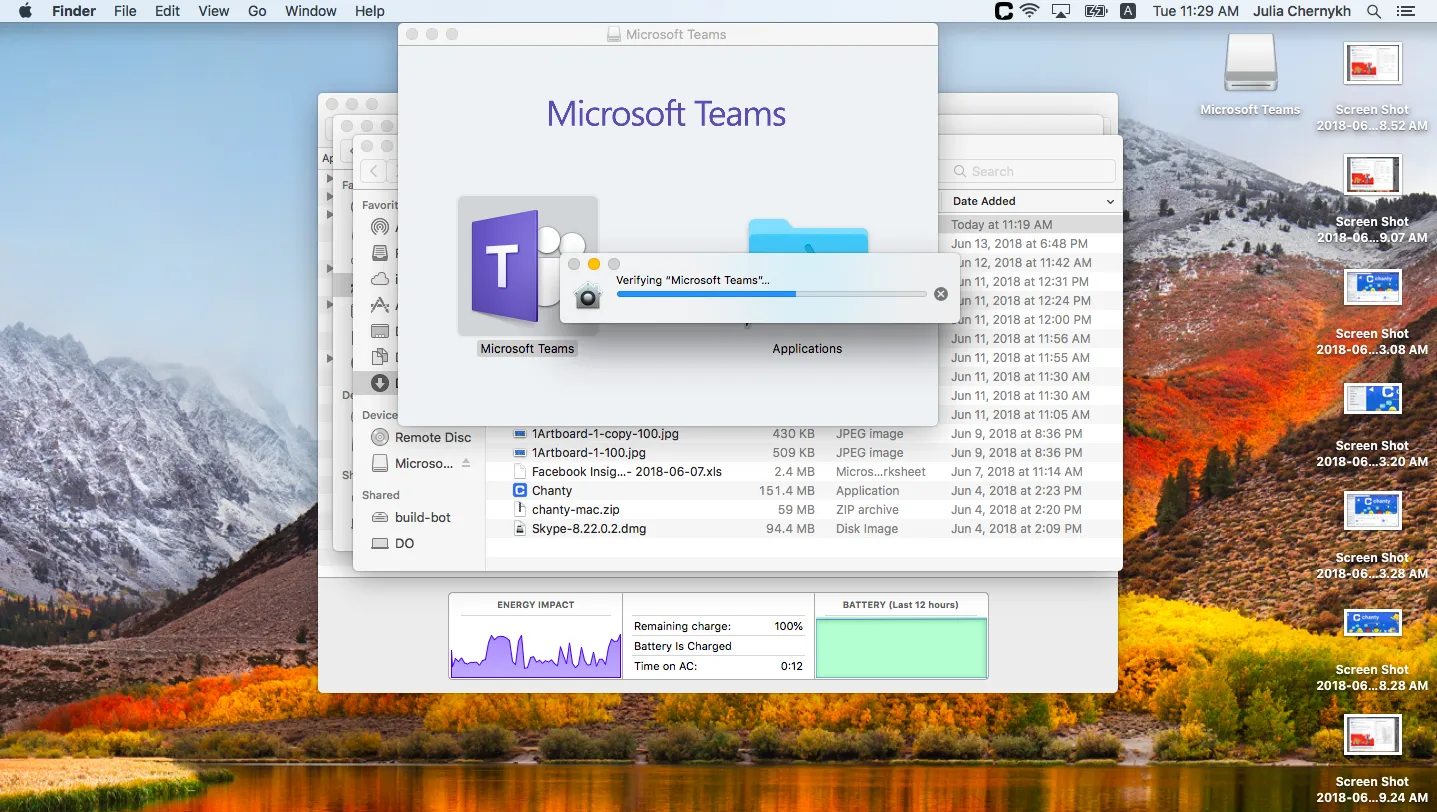 Mein Kollege schickte mir einen Screenshot, der zeigte, dass der Start von MT zu viel Zeit in Anspruch nimmt
Der Einstieg durch das Einladen neuer Benutzer und Gäste muss nicht so zeitaufwändig sein. Diese Aufgabe sollte besser dem IT-Administrator zugewiesen werden, anstatt dass der Teamleiter oder die Führungskraft dies selbst erledigt.
Wenn Sie etwas suchen, das die Dinge einfach hält, könnte Chanty genau das Richtige für Sie sein. Das Einladen von Benutzern ist schnell und einfach – keine Portale, keine unnötigen Schritte. Nur eine direkte Einladung per Link oder E-Mail, und Ihr Team ist startklar. Es ist eine reibungslose Einrichtung, die für vielbeschäftigte Teams entwickelt wurde, die ohne Verzögerungen oder Komplikationen sofort loslegen möchten.
Layout und Design: Slack vs. Teams
Das Layout, Design und das allgemeine Gefühl der beiden Plattformen sind ziemlich ähnlich. Beide verfügen über eine vertikale Leiste für Ihre Kontakte und Einstellungen, zusammen mit einem größeren Bereich für die Konversationen und Threads.
Slack’s Layout im Vergleich zu Microsoft Teams’ Layout:
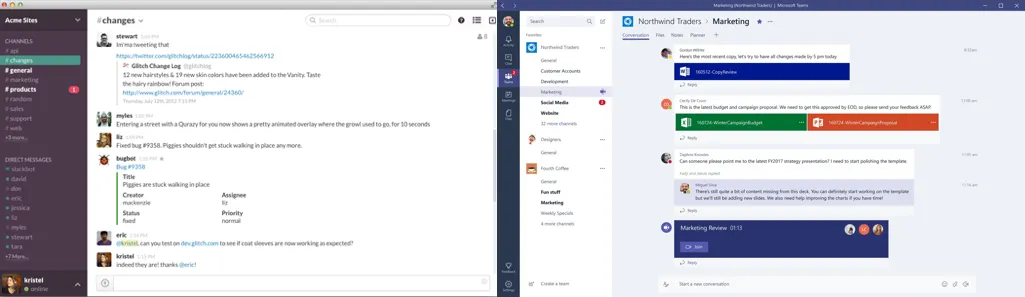 Layout und Design im Vergleich von Slack und Microsoft Teams
Ganz links verfügt Teams über eine zusätzliche Leiste mit weiteren Funktionen wie Aktivitäten, Chat, Besprechungen, Dateien usw. Darüber hinaus bietet die Suchleiste von Teams viele andere Funktionalitäten als Slack.
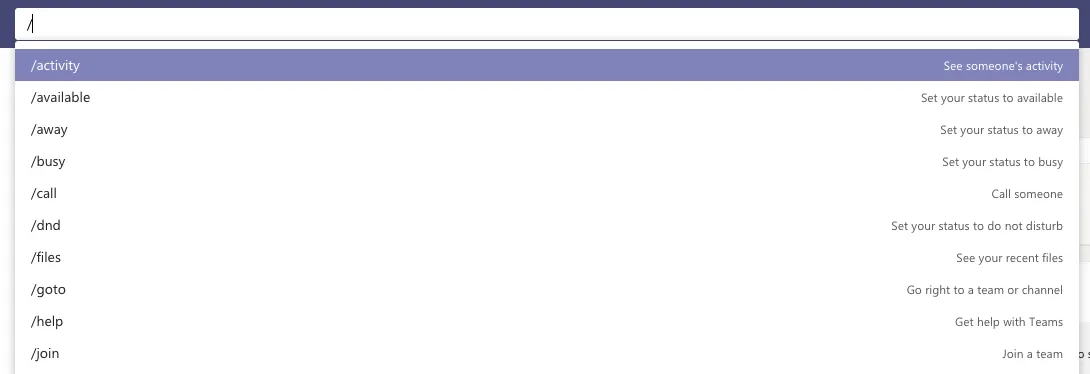 Microsoft Teams Suchfeld
Slack bietet mehr Optionen zur Personalisierung des App-Designs, sodass Sie das Theme und die Farbe der Benutzeroberfläche nach Ihren Vorlieben ändern können.
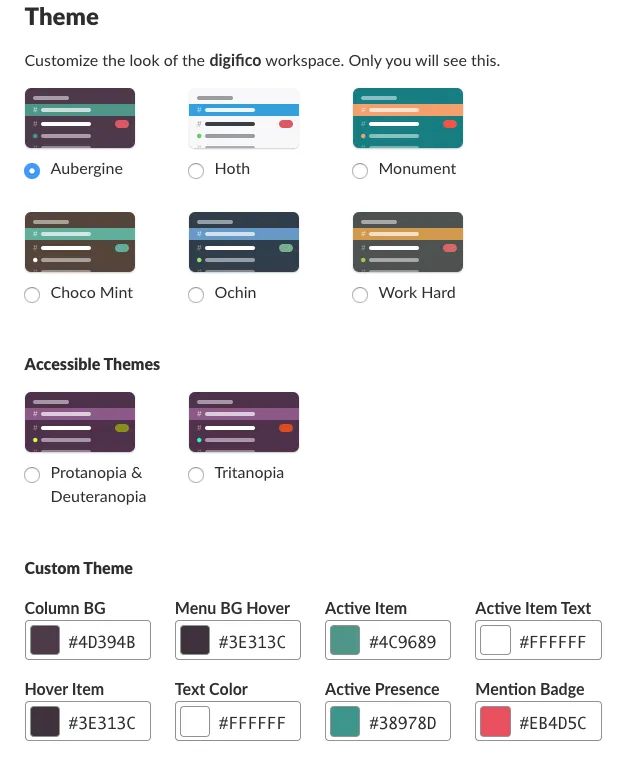 Optionen zur Anpassung des Arbeitsbereichs in Slack
Microsoft Teams verfügt nur über drei Themes, mit denen Sie die Benutzeroberfläche anpassen können.
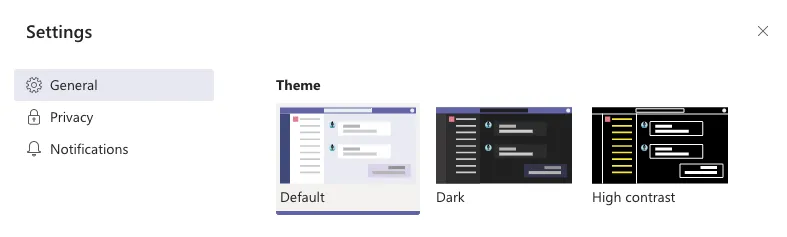 Optionen zur Anpassung des Arbeitsbereichs in Microsoft Teams
Wenn Sie eine saubere und unkomplizierte Benutzeroberfläche suchen, präsentiert Chanty ein minimalistisches Design, das auf Benutzerfreundlichkeit ausgerichtet ist. Das Layout bietet eine einzige linke Seitenleiste mit Registerkarten für Chats, Teambook (das Aufgaben, angeheftete Nachrichten und geteilte Inhalte organisiert) und Einstellungen. Diese Einfachheit stellt sicher, dass Benutzer die Plattform mühelos und ohne unnötige Ablenkungen navigieren können.
Während Chanty keine so umfangreiche Theme-Anpassung wie Slack bietet, stellt es doch einen Hell- und Dunkelmodus zur Verfügung, um den Benutzerpräferenzen gerecht zu werden.
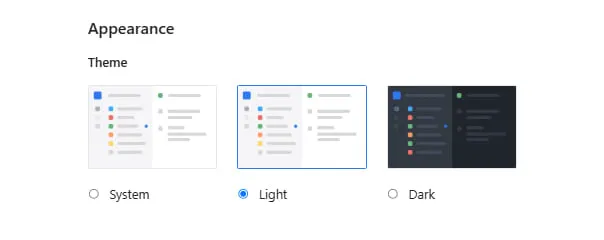
Der Schwerpunkt liegt auf Funktionalität und Benutzerfreundlichkeit, wodurch es ideal für Teams ist, die eine unkomplizierte Kommunikation und Zusammenarbeit ohne Komplexität priorisieren.
Nachrichtenversand: Slack vs. Teams
Sowohl Slack als auch Teams bieten 1:1-Nachrichten an, was eine ziemlich grundlegende Funktionalität ist. Kommen wir zu den interessanten Funktionen: Beide Tools bieten Gruppenchats mit Threads. Dies ermöglicht es den Benutzern, Nachrichten zu bearbeiten, zu löschen, anzuheften und darauf zu reagieren sowie andere Benutzer mit einem „@“ zu erwähnen. Benutzer können sehr bequem einen neuen Thread starten, Dateien teilen und andere Apps integrieren, um die Produktivität zu steigern.
Der größte Unterschied zwischen diesen Plattformen besteht darin, dass Microsoft Teams erweiterte Optionen zur Formatierung von Textnachrichten bietet, wodurch Benutzer Aufzählungslisten erstellen, Farben ändern und auch Schriftarten anpassen können.
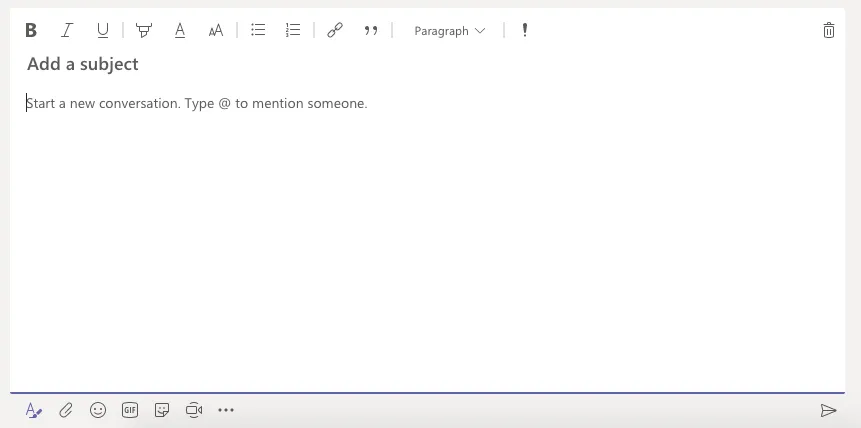 Formatierungsoptionen in Microsoft Teams
Eine der vielen lustigen Funktionen von Microsoft Teams ist, dass Benutzer GIFs senden können. Das Finden des richtigen Emojis ist auch unglaublich einfach, denn Sie müssen nur das richtige Wort in die Suchleiste eingeben und erhalten eine Fülle passender Ergebnisse.
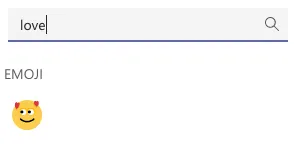 Emoji-Suche nach Namen in Microsoft Teams
Alternativ ermöglicht Slack Ihnen auch, auf Nachrichten in Threads mit verschiedenen Emojis zu reagieren und nicht nur mit einem einfachen „Gefällt mir“. Es ermöglicht Benutzern auch, Nachrichten als Erinnerungen zu markieren und Alarme dafür einzustellen. Unten finden Sie einen einfachen Vergleich der Nachrichtenfunktionen beider Tools.
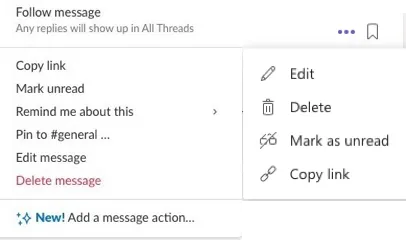 Optionen für Nachrichten in Slack und Microsoft Teams
Wenn es um Benachrichtigungen geht, verfügen beide Tools über fortschrittliche Systeme, die nach den Präferenzen des Benutzers personalisiert werden können. Aber keine der Apps hat einen zentralen Hub für Benachrichtigungen, ähnlich dem, was Stride früher hatte.
Was Chanty betrifft, deckt es alle wesentlichen Funktionen und mehr ab. Es ermöglicht Ihnen, auf Nachrichten mit Emojis zu reagieren, Threads zu starten und wichtige Nachrichten anzuheften. Darüber hinaus erhalten Sie mit Chanty einen unbegrenzten Nachrichtenverlauf, sodass nichts verloren geht, selbst im kostenlosen Plan. Es ist eine saubere und einfache Benutzeroberfläche für Nachrichten, bei der alles leicht zugänglich und sofort einsatzbereit ist – keine komplexen Setups oder zusätzlichen Funktionen, die das Erlebnis komplizieren könnten.
Threads: Slack vs. Teams
Wenn Sie in der Konversation mehr Struktur bevorzugen, werden Sie Threads sehr schätzen. Sie ermöglichen es uns, eine strukturiertere und organisiertere Kommunikation aufrechtzuerhalten.
Um in Microsoft Teams einen Thread zu erstellen, müssen Sie lediglich die Antwortoption bei einer Nachricht auswählen. Es gibt einen Tab „Alle Threads“, in dem Sie alle Ihre geöffneten Threads einsehen können. Zusätzlich können Sie dies auch tun, indem Sie eine Nachricht anheften oder mit einem „Stern“ markieren.
In Teams bestehen die einzigen Einschränkungen darin, dass Sie Threads nur in Kanälen und nicht in privaten Konversationen verwenden können und sie nicht deaktiviert werden können.
 Threads in Slack verwenden
Viele Slack-Teams schätzen die gleiche Einfachheit bei der Organisation von Diskussionen. Slack-Threads halten Gruppenchats übersichtlich, indem sie Antworten aus dem Hauptkanal verschieben, sodass Konversationen fokussiert und leicht nachvollziehbar bleiben. Sie können auch alle Ihre aktiven Threads an einem Ort einsehen, was das Nachholen von Updates vereinfacht, ohne durch endlose Nachrichten scrollen zu müssen.
Wenn Sie eine noch einfachere Erfahrung suchen, bietet Chanty ebenfalls Threads an, jedoch ohne die Einschränkungen. In Chanty können Sie Threads sowohl in Kanälen als auch in privaten Chats verwenden, was Ihnen die Flexibilität gibt, die Kommunikation nach Belieben zu organisieren. Außerdem müssen Sie sich keine Gedanken über das Deaktivieren oder Einschränken ihrer Verwendung machen – konzentrieren Sie sich einfach auf die Diskussionen Ihres Teams und überlassen Sie den Rest der Plattform.
Dateifreigabe und Zusammenarbeit: Slack vs. Teams
Slacks Speicherlimit für Uploads beträgt 1 GB, während Teams auf 15 GB begrenzt ist.
Wir waren sehr daran interessiert zu verstehen, wie nahtlos die Zusammenarbeit auf diesen Plattformen sein könnte. Wir beschlossen, eine 800 MB große Videodatei in Microsoft Teams hochzuladen. Es war erfreulich zu sehen, dass die Datei innerhalb von Sekunden in Microsoft Teams geöffnet und abgespielt wurde – sehr beeindruckend.
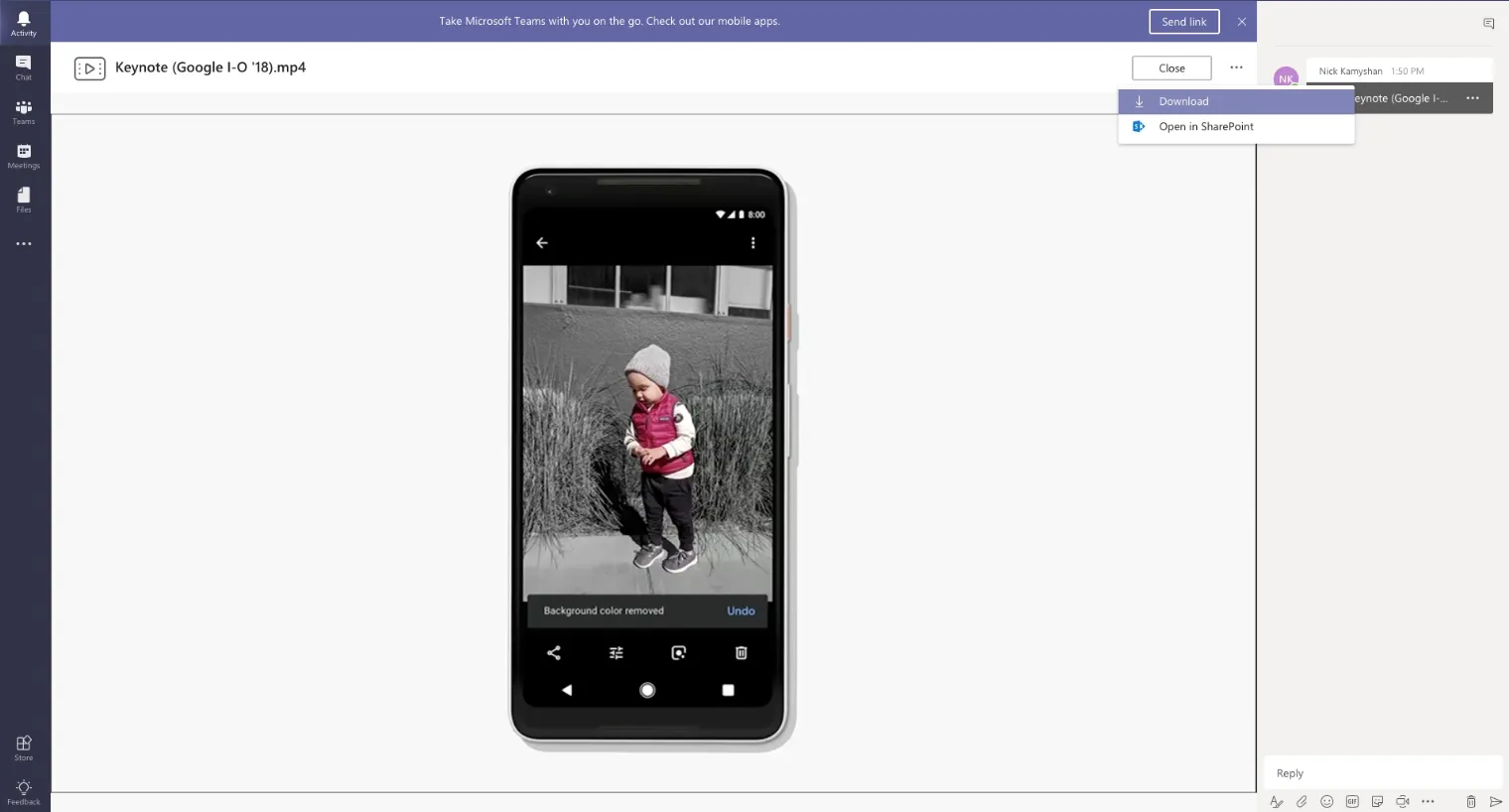 Ein Video im Microsoft Teams Arbeitsbereich ansehen, ohne es herunterzuladen
Im Gegensatz dazu müssten Sie die Videodatei herunterladen, um sie in Slack abspielen zu können.
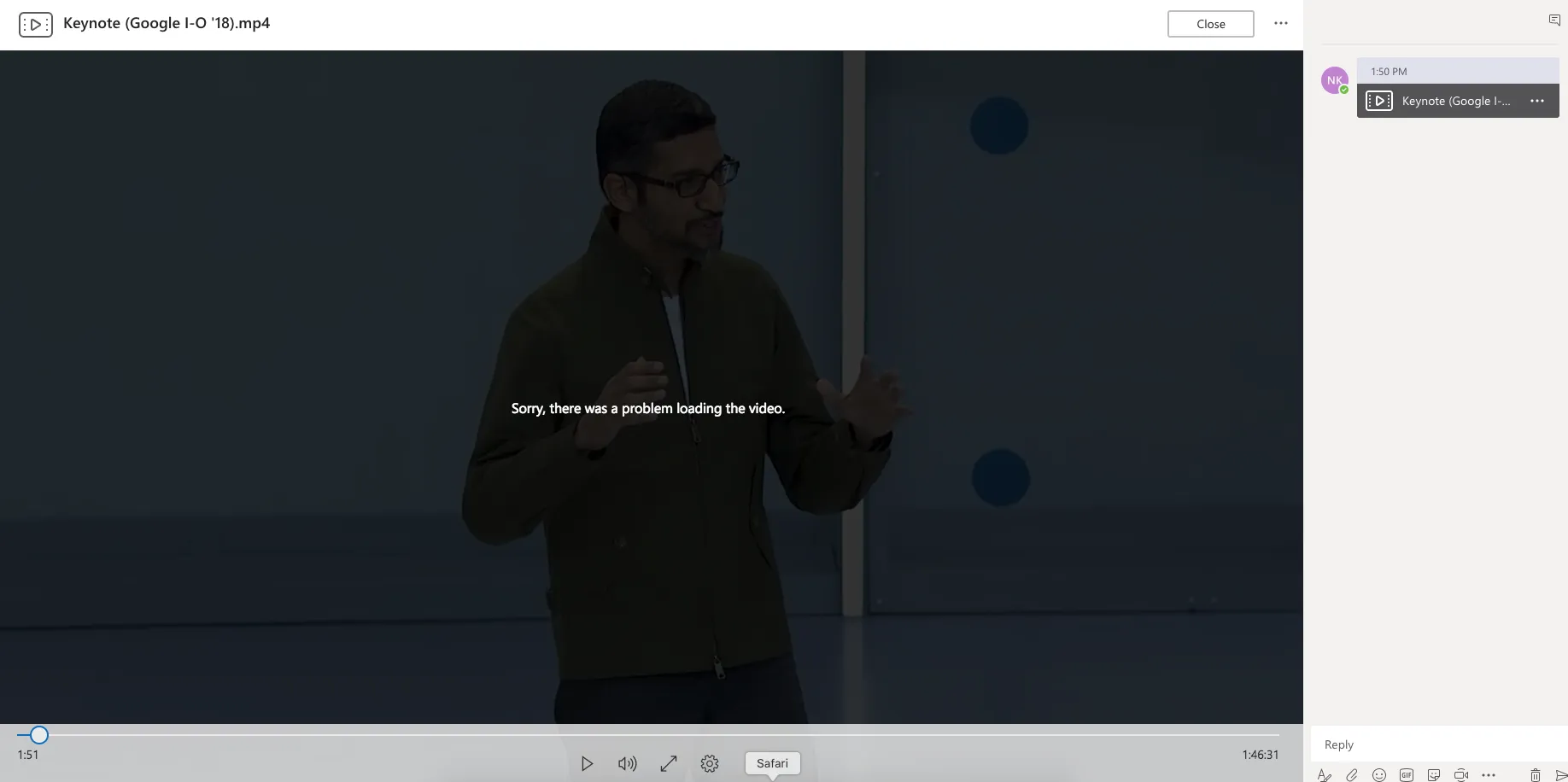 Probleme mit hochgeladenem Video in Slack
Unsere Vorstellung von gesunder Zusammenarbeit ist es, das Video gemeinsam mit dem Team anzusehen und gleichzeitig mit ihnen zu sprechen; dies ist leider in Slack nicht möglich. Die Tatsache, dass Microsoft Teams dies unterstützt, macht es definitiv zu einem stärkeren Konkurrenten. Es ermöglicht Ihnen nicht nur, Videos anzusehen, sondern auch gleichzeitig Kommentare dazu abzugeben. Sie können auch an MS Office- und OneDrive-Dokumenten mit Teams zusammenarbeiten, ohne die App verlassen zu müssen.
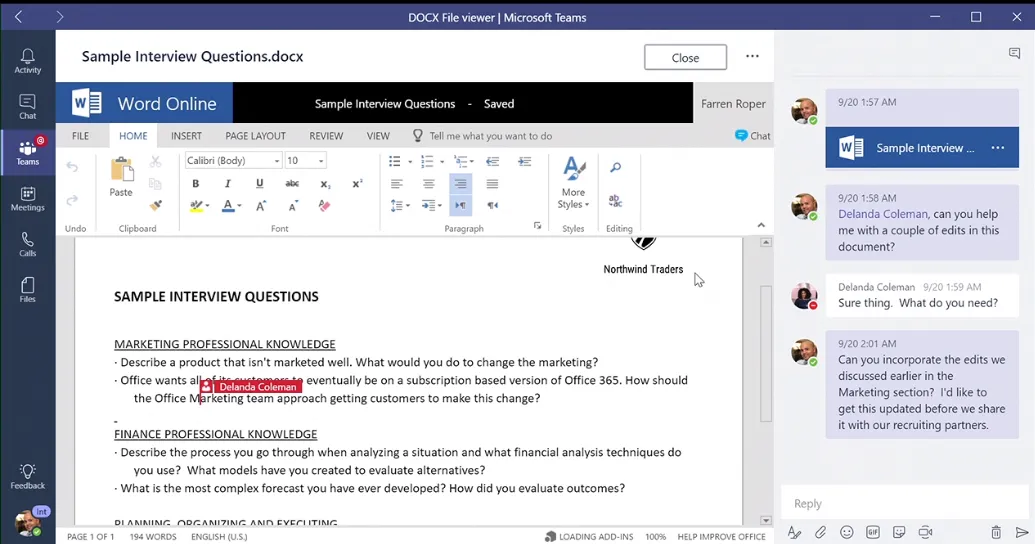 Zusammenarbeit an einem Microsoft Word-Dokument
In Bezug auf Speicherlimits bietet Slack im kostenlosen Plan 5 GB und in den kostenpflichtigen Plänen bis zu 20 GB pro Benutzer, während Microsoft Teams 1 TB pro Organisation bietet.
Chanty könnte die bessere Option sein, wenn Sie eine Lösung suchen, die Benutzerfreundlichkeit mit mehr Speicherplatz in Einklang bringt. Chantys kostenloser Plan bietet 20 GB Dateispeicher pro Team, was deutlich mehr ist als der kostenlose Plan von Slack. Für Unternehmen bieten Chantys Business- und Enterprise-Pläne 20 GB pro Benutzer, was Ihnen mehr Flexibilität bei der Skalierung Ihres Teams bietet, und das alles zu einem viel günstigeren Preis.
Chanty wurde entwickelt, um die Zusammenarbeit zu vereinfachen, mit einer intuitiven Benutzeroberfläche, die das Teilen, Zugreifen und Zusammenarbeiten an Dateien ohne unnötige Komplexität oder die Notwendigkeit zusätzlicher Apps erleichtert. Dies macht es zu einer großartigen Wahl für Teams, die zuverlässige Dateifreigabe und -speicherung ohne die überwältigenden Funktionen größerer Plattformen benötigen.
Videoanrufe: Slack vs. Teams
Hier sind einige Screenshots von Videoanrufen aus Microsoft Teams. Wir waren mit den Videoanrufen in Teams zufrieden, da die Audio- und Videoqualität ausgezeichnet war.
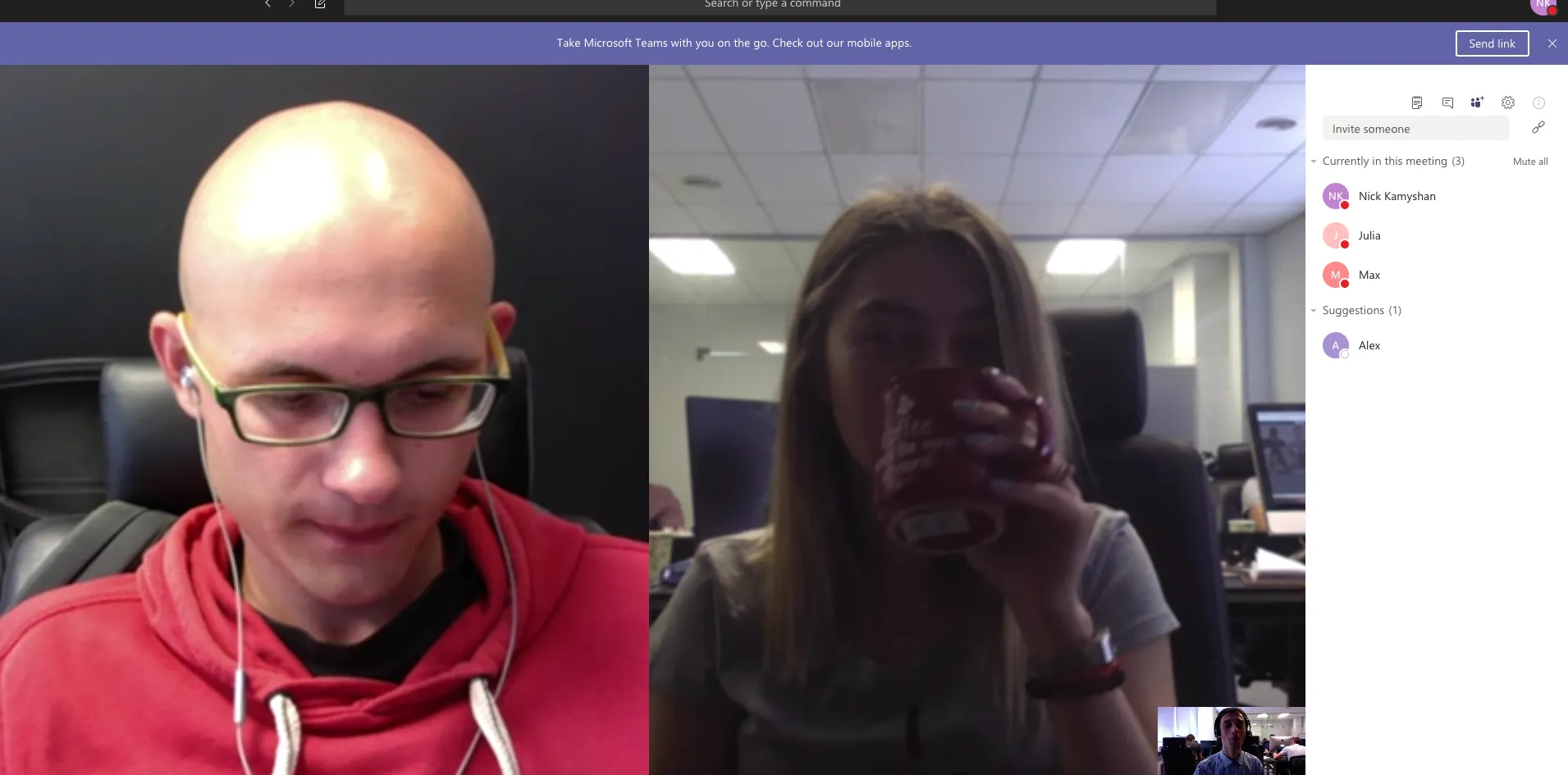 Chanty-Team erkundet Videoanrufe in Microsoft Teams
Wenn wir wollten, konnten wir mit einem einzigen Klick von Sofortnachrichten zu Video- oder Audioanrufen wechseln.
 Funktionen für Videoanrufe in Microsoft Teams
Zusätzlich versuchten wir, Videoanrufe aufzuzeichnen. Sobald Sie auf die Aufnahmetaste drücken, beginnt die Aufzeichnung sofort, und wenige Minuten nach Beendigung des Anrufs erscheint das Video im Chatfenster. Das ist tatsächlich ziemlich beeindruckend.
 Weitere Funktionen für Videoanrufe in Microsoft Teams
Mit dem kostenlosen Plan von Slack können Sie nur mit einer Person gleichzeitig sprechen. Wenn Sie sich für den kostenpflichtigen Plan entschieden haben, können Sie bis zu 15 Benutzer hinzufügen.
Microsoft ermöglicht das Hinzufügen von 300 Teilnehmern in Gruppen-Videoanrufen mit ihren kostenpflichtigen Plänen.
Chanty macht Videoanrufe noch einfacher. Mit unbegrenzten Teilnehmern bei Audio- und Videoanrufen, die sogar im kostenlosen Plan verfügbar sind – ist es eine weitaus skalierbarere Lösung für wachsende Teams. Außerdem müssen Sie sich keine Sorgen um zusätzliche Kosten oder restriktive Pläne machen. Ob Sie ein Team von 5 oder 50 Personen sind, Sie können Videoanrufe ohne Einschränkungen oder Planwechsel optimal nutzen.
Integrationen: Slack vs. Teams
Teams integriert sich nahtlos mit Office 365, da es ein Microsoft-Produkt ist. Wenn Sie SharePoint, OneNote, PowerBI oder Planner verwenden, ist dies mit Teams sehr bequem für Sie. Es unterstützt auch viele Drittanbieter-Integrationen wie Trello. Teams unterstützt derzeit über 250 externe Integrationen.
Das klingt erstaunlich, bis wir feststellen, dass Slack über 2400 Integrationen unterstützt. Unternehmen versuchen ständig, neue Slack-Integrationen zu entwickeln, und die Anzahl der unterstützten Apps nimmt täglich zu.
Aufgabenmanagement: Slack vs. Teams
Keine der beiden Apps verfügt über eine integrierte Aufgabenverwaltungsfunktion.
Slack bietet eine „Aktionen“-Funktion, mit der Sie Aufgaben erstellen und zuweisen können, die jedoch Integrationen mit Drittanbieter-Apps erfordert, um effektiv zu funktionieren. Ähnlich bietet Microsoft Teams eine „Planner“-Option zur Aufgabenverwaltung an, die jedoch immer noch ein Add-on ist und nicht die volle Funktionalität eines dedizierten Aufgabenverwaltungssystems besitzt.
Hier übernimmt Chanty die Führung. Im Gegensatz zu Slack und Teams integriert Chanty das Aufgabenmanagement direkt in die Plattform, ohne zusätzliche Tools zu benötigen. Sie können Nachrichten einfach in Aufgaben umwandeln, diese Teammitgliedern zuweisen und den Fortschritt direkt in der App verfolgen. Mit Chantys integriertem Kanban-Board können Sie Aufgaben nach Status, Personen und Fristen filtern – was es zu einer perfekten All-in-One-Lösung für Teams macht, die nahtlose Kommunikation und Aufgabenverwaltung an einem Ort wünschen.
Wenn Sie eine Team-Kollaborations-App suchen, die das Aufgabenmanagement nicht nur unterstützt, sondern verbessert, probieren Sie Chanty aus. Melden Sie sich noch heute für eine Demo an, um zu sehen, wie es funktioniert!
Terminplanung und Zeitmanagement: Slack vs. Teams
Wenn es um Terminplanung und Zeitmanagement geht, verfolgen die Plattformen unterschiedliche Ansätze.
Slack verfügt über keinen nativen Kalender. Benutzer verlassen sich auf Integrationen mit externen Tools wie Google Kalender, Outlook Kalender oder anderen Drittanbieter-Apps. Obwohl diese Integrationen es Ihnen ermöglichen, Termine zu sehen, Erinnerungen einzustellen und Benachrichtigungen zu erhalten, erfordern sie einen Wechsel zwischen Slack und einer anderen App. Dies kann den Workflow stören, und Teams benötigen oft zusätzliche Einrichtung, um ein nahtloses Terminplanungserlebnis zu erzielen.
Microsoft Teams verfügt über einen integrierten Kalender, der mit Outlook verbunden ist. Er ermöglicht es Ihnen, Besprechungen zu planen, die Verfügbarkeit des Teams zu überprüfen und Termine direkt in der App zu verwalten. Dies ist zwar praktisch für Organisationen, die bereits Microsoft 365 nutzen, der Teams-Kalender ist jedoch primär für Besprechungen und nicht für die vollständige Projekt- oder Aufgabenplanung konzipiert. Ihm fehlt auch die Integration mit Nicht-Microsoft-Tools, was die Flexibilität für Teams, die mehrere Apps verwenden, einschränken kann.
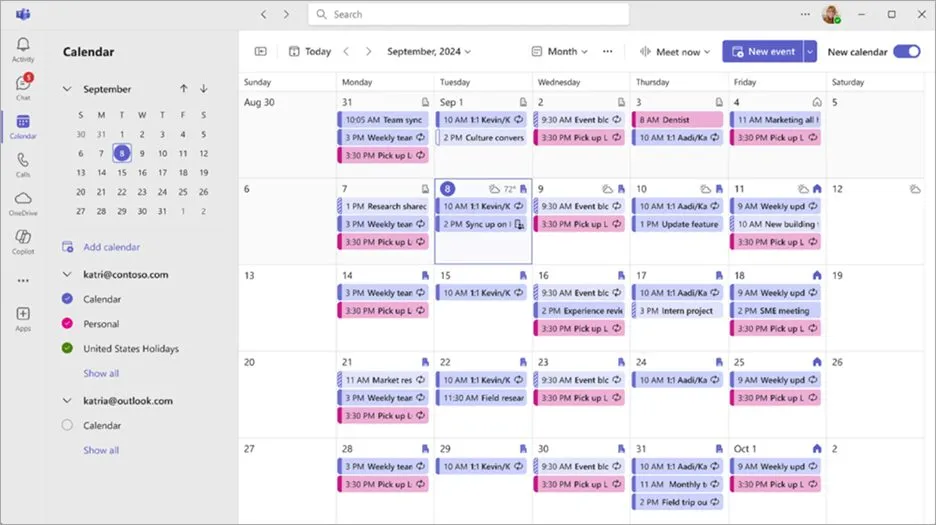 Kalenderansicht in Microsoft Teams
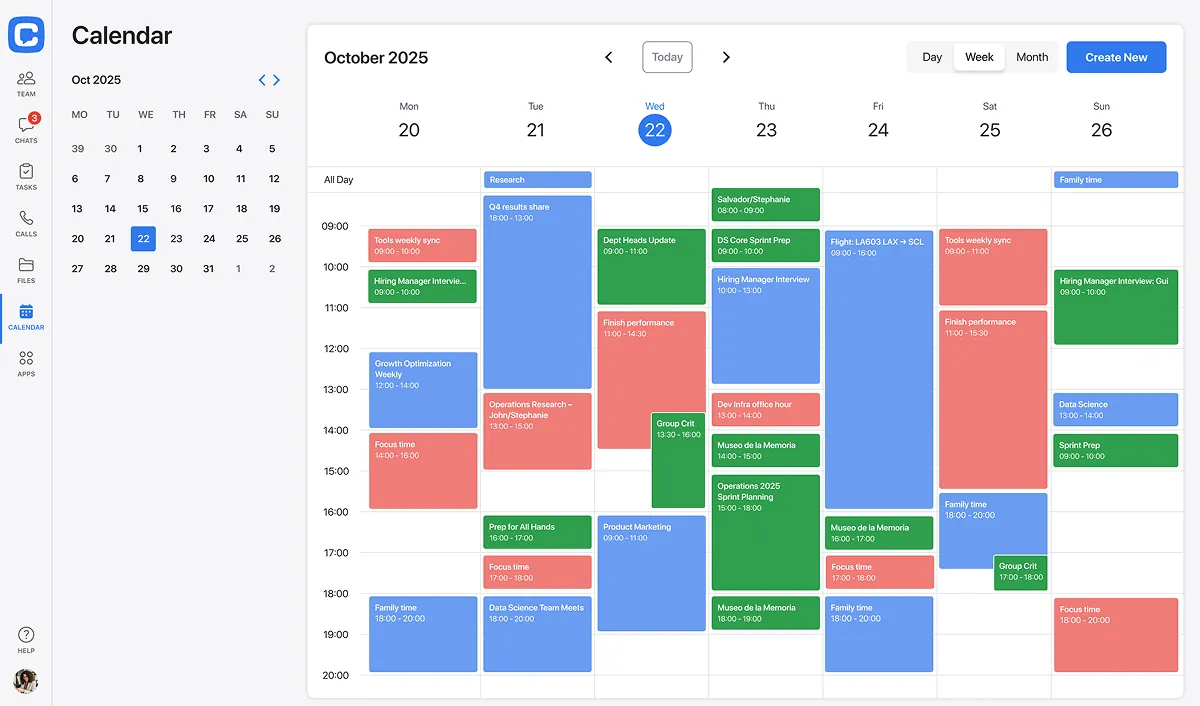
Chanty hingegen bietet einen vollständig integrierten Kalender innerhalb der Plattform. Sie können Besprechungen planen, Projekte planen und Fristen direkt neben Ihren Aufgaben und Nachrichten verfolgen. In Chanty erstellte Aufgaben erscheinen automatisch im Kalender, was einen klaren Überblick über Ihre Arbeitslast bietet und Teams hilft, auf Kurs zu bleiben, ohne zwischen Apps wechseln zu müssen.
Suche: Slack vs. Teams
Die „Suchen“-Option in Slack ist sehr praktisch. Sie kann leicht dabei helfen, Nachrichten, Kontakte und Dateien zu sortieren. Slack bietet auch die Möglichkeit, Inhalte innerhalb anderer Dokumente zu durchsuchen. Dadurch können Sie Wörter und Phrasen in Google Docs und Dropbox-Dateien finden.
Wir suchten nach der Phrase „celebrating workplace diversity“, die sich in einer der PDFs befand. – Natürlich konnte die Slack-Suche sie finden.
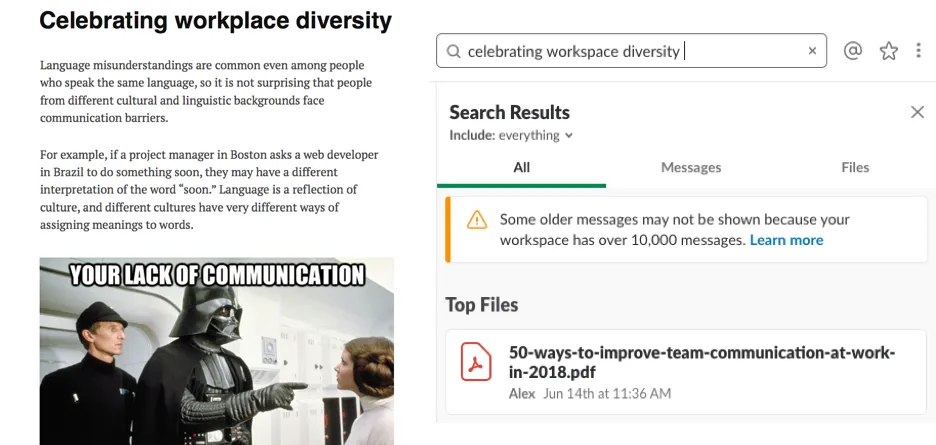 Ein Auszug aus dem Buch, den Slack gefunden hat
Wir versuchten dasselbe mit Microsoft Teams, es funktionierte genauso gut (Screenshot unten).
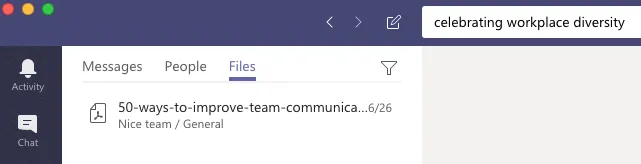 Microsoft Teams durchsucht den Inhalt von Dateien
Chanty liefert, obwohl einfacher im Umfang, dennoch ein starkes Sucherlebnis. Sie können Nachrichten, Aufgaben, freigegebene Dateien und Links mit Volltextindizierung durchsuchen. Es ist nicht nur auf Chats beschränkt – Sie können auch bestimmte Nachrichten in Aufgabendiskussionen finden, was ein großer Vorteil ist, wenn Sie Projekte in Ihrem Arbeitsbereich verwalten. Obwohl es noch keine externen Dokumente wie PDFs oder Google Docs durchsucht, ist die Suche von Chanty für interne Teaminhalte schnell, intuitiv und effektiv.
Hilfe und Support: Slack vs. Teams
Sowohl Microsoft Teams als auch Slack behaupten, rund um die Uhr Support zu bieten.
Wir haben ein Szenario erfunden: Wenn Sie einen Kanal in Slack Oder Teams löschen wollten, was würden Sie tun? Sie würden zuerst nach Hilfe suchen.
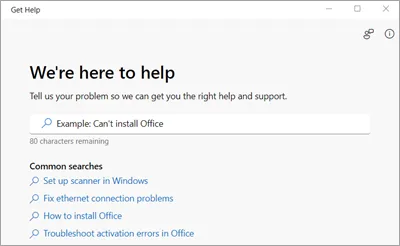
In Teams gibt es einen integrierten Hilfebereich direkt in der App. Sie können Artikel durchsuchen, Tutorials ansehen oder Schritt-für-Schritt-Anleitungen direkt von Microsoft erhalten. Wenn Sie nach „Kanal löschen“ suchen, erhalten Sie Anweisungen dazu. Teambesitzer können einen Kanal entfernen und ihn bei Bedarf innerhalb von 21 Tagen wiederherstellen. Im neuen Teams berichten einige Benutzer von Fehlern (die Löschoption kann verschwinden), sodass manchmal ein Wechsel zur klassischen Version oder ein Neustart der App erforderlich ist.
Über dieses Beispiel hinaus stützt sich Teams stark auf das Microsoft 365-Support-Ökosystem. Das bedeutet, dass Administratoren oft die erste Anlaufstelle sind, und komplexere Probleme erfordern möglicherweise das Einreichen von Tickets über das Microsoft-Supportportal. Dies macht den Support strukturiert und leistungsfähig, aber manchmal langsamer und weniger direkt für normale Benutzer.
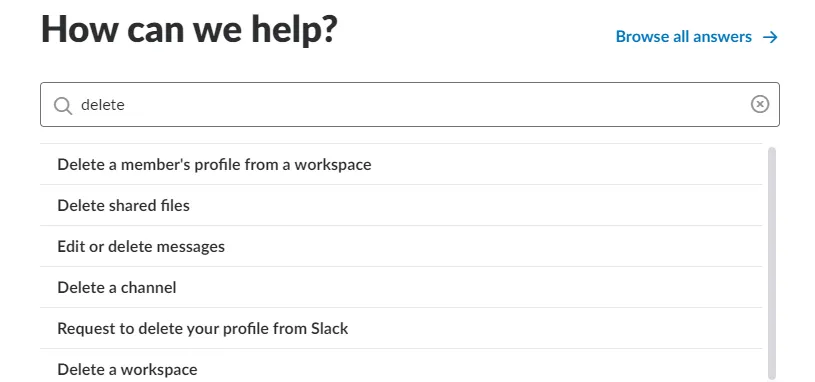 Hilfe-Center in Slack
In Slack ist es in der Regel einfacher, Antworten zu finden. Sie gehen einfach zum Hilfe-Center, geben „Kanal löschen“ ein und sehen eine klare Anleitung. Slackbot ist auch da, um schnelle Hinweise oder Links zu Artikeln zu geben. Für größere Organisationen bietet Slack eine Helpdesk-Integration, sodass IT- oder HR-Teams Tickets direkt in Slack bearbeiten können. Wenn es um das Löschen eines Kanals geht, können dies nur Administratoren oder Arbeitsbereichsbesitzer tun, und die Aktion ist dauerhaft. Deshalb empfiehlt Slack oft das Archivieren statt des Löschens.
Abseits dieses Szenarios konzentriert sich Slacks Supportmodell auf Selbstbedienung und schnellen Zugang. Benutzer können das Hilfe-Center durchsuchen, Slackbot verwenden oder sich auf integrierte Helpdesk-Tools verlassen, ohne die App zu verlassen. Bei dringenden Problemen ist die Kontaktaufnahme mit dem Slack-Supportteam unkompliziert und erfordert nicht den Umweg über Firmenadministratoren.
Wenn Sie jedoch eine sofortige Antwort wünschen, ist die Problemsuche bei Google immer noch eine der schnellsten Optionen.
Chanty verfolgt einen sehr benutzerfreundlichen Ansatz. Sie können den Live-Chat-Support direkt über die App oder die Website erreichen, und die Antworten sind in der Regel schnell – sogar für kostenlose Benutzer. Darüber hinaus ist das Chanty-Hilfezentrum sauber, gut kategorisiert und nach Schlüsselwörtern durchsuchbar. Wenn Sie feststecken, werden Sie nicht lange feststecken.
Fazit: Slack oder Teams – Wer gewinnt?
Preis: Sowohl Teams als auch Slack bieten kostenlose Pläne an. Wenn es jedoch um kostenpflichtige Pläne geht, bleibt die Preisgestaltung von Microsoft Teams wettbewerbsfähig, wobei der günstigste Plan in der Regel niedriger ist als der niedrigste Tarif von Slack. Teams gewinnt diese Runde.
Erste Schritte: Slack wird weiterhin für seinen benutzerfreundlichen Onboarding-Prozess anerkannt, der neuen Benutzern einen schnellen Start ermöglicht. Im Gegensatz dazu kann Microsoft Teams aufgrund seiner Integration in eine breitere Palette von Tools mehr Zeit für Einrichtung und Verwaltung erfordern, insbesondere für größere Organisationen.
Layout und Design: Microsoft Teams bietet mehrere Optionen und Tabs. Slack hingegen verbessert seine Benutzeroberfläche ständig und konzentriert sich auf Benutzererfahrung und Funktionalität. Slack bietet auch mehr Personalisierungsoptionen, die es Benutzern ermöglichen, ihren Arbeitsbereich in größerem Umfang anzupassen als in Teams.
Nachrichtenversand: Slack und Teams bieten mehrere Möglichkeiten zum Senden und Empfangen von Nachrichten, einschließlich Threads. Microsoft Teams ermöglicht es den Benutzern, den Text zu formatieren, während Slack die Funktionalität bietet, Erinnerungen für einzelne Nachrichten einzustellen.
Dateifreigabe und Zusammenarbeit: Teams