
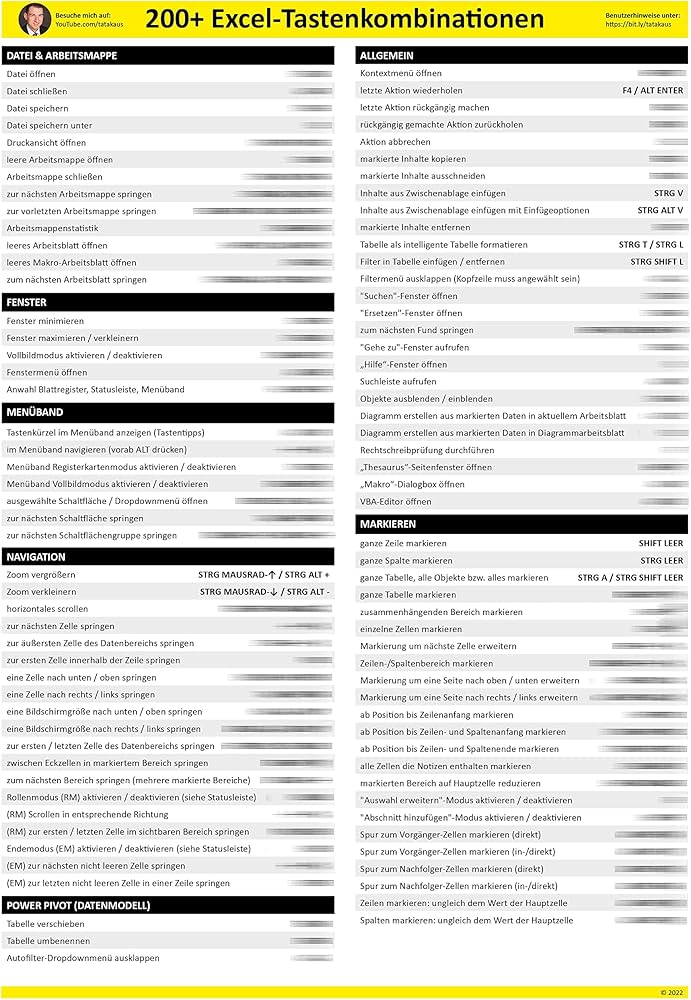
Microsoft Excel ist ein mächtiges Werkzeug für Datenanalyse und -verwaltung. Um das Beste aus Excel herauszuholen, ist die Kenntnis von Tastenkombinationen unerlässlich. Diese Shortcuts beschleunigen Arbeitsabläufe erheblich und minimieren die Notwendigkeit, sich durch Menüs zu klicken. Dieser Artikel bietet einen umfassenden Überblick über die wichtigsten Tastenkombinationen für Excel unter Windows, Mac, Web, iOS und Android.
Häufig verwendete Tastenkombinationen
Beginnen wir mit den Shortcuts, die im täglichen Gebrauch am häufigsten zum Einsatz kommen und die Produktivität sofort steigern können.
- Arbeitsmappe schließen:
Strg+W - Arbeitsmappe öffnen:
Strg+O - Startregisterkarte aufrufen:
Alt+H - Arbeitsmappe speichern:
Strg+S - Auswahl kopieren:
Strg+C - Auswahl einfügen:
Strg+V - Letzte Aktion rückgängig machen:
Strg+Z - Zellinhalt löschen:
Entf - Schneiden:
Strg+X - Fett formatieren:
Strg+B - Zeilen ausblenden:
Strg+9 - Spalten ausblenden:
Strg+0
Tastenkombinationen für das Menüband
Das Menüband von Excel ist in Registerkarten gruppiert, die verwandte Befehle enthalten. Mit den Tastenkombinationen können Sie schnell auf diese Funktionen zugreifen. Durch Drücken der Alt-Taste werden die sogenannten “Tastenspitzen” (Key Tips) angezeigt, kleine Buchstaben neben den Registerkarten und Befehlen.
Zugriff auf Menübandregisterkarten
Um direkt zu einer Registerkarte im Menüband zu gelangen, verwenden Sie die folgenden Tastenkombinationen:
- Zur Registerkarte “Start” und Formatierung von Text und Zahlen:
Alt+H - Zur Registerkarte “Einfügen” (PivotTables, Diagramme, Bilder etc.):
Alt+N - Zur Registerkarte “Seitenlayout” (Seitenformatierung, Skalierung etc.):
Alt+P - Zur Registerkarte “Formeln” (Funktionen, Berechnungen etc.):
Alt+M - Zur Registerkarte “Daten” (Verbindungen, Sortieren, Filtern etc.):
Alt+A - Zur Registerkarte “Ansicht” (Layout-Vorschau, Gitternetzlinien etc.):
Alt+W
Navigation und Bearbeitung in Zellen
Effiziente Navigation und Bearbeitung sind entscheidend für die Arbeit mit Tabellen.
Bewegung in Zellen
- Eine Zelle nach oben/unten/links/rechts: Pfeiltasten
- Zum Rand des aktuellen Datenbereichs:
Strg+Pfeiltaste - Zum letzten verwendeten Blatt:
Strg+Ende - Zum Anfang des Blatts:
Strg+Pos1 - Zur nächsten Arbeitsblatt-Registerkarte:
Strg+BildAb - Zur vorherigen Arbeitsblatt-Registerkarte:
Strg+BildAuf - Eine Zelle nach rechts:
Tabulatortaste
Bearbeitung von Zellinhalten
- Aktive Zelle bearbeiten:
F2 - Formel aus Zelle darüber kopieren:
Strg+' - Aktuelles Datum eingeben:
Strg+; - Aktuelle Uhrzeit eingeben:
Strg+Umschalt+: - Zwischen Zellwerten und Formeln wechseln:
Strg+(Accent grave)
Formatierung von Zellen
Die Formatierung von Zellen verbessert die Lesbarkeit und Darstellung von Daten.
- Dialogfeld “Zellen formatieren” öffnen:
Strg+1 - Fett formatieren:
Strg+B - Kursiv formatieren:
Strg+I - Unterstreichen:
Strg+U - Allgemeines Zahlenformat:
Strg+Umschalt+~ - Währungsformat (2 Dezimalstellen):
Strg+Umschalt+$ - Prozentformat (0 Dezimalstellen):
Strg+Umschalt+% - Hyperlink einfügen:
Strg+K
Funktionen- und Formelbearbeitung
Der Umgang mit Funktionen und Formeln ist eine Kernkompetenz in Excel.
- Funktionsargumente-Dialogfeld öffnen:
Strg+A(wenn der Cursor rechts vom Funktionsnamen steht) - Argumentnamen und Klammern einfügen:
Strg+Umschalt+A - AutoSumme einfügen:
Alt+= - Flash Fill aufrufen:
Strg+E - Funktion einfügen:
Umschalt+F3 - Absolute und relative Bezüge durchschalten:
F4
Auswahl von Zellen, Zeilen und Spalten
Schnelles Auswählen von Datenbereichen ist essenziell.
- Gesamtes Blatt auswählen:
Strg+AoderStrg+Umschalt+Leertaste - Aktuelle Spalte auswählen:
Strg+Leertaste - Aktuelle Zeile auswählen:
Umschalt+Leertaste - Auswahl um eine Zelle erweitern:
Umschalt+Pfeiltaste - Auswahl bis zur letzten nicht-leeren Zelle erweitern:
Strg+Umschalt+Pfeiltaste
Excel auf verschiedenen Plattformen
Die grundlegenden Tastenkombinationen sind oft plattformübergreifend ähnlich, aber es gibt auch spezifische Unterschiede.
Excel für Mac
Viele Windows-Shortcuts funktionieren auch unter macOS mit der Control-Taste anstelle von Strg. Spezifische Mac-Shortcuts umfassen:
- Visual Basic öffnen:
Option+F11 - Dialogfeld “Gehe zu” anzeigen:
Control+GoderF5 - Bandregisterkarten minimieren/maximieren:
Cmd+Option+R
Excel für Web, iOS und Android
Bei Excel für das Web, iOS und Android sind die Tastenkombinationen oft auf Touch-Bedienung und Browser-Umgebung abgestimmt.
- Web:
Alt+Windows-Logo-Taste+ Buchstabe für Menübandzugriff.Strg+Gzum direkten Sprung zu einer Zelle. - iOS/Android: Verwenden Sie externe Tastaturen, um die bekannten
Strg-basierten Shortcuts zu nutzen. Spezifische Touch-Optimierungen sind ebenfalls vorhanden.
Die Beherrschung dieser Tastenkombinationen kann Ihre Effizienz in Excel erheblich steigern und Ihnen helfen, Daten schneller und präziser zu verarbeiten.