
Das Durchstreichen von Text oder Zahlen in Excel ist eine nützliche Funktion, um erledigte Aufgaben zu markieren, Elemente hervorzuheben oder Listen zu organisieren. Ob Sie die Desktop-Version, Excel Online, Mac oder Android nutzen, es gibt immer eine einfache Methode, um diese Formatierung anzuwenden. Dieser Leitfaden erklärt Ihnen Schritt für Schritt, wie Sie Text oder Zahlen in Ihren Excel-Tabellen durchstreichen können.
Die Funktion “Durchgestrichen” in Excel für Windows nutzen
Für Benutzer von Excel auf Windows-Computern ist die Anwendung der Durchstreich-Funktion denkbar einfach. Sie können dies über das Menüband oder eine praktische Tastenkombination tun.
Über das Menüband:
- Zelle(n) auswählen: Markieren Sie die Zelle oder den Zellbereich, dessen Inhalt Sie durchstreichen möchten.
- Start-Tab: Klicken Sie im oberen Menüband auf die Registerkarte „Start“.
- Schriftart-Optionen: Suchen Sie im Bereich Schriftart das kleine Symbol mit dem Pfeil nach unten rechts und klicken Sie darauf, um das Fenster Zellformatierung zu öffnen.
- Schrift-Reiter: Wählen Sie im sich öffnenden Fenster den Reiter „Schrift“.
- Effekte aktivieren: Setzen Sie im Bereich Effekte ein Häkchen bei der Option „Durchgestrichen“.
- Bestätigen: Klicken Sie auf „OK“, um die Änderungen zu übernehmen und das Fenster zu schließen. Der Inhalt der ausgewählten Zelle ist nun durchgestrichen.
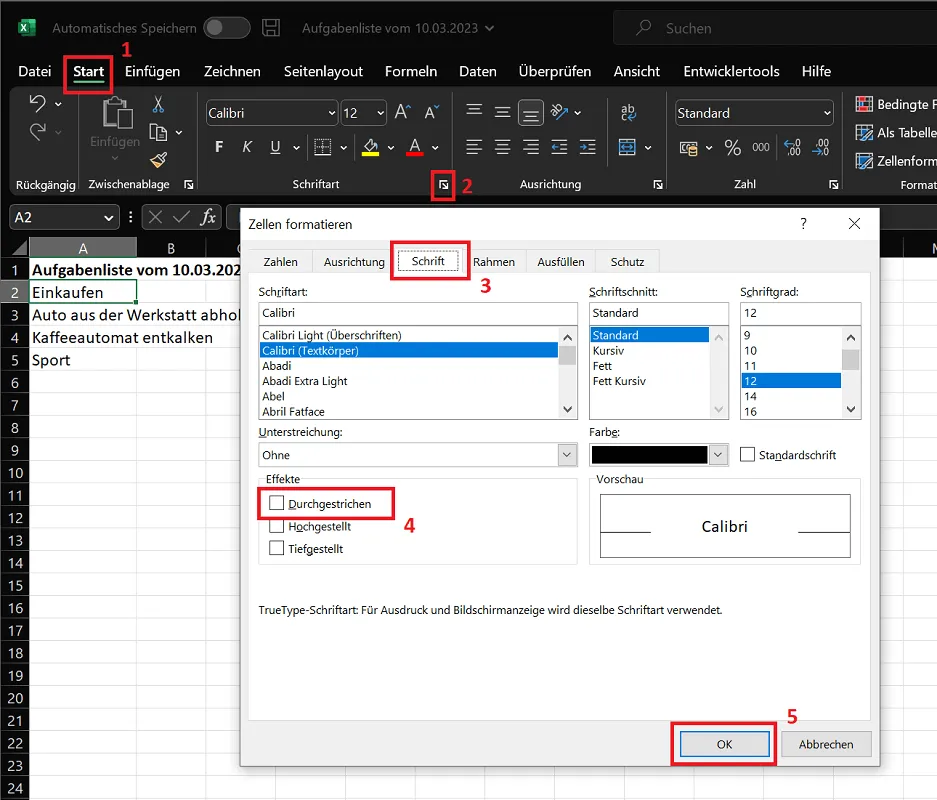 Excel: Durchstreichen-Funktion in den Optionen
Durchstreich-Funktion rückgängig machen
Um die Durchstreich-Formatierung wieder aufzuheben, wiederholen Sie einfach die oben genannten Schritte, jedoch entfernen Sie dabei das Häkchen bei „Durchgestrichen“.
Tipp: Zum sofortigen Rückgängigmachen der letzten Aktion drücken Sie die Tastenkombination „Strg + Z“. Um eine durchgeführte Formatierung direkt bei einer anderen Zelle zu wiederholen, nutzen Sie „Strg + Y“.
Tastenkombination (Shortcut) zum schnellen Durchstreichen
Eine noch schnellere Methode, um Text oder Zahlen in Excel durchzustreichen, ist die Verwendung einer Tastenkombination:
- Zelle(n) auswählen: Markieren Sie die gewünschte(n) Zelle(n).
- Shortcut anwenden: Drücken Sie die Tastenkombination „Strg + 5“.
- Der Inhalt der markierten Zelle(n) wird sofort durchgestrichen.
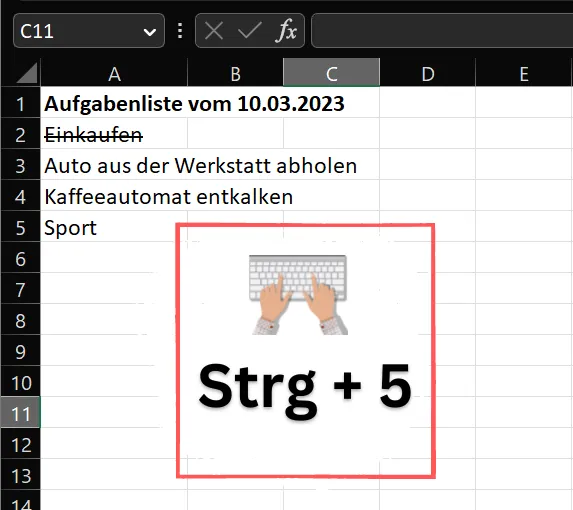 Durchstreichen in Excel per Tastenkombination (Shortcut)
Teilweises Durchstreichen in einer Zelle
Manchmal möchten Sie nur einen Teil des Textes oder einzelne Zahlen innerhalb einer Zelle durchstreichen. Auch das ist in Excel möglich:
- Doppelklick: Führen Sie einen Doppelkick auf die Zelle aus, um in den Bearbeitungsmodus zu wechseln.
- Teile markieren: Markieren Sie mit gedrückter Maustaste die spezifischen Teile des Textes oder die Zahlen, die Sie durchstreichen möchten.
- Shortcut anwenden: Drücken Sie nun die Tastenkombination „Strg + 5“. Nur die markierten Teile werden durchgestrichen.
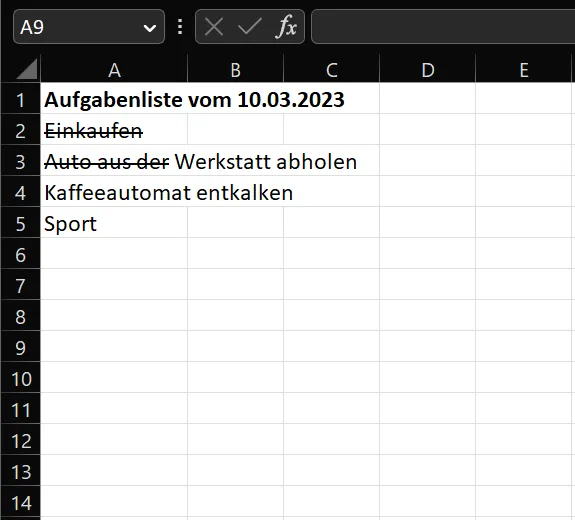 Einzelne Teile in Excel durchstreichen
Symbol für die Durchstreich-Funktion im Menüband dauerhaft anzeigen
Wenn Sie die Durchstreich-Funktion häufig über das Menüband aufrufen, können Sie das entsprechende Symbol zur Symbolleiste für den Schnellzugriff hinzufügen:
- Datei-Menü: Klicken Sie auf „Datei“ im oberen Menüband.
- Optionen: Wählen Sie „Optionen“.
- Schnellzugriff-Symbolleiste: Klicken Sie in der linken Navigation auf „Symbolleiste für den Schnellzugriff“.
- Befehle auswählen: Wählen Sie im Dropdown-Menü Befehle auswählen: die Option „Alle Befehle“.
- Durchstreichen finden: Scrollen Sie durch die Liste und wählen Sie „Durchstreichen“.
- Hinzufügen: Klicken Sie auf den Button „Hinzufügen > >“, um den Befehl zur rechten Liste hinzuzufügen.
- Bestätigen: Klicken Sie auf „OK“. Das Symbol erscheint nun in Ihrer Schnellzugriffsleiste.
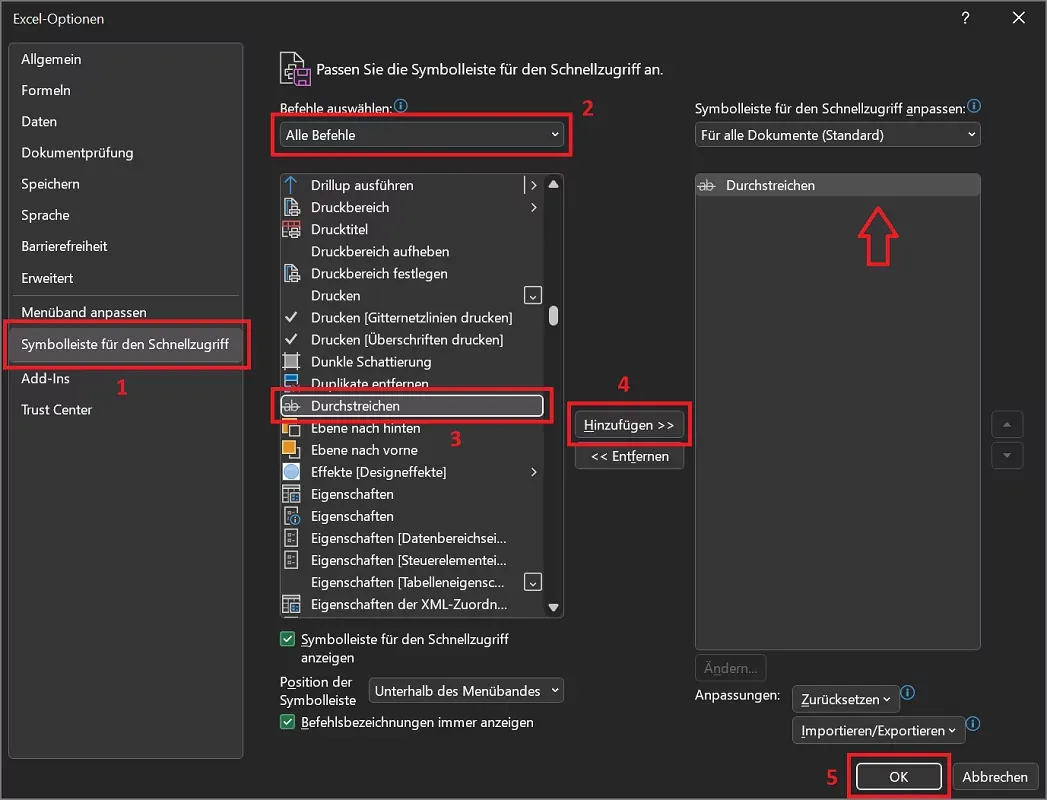 Symbol der Durchstreichen-Funktion dauerhaft im Menü anzeigen
Symbolleiste für Schnellzugriff dauerhaft aktivieren
Damit die Symbolleiste stets sichtbar ist, klicken Sie mit der rechten Maustaste an eine freie Stelle im Menüband und wählen Sie „Symbolleiste für den Schnellzugriff anzeigen“.
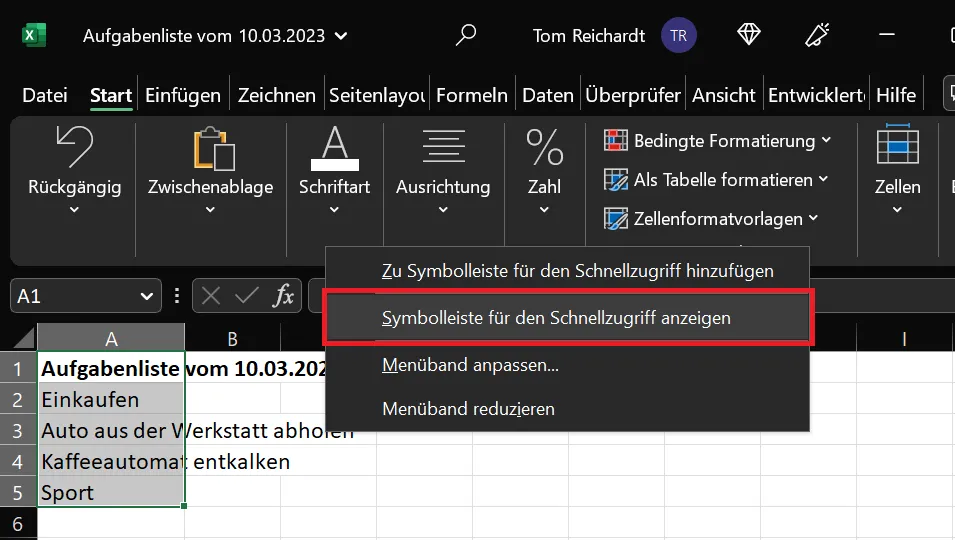 Symbolleiste für den Schnellzugriff aktivieren
Inhalte in Excel Online durchstreichen
Auch die Web-Version von Excel bietet einfache Möglichkeiten zur Formatierung:
- Zelle auswählen: Markieren Sie die gewünschte Zelle in Excel Online.
- Start-Tab: Gehen Sie zum „Start“-Tab im Menüband.
- Weitere Optionen: Klicken Sie rechts vom Symbol für die Schriftfarbe auf das Symbol mit den drei Punkten, um weitere Schriftartoptionen zu öffnen.
- Durchgestrichen wählen: Klicken Sie auf die vorletzte Option „Durchgestrichen“.
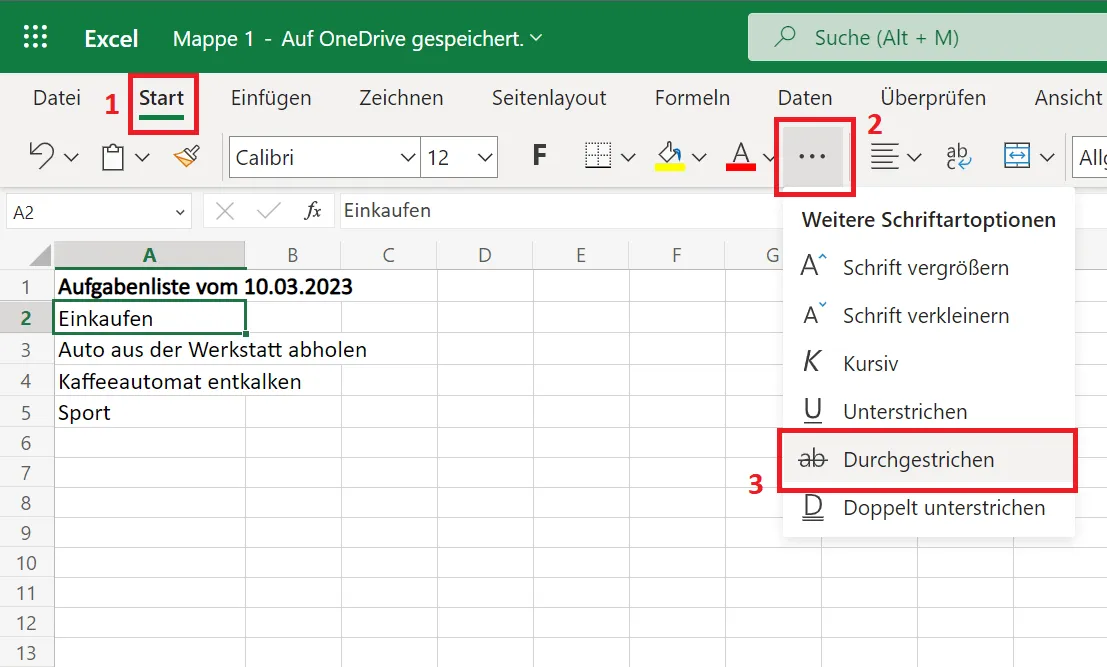 Inhalte in Excel Online durchstreichen
Auch in Excel Online funktioniert die Tastenkombination „Strg + 5“ zum Durchstreichen und „Strg + Z“ zum Rückgängigmachen.
Zellen durchstreichen in Excel für Mac
Benutzer von Excel auf einem Mac können ebenfalls Tastenkombinationen nutzen:
- Drücken Sie „Shift + Command + X“.
- Bei älteren Versionen könnte auch „Shift + Command + Minus-Taste“ funktionieren.
Etwas durchstreichen in Excel für Android
Für mobile Nutzer von Excel auf Android-Geräten gilt:
- Zelle markieren: Wählen Sie die Zelle aus, die Sie formatieren möchten.
- Menü aufrufen: Tippen Sie unten rechts auf das kleine Pfeil-nach-oben-Symbol.
- Durchstreichen-Symbol: Im erscheinenden Menü finden Sie mittig das Durchstreichen-Symbol. Tippen Sie darauf, um die Formatierung anzuwenden.
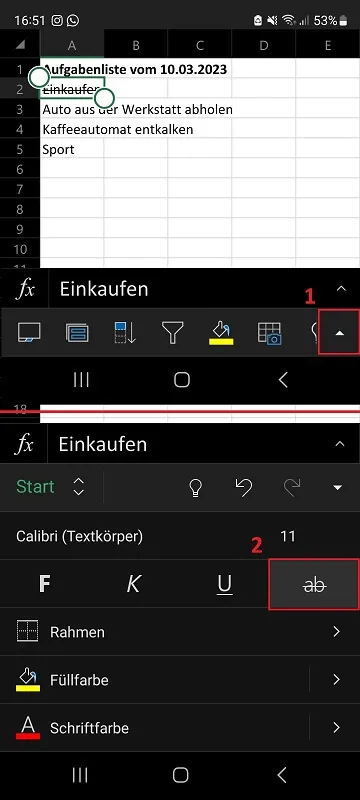 Durchstreichen in Excel für Android
Ein erneutes Tippen auf das Symbol hebt die Formatierung wieder auf.
Mit diesen Anleitungen können Sie nun flexibel und effizient Text und Zahlen in Ihren Excel-Tabellen durchstreichen, um Ihre Daten übersichtlicher zu gestalten.