
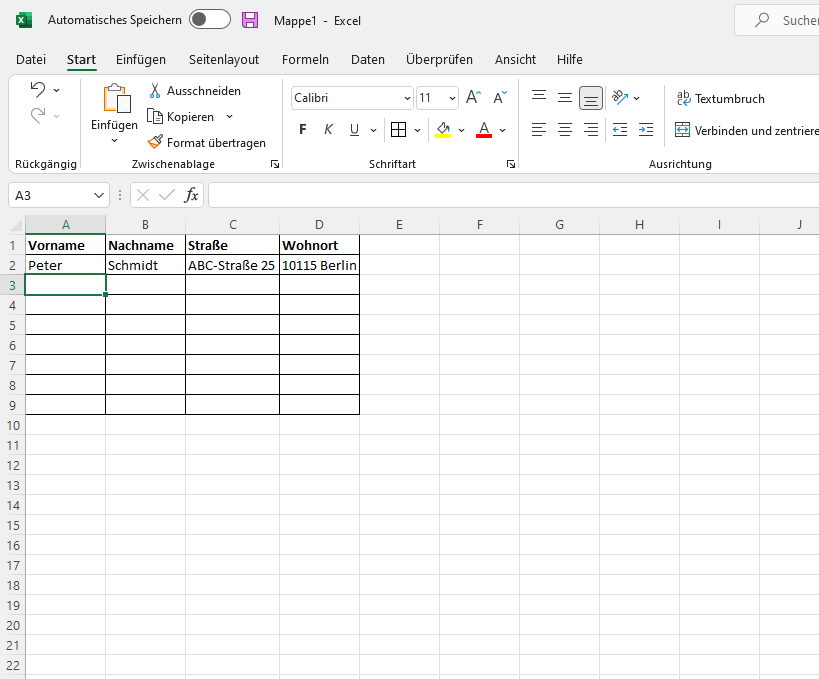
Die Erstellung personalisierter Serienbriefe oder die Gestaltung von Visitenkarten für alle Mitarbeiter eines Unternehmens kann eine zeitaufwändige Aufgabe sein. Adobe InDesign bietet hierfür jedoch eine leistungsstarke Funktion, die im Deutschen als “Datenzusammenführung” bezeichnet wird, während im Englischen von “Data Merge” die Rede ist. Diese Funktion ermöglicht die nahtlose Zusammenführung von Daten aus externen Quellen, wie beispielsweise Excel-Tabellen, mit einem Hauptdokument in InDesign, um im Handumdrehen mehrere personalisierte Varianten eines Dokuments zu generieren.
Datenquellen für die Serienbrief-Erstellung
Für die Datenzusammenführung in InDesign eignen sich Datenquellen in den Formaten CSV (Comma Separated Values) oder TXT (Textdatei). Häufig werden diese Daten zunächst in einer Excel-Tabelle strukturiert und vorbereitet. Dabei ist es essenziell, dass jede Spalte eine eindeutige Überschrift trägt und keine Duplikate vorhanden sind. Nach der sorgfältigen Eingabe aller Daten erfolgt der Export in das gewünschte Format über die Funktion “Speichern unter”. Hierbei können Sie zwischen verschiedenen CSV- und TXT-Varianten wählen, abhängig von Ihrem Betriebssystem (Macintosh oder MS-DOS).
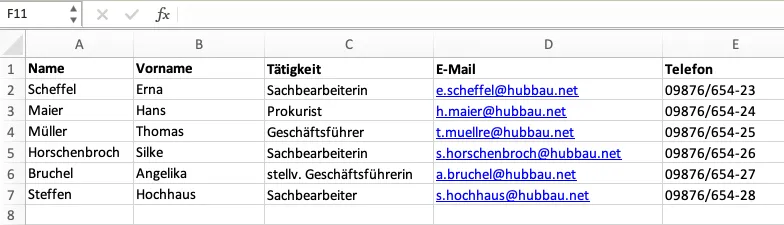 Eine Tabelle organisiert auf clevere Weise Namen, Vornamen, Berufsbezeichnungen, E-Mail-Adressen und Telefonnummern von Personen wie Erna Scheffel und Hans Maier. Perfekt für ein InDesign-Serienbrief-Projekt, ermöglicht sie die nahtlose Integration von Kontaktdaten für personalisierte Kommunikation.
Vorbereitung des Hauptdokuments in InDesign
Bevor Sie mit der Datenzusammenführung beginnen, erstellen Sie das Layout Ihres Hauptdokuments in InDesign. Gestalten Sie Ihren Brief, Ihre Visitenkarte oder Ihren Paketaufkleber wie gewohnt. Es empfiehlt sich, von Anfang an mit realistischen Daten zu arbeiten, anstatt Platzhaltern. Verwenden Sie beispielsweise einen Namen und eine Adresse, die auch in Ihrer Datenquelle vorkommen.
Sobald das Layout steht, öffnen Sie das Fenster “Datenzusammenführung” über das Menü “Fenster · Hilfsprogramme”. In diesem Fenster verwalten Sie die Verbindung zwischen Ihrer Datenquelle und dem Hauptdokument. Wählen Sie Ihre exportierte Datendatei aus dem Dropdown-Menü “Datenquelle auswählen” aus und klicken Sie auf “Öffnen”, um die Daten zu importieren.
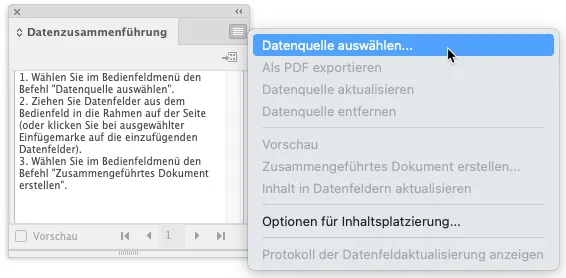 Eine deutsche Oberfläche zeigt ein Datenzusammenführungstool, das an InDesign Serienbrief erinnert. In einer Seitenleiste werden Anweisungen zur Auswahl von Datenquellen angezeigt. Das Hauptmenü listet Optionen wie „Datenquelle auswählen“ auf, auf die ein Cursor zeigt.
Importoptionen für präzise Datenübernahme
Sie haben die Möglichkeit, spezifische Importoptionen festzulegen, indem Sie vor dem Öffnen der Datei auf “Importoptionen anzeigen” klicken. Hier können Sie detailliert beeinflussen, wie die Daten in InDesign eingelesen werden sollen.
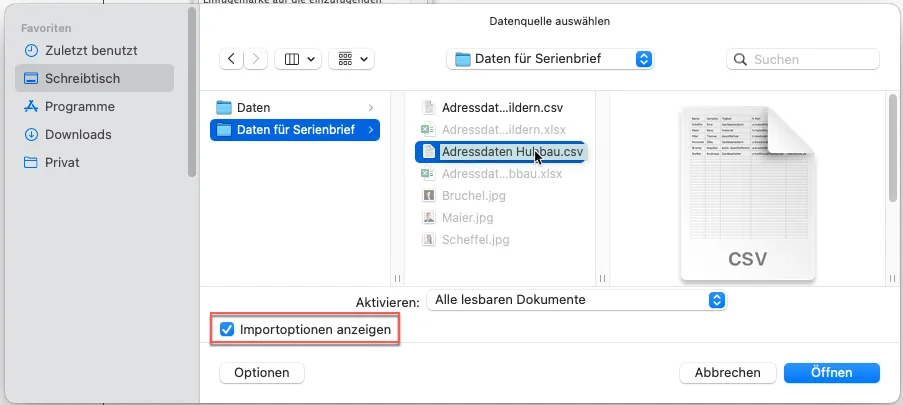 Im Dateiauswahldialog auf dem Computerbildschirm wird eine CSV-Datei mit dem Titel „Adressdaten_Hubigau.csv“ hervorgehoben, die sich perfekt für Ihr InDesign-Serienbriefprojekt eignet. Mit Seitenleistenoptionen, Dokumentvorschauen und einer sichtbaren Schaltfläche „Öffnen“ ist „Importoptionen anzeigen“ ganz unten bequem aktiviert.
Für CSV-Dateien ist das Komma als Trennzeichen üblich, während bei TXT-Dateien der Tabulator die bevorzugte Wahl darstellt. Die Wahl zwischen Unicode und ASCII hängt vom Format Ihrer Quelldaten ab. Wählen Sie die entsprechende Plattform (Macintosh oder Windows) und aktivieren Sie die Option “Leerzeichen in Datenquelle beibehalten”, um sicherzustellen, dass Leerzeichen in Ihren Feldern unverändert bleiben.
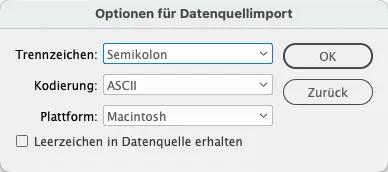 Schnittstelle für InDesign Serienbrief-Importoptionen in Deutsch. Dropdowns enthalten „Semikolon“ als Trennzeichen, „ASCII“ als Kodierung und „Macintosh“ als Plattform. Schaltflächen umfassen „OK“ und „Zurück“ mit einem Kontrollkästchen zum Beibehalten von Leerzeichen in der Datenquelle.
Verwaltung der Quelldaten in InDesign
Nach dem Import listet InDesign die Feldnamen aus Ihrer Datenquelle im Fenster “Datenzusammenführung” auf, versehen mit einem Text- oder Bildsymbol, je nach Inhaltstyp.
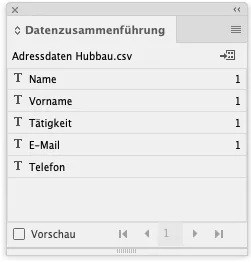 Ein Dialogfeld mit dem Titel „Datenzusammenführung“ zeigt eine CSV-Datei mit dem Namen „Adressdaten Hubbau.csv“, ideal für einen InDesign-Serienbrief. Die Spalten umfassen Name, Vorname, Tätigkeit, E-Mail und Telefon, jeweils mit dem Datentypkennzeichen „T“ und der Zahl „1“. Unten befindet sich ein Vorschaufenster.
Nun weisen Sie jedem Text- oder Bildrahmen in Ihrem Layout das entsprechende Feld zu. Sie können ein Textfeld aufziehen und bei aktivem Rahmen auf den gewünschten Feldnamen im Fenster “Datenzusammenführung” klicken. Alternativ ziehen Sie den Feldnamen direkt aus dem Fenster in den betreffenden Textrahmen. Nach erfolgreicher Zuweisung erscheint der Feldname als Platzhalter, eingerahmt von << und >>, im InDesign-Textrahmen.
Sie können die Platzhalter auch an einer beliebigen Stelle in einem bestehenden Text einfügen, indem Sie die Einfügemarke dort setzen und dann den Feldnamen aus dem Fenster “Datenzusammenführung” auf den Textrahmen ziehen. Wenn Sie keine Einfügemarke setzen, wird der Platzhalter am Ende des Textes eingefügt. Der Vorteil dieser Methode liegt darin, dass Sie jederzeit das Layout, die Schriftart und andere Gestaltungsaspekte anpassen können.
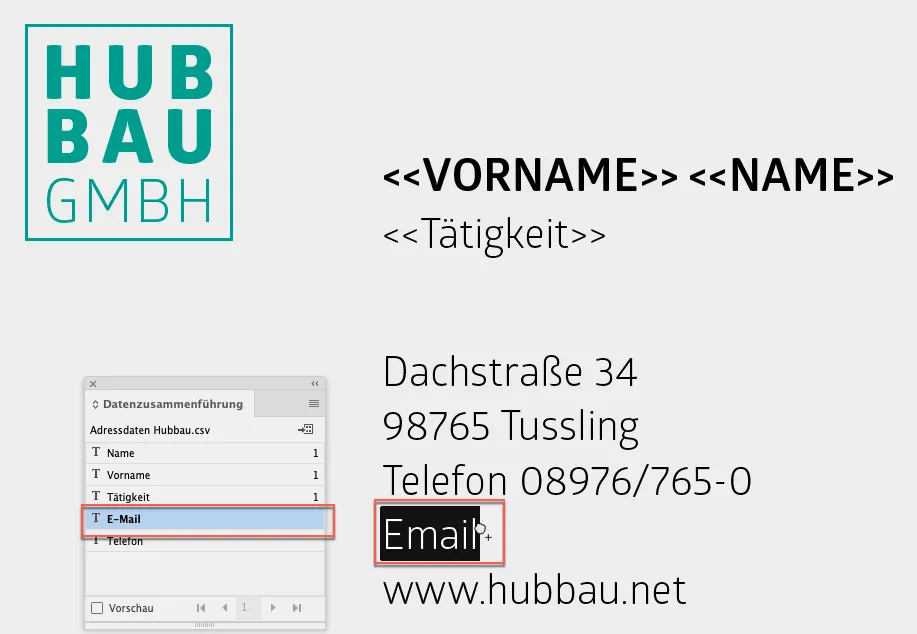 Visitenkarte für die HUBBAU GmbH gestaltet mit InDesign Serienbrief, mit Firmenlogo. Inklusive Platzhalter für Name und Funktion. Adresse: Dachstraße 34, 98765 Tüssling. Telefon: 08976/765-0. Website: www.hubbau.net. E-Mail-Bereich mit Callout hervorgehoben.Markieren Sie im Layout den Textbereich, der personalisiert werden soll, und ziehen Sie das entsprechende Feld aus dem Fenster Datenzusammenführung auf den markierten Text
 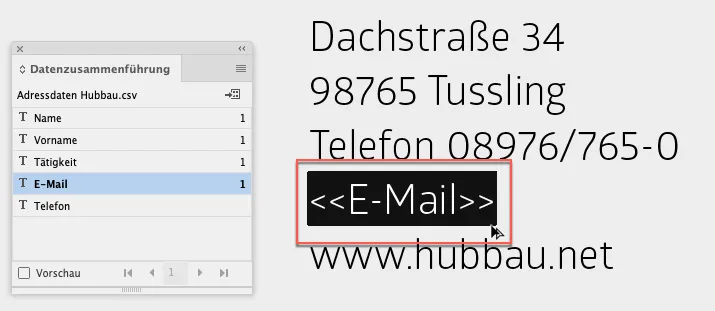 Ein Screenshot einer InDesign-Serienbrief-Oberfläche zeigt ein Popup-Menü mit Optionen wie Name und E-Mail. Auf der rechten Seite finden Sie eine Adresse: „Dachstraße 34, 98765 Tussling“, komplett mit Telefonnummer, E-Mail-Platzhalter und der Website „www.hubbau.net“.Der Originaltext wird durch einen Platzhalter ersetzt und wird von << und >> eingerahmt
Sinnvolle Rahmenplatzierung
Bei der Zuweisung von Feldern ist es ratsam, zusammenhängende Texte innerhalb eines einzigen Textrahmens zu platzieren. Würde man für jeden einzelnen Datenpunkt (z.B. Vorname, Nachname) einen eigenen Textrahmen verwenden, könnten sich unerwünschte Lücken und unschöne Raumverteilungen ergeben, insbesondere wenn die Datenlängen stark variieren.
Vorschau der Datenzusammenführung
Bevor Sie den eigentlichen Erstellungsprozess starten, nutzen Sie die Vorschaufunktion im Fenster “Datensatzzusammenfassung”. Diese ermöglicht es Ihnen, die später importierten Daten zu überprüfen und eventuelle Fehler wie falsche Platzierungen oder fehlende Informationen aufgrund leerer Felder in Excel frühzeitig zu erkennen. Mit den Pfeiltasten können Sie bequem durch alle Datensätze navigieren.
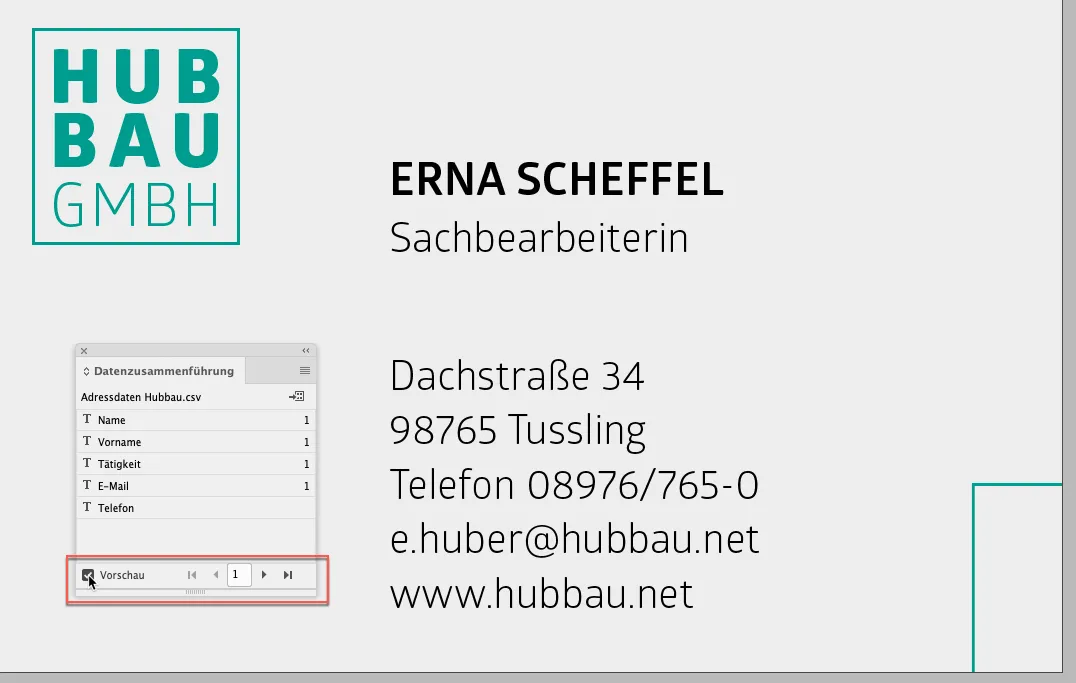 Auf einer Visitenkarte der HUBBAU GmbH, die mit InDesign Serienbrief präzise gestaltet wurde, ist Erna Scheffel – *Sachbearbeiterin* – abgebildet. Sie enthält die Adresse Dachstraße 34, 98765 Tüssling, Telefon 08976/765-0, E-Mail e.huber@hubbau.net und Website www.hubbau.net. Ein kleines Softwarefenster wird.
Starten der Datenzusammenführung
Nachdem alle Einträge zugewiesen und das Layout finalisiert sind, können Sie die Serienbriefe erstellen. Öffnen Sie hierfür im Fenster “Datenzusammenführung” das Dropdown-Menü und wählen Sie “Zusammengeführtes Dokument erstellen”. Im daraufhin erscheinenden Dialog haben Sie verschiedene Einstellungsmöglichkeiten, die das Ergebnis maßgeblich beeinflussen.
Unter “Datensätze” legen Sie fest, welche Datensätze zusammengeführt werden sollen. Mit “Alle Datensätze” werden sämtliche Einträge aus Ihrer Quelldatei verarbeitet. Sie können jedoch auch einen spezifischen Bereich auswählen, um nur bestimmte Datensätze zu generieren.
Die Option “Datensätze pro Dokumentseite” bestimmt, wie die Datensätze auf den Seiten angeordnet werden. “Einzelner Datensatz” startet jeden Datensatz auf einer neuen Seite, während “Mehrere Datensätze” es Ihnen erlaubt, mehrere personalisierte Einträge auf einer einzigen Seite zu platzieren.
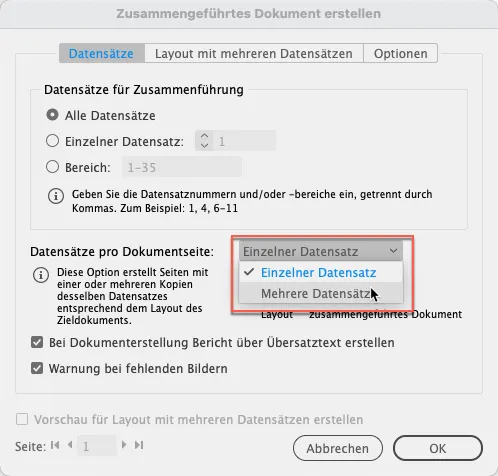 Ein deutsches Dialogfeld zum Erstellen von InDesign-Serienbriefdokumenten. Zur Auswahl stehen die Auswahl aller Datensätze, eines einzelnen Datensatzes oder mehrerer Datensätze. Ein Dropdown-Menü zeigt „Einzelner Datensatz“ und „Mehrere Datensätze“. Schaltflächen zum Bestätigen und Abbrechen befinden sich unten.
Die Aktivierung von “Bericht über Übersatztext erstellen” protokolliert eventuelle Textüberlappungen, die bei der Serienbrieferstellung auftreten können. Bei fehlerhaften Bildverknüpfungen liefert Ihnen “Warnung bei fehlenden Bildern” eine entsprechende Meldung. Beide Optionen sind äußerst nützlich und sollten aktiviert werden.
Layout-Optionen für komplexe Designs
Wenn Sie mehrere Datensätze auf einem größeren Bogen anordnen möchten, passen Sie das InDesign-Dokument entsprechend an (z.B. im Format DIN A4). Anschließend informieren Sie InDesign über die Anordnung, indem Sie im Reiter “Layout” die Option “Mehrere Datensätze” auswählen. Hier können Sie Attribute wie Ränder und Spaltenabstände definieren. Die Vorschau für dieses Layout können Sie mit der Option “Vorschau für Layout mit mehreren Datensätzen erstellen” aktivieren, um das Ergebnis vorab zu visualisieren.
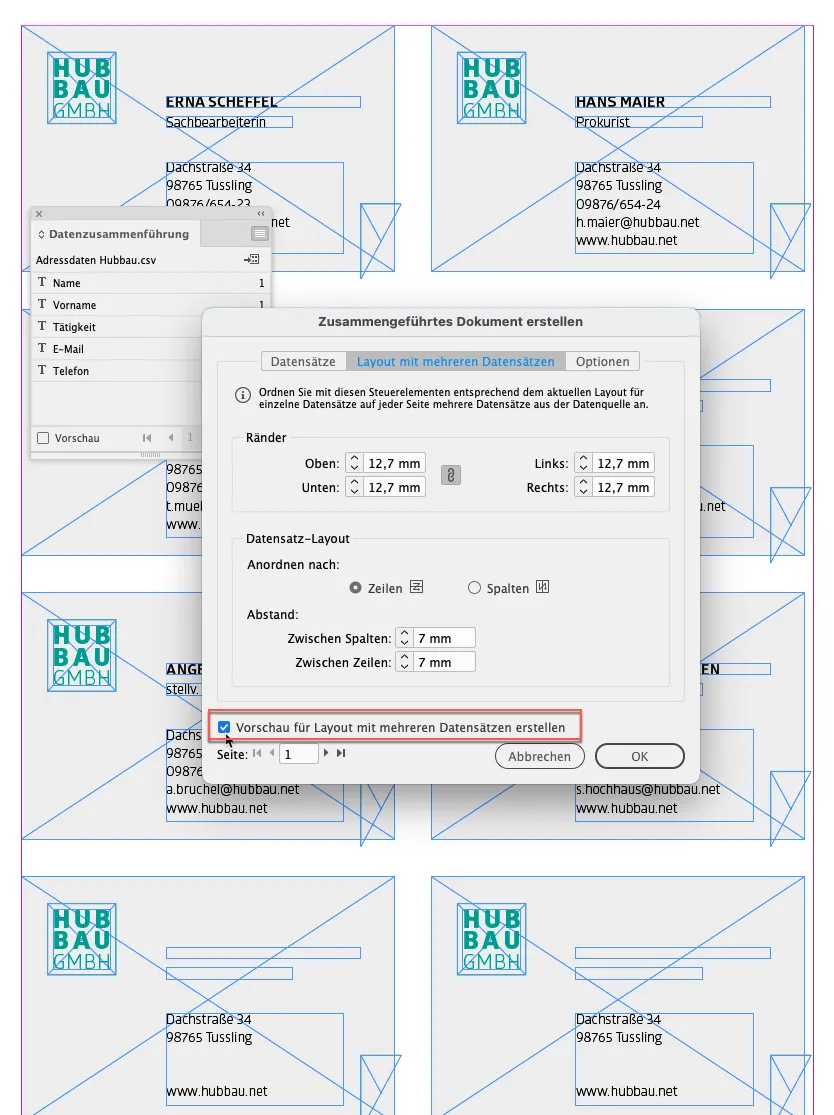 Es öffnet sich eine deutschsprachige Softwareoberfläche zur Erstellung eines kombinierten Dokuments, die an InDesign Serienbrief erinnert. Sie beinhaltet Optionen für Ränder und Layoutdaten. Im Hintergrund sind sechs Formularvorlagen mit Platzhaltern für Namen, Adressen und Kontaktdaten der „HUBAU GmbH“ zu sehen.
Im letzten Reiter “Optionen” steuern Sie den Umgang mit Bildern, die über die Datenzusammenführung verwaltet werden. Sie können hier verschiedene Anpassungsoptionen für die Bilder auswählen, die den Funktionen von InDesign ähneln.
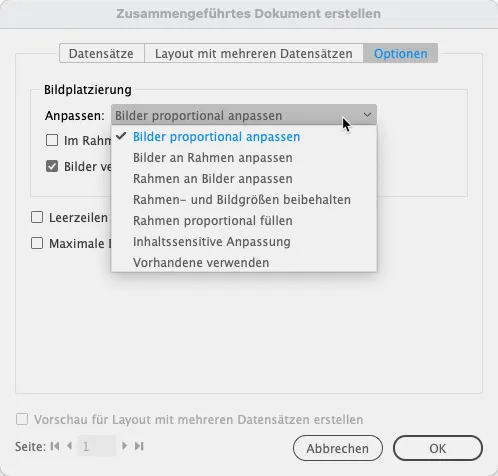 Eine deutsche Softwareoberfläche, die InDesign Serienbrief ähnelt, zeigt Optionen für die Bildplatzierung an. Das Dropdown-Menü mit dem Titel „Anpassen“ bietet Auswahlmöglichkeiten wie „Bilder proportional anpassen“ und „Inhaltsensitive Anpassung“ sowie Schaltflächen wie „OK“ und „Abbrechen“.
Generierung des Serienbriefs und PDF-Export
Ein Klick auf “OK” startet die Erstellung des Serienbriefs. Es wird automatisch ein neues InDesign-Dokument generiert, das Ihre Quelldaten gemäß des definierten Layouts enthält. Je nach Ihrer Voreinstellung erhalten Sie entweder pro Datensatz eine neue Seite oder mehrere Datensätze pro Seite.
Sie können das Ergebnis auch direkt als PDF exportieren. Wählen Sie dazu im Dropdown-Menü des Fensters “Datensatzzusammenfassung” die Option “Als PDF exportieren”.
Nachträgliche Änderungen und Aktualisierungen
Die Datenquelle und das InDesign-Dokument bleiben miteinander verknüpft. Sollten Sie Änderungen an Ihrer Datenquelle vornehmen, müssen Sie die Daten in InDesign aktualisieren. Dies geschieht über den Befehl “Datenquelle aktualisieren” im Dropdown-Menü des Fensters “Datensatzzusammenfassung” oder durch einen Doppelklick auf das Warndreieck in der Palette “Verknüpfungen”.
Einbindung von Bildern in Serienbriefe
Auch die Verwendung von Bildern ist möglich. In Ihrer Excel-Tabelle muss die Überschrift der Spalte, die die Bildpfade enthält, mit einem “@”-Zeichen beginnen (z.B. @Bilder). Da das “@”-Zeichen in Excel eine Funktion auslösen kann, empfiehlt es sich, ein Apostroph voranzustellen (z.B. '@Bilder).
Für die Bildverknüpfung benötigt Excel den korrekten Pfad zum Bild. Diesen können Sie beispielsweise kopieren, indem Sie das Bild im Finder auswählen, die Pfadleiste einblenden, auf das Bild in der Pfadleiste klicken und dann im Kontextmenü “Bildname als Pfadnamen kopieren” wählen.
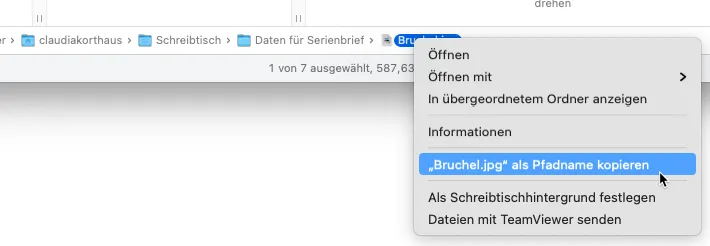 Ein Screenshot zeigt ein Mac OS-Dateimenü auf Deutsch mit Optionen wie „Öffnen“ und „Öffnen mit“. Die hervorgehobene Auswahl ist „„Brüchel.jpg“ als Pfadname kopieren“, nützlich für InDesign-Serienbrief-Aufgaben.
Fügen Sie diesen Pfad in die entsprechende Zelle Ihrer Excel-Datei ein.
 Eine Tabelle zeigt sechs Einträge, darunter Namen, Rollen wie „Sandstrahlerin“ und „Gesellschafterin“, E-Mail-Adressen mit der Endung „flububu.net“, Telefonnummern und Bilddateipfade. Perfekt für die Erstellung eines InDesign-Serienbriefs zur Personalisierung von Mitteilungen.
Tipp: Wenn InDesign den Pfad zu den Bildern nicht findet, legen Sie die Quelldatei und die Bilder in denselben Ordner. Dies löst das Problem meist.
Umgang mit fehlenden Daten
Was tun, wenn nicht für alle Empfänger vollständige Daten vorliegen? Wenn Sie beispielsweise Visitenkarten für ein Unternehmen erstellen und einige Mitarbeiter keine Mobilfunknummer angeben möchten, können Sie dies folgendermaßen handhaben:
Wählen Sie in Excel die entsprechende Spalte aus und rufen Sie “Zellen formatieren” auf. Wählen Sie unter “Benutzerdefiniert” das “@”-Symbol aus und tragen Sie in das Feld “Typ” die folgende Syntax ein: "Mobilnummer:" @. Diese Eingabe sorgt dafür, dass das Wort “Mobilnummer” automatisch in der Spalte in Excel vor dem tatsächlichen Eintrag erscheint. In InDesign haben Sie dann die Möglichkeit, den Text “Mobiltelefon” aus Ihrem Layout zu entfernen, da er bei den betreffenden Mitarbeitern automatisch generiert wird.
Stellen Sie zudem sicher, dass in den Optionen für die Inhaltsplatzierung der Befehl “Leerzeilen für leere Felder entfernen” aktiviert ist.
Bilder: Vector_Bird via (shutterstock)