
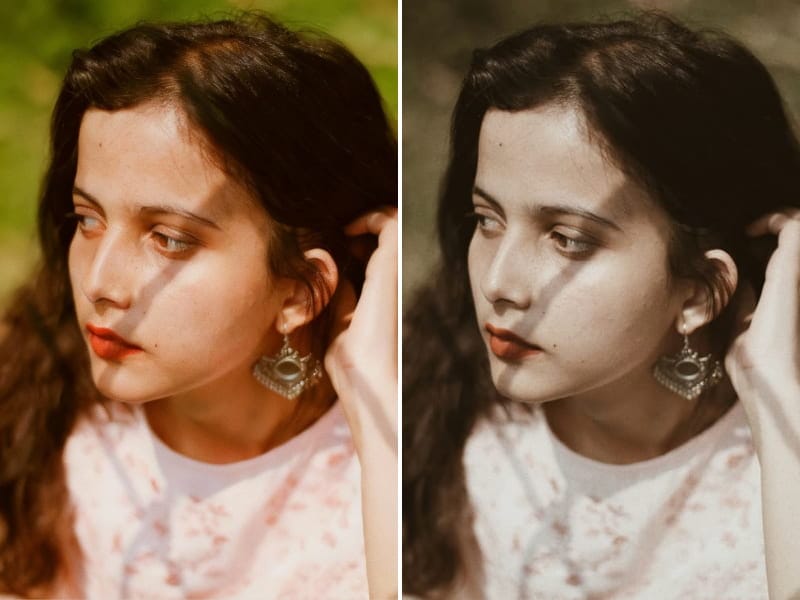
Die warmen, braunen Farbtöne alt-sepia getönter Fotografien, die in Filmen eingefangen wurden, haben selbst im Zeitalter der digitalen Fotografie nichts von ihrem Charme verloren. Wenn Sie die sepia-farbene Romantik von Bildern aus der Zeit, als unsere Eltern und Großeltern sich das Ja-Wort gaben, wieder aufleben lassen möchten, um Ihren Hochzeitsfotos einen Hauch von Nostalgie zu verleihen, steht Ihnen Photoshop zur Verfügung! Der Sepia-Filter in Photoshop kann Ihre Porträts des Brautpaares auf magische Weise in liebliche, von Vintage inspirierte Meisterwerke verwandeln und ihnen einen zeitlosen Reiz verleihen. In diesem Beitrag erfahren Sie, wie Sie den Sepia-Filter in Photoshop hinzufügen können. Werfen Sie einen Blick darauf!
Warum Photoshop für den Sepia-Effekt verwenden?
Einer der großen Vorteile von Photoshop ist, dass Sie mit Ebenen für eine nicht-destruktive Bearbeitung Ihrer Bilder arbeiten können und jederzeit zur Originalversion zurückkehren können. Photoshop bietet viele Werkzeuge, um Ihrem Bild den Sepia-Ton zu verleihen, und Sie können aus den verfügbaren Optionen je nach Ihren Anforderungen wählen. Photoshop verfügt jedoch auch über einen Sepia-Filter, der Ihnen helfen kann, die Aufgabe schnell und einfacher zu erledigen.
Wege, einen Sepia-Filter in Photoshop hinzuzufügen
Bevor Sie den Sepia-Filter auf Ihr ausgewähltes Bild anwenden, müssen Sie es zunächst in ein Schwarz-Weiß- oder monochromes Bild umwandeln. Sie können dies tun, indem Sie Ihr Bild entsättigen oder eine Schwarz-Weiß-Einstellungsebene hinzufügen. Hier ist, wie Sie das tun können.
1. Bild entsättigen für einen monochromen Look
Öffnen Sie Ihr ausgewähltes Bild in Photoshop und klicken Sie auf das Dropdown-Menü “Bild” und wählen Sie die Option “Korrekturen”. Wählen Sie im Seitenmenü “Entsättigen”. Sie können auch die Tastenkombinationen Umschalt + Strg + U unter Windows oder Umschalt + Cmd + U auf dem Mac verwenden. Auf diese Weise können Sie Ihr Bild schnell in ein monochromes Bild umwandeln. Dieser Prozess lässt Ihnen jedoch wenig Kontrolle über die erzielten Ergebnisse. Außerdem gilt diese Methode als destruktiv, da Sie keine neue Ebene für die Bearbeitung erstellen. Wenn Sie eine nicht-destruktive Bearbeitung wünschen, können Sie die unten erwähnte Methode mit Einstellungsebenen ausprobieren.
2. Schwarz-Weiß-Einstellungsebene hinzufügen
Um die Schwarz-Weiß-Einstellungsebene hinzuzufügen, gehen Sie zu “Ebene” und klicken Sie auf die Option “Neue Einstellungsebene”. Wählen Sie dort “Schwarz-Weiß”. Sie erhalten eine monochrome Version Ihres Bildes, aber Photoshop ermöglicht es Ihnen auch, Änderungen an jedem Farbkanal vorzunehmen. Wenn Sie möchten, können Sie die Rot- oder Blautöne in Ihrem ausgewählten Bild aufhellen oder abdunkeln. Der Unterschied zwischen den beiden Methoden zur Entsättigung Ihres Bildes hängt von den Farben in Ihrem Bild und davon ab, wie stark Sie sie anpassen.
3. Sepia-Filter-Einstellungsebene verwenden
Sobald Sie ein Schwarz-Weiß-Bild erstellt haben, können Sie ihm einen Sepia-Ton hinzufügen. Die Einstellungsebene “Fotofilter” ist eine der beliebtesten Methoden, um Ihren Bildern einen Sepia-Effekt zu verleihen. Beginnen Sie damit, zum Dropdown-Menü “Ebene” zu gehen und dann auf die Option “Neue Einstellungsebene” zu klicken. Im sich öffnenden Menü sehen Sie “Fotofilter”. Klicken Sie darauf und wählen Sie die Einstellung “Sepia” aus den Filter-Einstellungen. Um die Stärke der Tönung anzupassen, können Sie den Schieberegler “Dichte” verwenden. Wenn Ihnen der spezifische Sepia-Ton nicht gefällt, können Sie auf die Schaltfläche “Farbe” klicken und das farbige Quadrat auswählen. Wählen Sie von hier aus eine andere Tönung. Wenn Sie die Weißtöne aufhellen möchten, aktivieren Sie das Kontrollkästchen “Luminanz erhalten”.
4. Mit einer Farbfläche-Ebene arbeiten
Sie können eine Farbfläche-Ebene auf Ihr ausgewähltes Bild anwenden, um ihm einen Sepia-Ton zu verleihen. Dazu müssen Sie zur Option “Ebene” gehen und dann aus dem Dropdown-Menü “Neue Füllebene” auswählen. Hier können Sie “Volltonfarbe” wählen, auf OK klicken und einen Braunton Ihrer Wahl auswählen. Sie können mit verschiedenen Brauntönen experimentieren, bis Sie denjenigen gefunden haben, der Ihrem Bild den gewünschten Look verleiht. Wählen Sie als Nächstes den Mischmodus, um den Effekt fein abzustimmen. Jeder Mischmodus ergibt ein anderes Aussehen, und wenn Sie der Meinung sind, dass der erzielte Sepia-Effekt zu stark ist, können Sie die Deckkraft der Ebene verringern.
5. Mit Hue/Saturation-Ebene arbeiten
Sie können den Sepia-Effekt auch über die Sepia-Voreinstellung in der Hue/Saturation-Einstellungsebene zu Ihrem Bild hinzufügen. Klicken Sie in Photoshop auf die Option “Ebene” und wählen Sie dann im Dropdown-Menü “Neue Einstellungsebene”. Gehen Sie nun zu “Farbton/Sättigung”. Hier sehen Sie unter “Vorgaben” die Option “Sepia”. Wählen Sie sie aus und Sie sind fertig! Wenn Sie mit dem Aussehen Ihres Bildes nicht zufrieden sind, können Sie jederzeit die Farbe des Sepias, die Sättigung und die Belichtung in Ihrem Bild anpassen.
6. Farbbalance zur Erstellung eines Sepia-Tons
Die Einstellungsebene “Farbbalance” kann Ihnen auch dabei helfen, den Sepia-Effekt in Ihrem Bild zu erzielen. Genau wie in den früheren Methoden müssen Sie zur Option “Ebene” gehen und erneut “Neue Einstellungsebene” auswählen. Von hier aus können Sie die Option “Farbbalance” wählen. Wählen Sie nun “Mitteltöne”; reduzieren Sie den Gelb-Regler und erhöhen Sie den Rot-Regler, und Sie werden den Unterschied sehen. Auf diese Weise können Sie die Farbe Ihres Sepias fein abstimmen. Sie können auch Lichter und Schatten tönen, um den gewünschten Look für Ihr Bild zu erzielen.
Während die oben beschriebenen Schritte Ihnen helfen können, den Sepia-Filter in Photoshop hinzuzufügen, können die Ergebnisse je nach Mischung aus Gelb- und Rottönen, die Sie für die Tönung verwenden, variieren. Die Methoden “Farbfläche” und “Fotofilter” können jedoch die Weißtöne in Ihrem Bild stärker tönen als andere Methoden. Üben Sie also und experimentieren Sie mit den Werkzeugen, um diejenige auszuwählen, die am besten zu Ihnen passt und Ihnen den perfekten Sepia-Glanz für Ihre Bilder verleiht.
Bei ShootDotEdit helfen wir Ihnen gerne mit Tipps und Tricks, damit Sie als Hochzeitsfotograf glänzen können. Wenn Sie mehr über Fotografie-Techniken erfahren möchten, können Sie sich unsere anderen Blogs ansehen. Darüber hinaus bieten wir professionelle Fotobearbeitungsdienste an, die zu Ihrem Stil passen und Ihre Arbeitsbelastung reduzieren. Um mehr über unsere Dienstleistungen zu erfahren, werfen Sie einen Blick auf unsere Preispläne.