
Diagramme in Excel sind mächtige Werkzeuge, um komplexe Daten visuell und verständlich darzustellen. Doch was tun, wenn Sie zwei Datenreihen mit stark unterschiedlichen Wertebereichen in einem einzigen Diagramm vergleichen möchten? Hier kommt die Sekundärachse in Excel ins Spiel. Eine Sekundärachse, oft auch als zweite Y-Achse bezeichnet, ermöglicht es Ihnen, mehrere Datensätze mit verschiedenen Skalen in einem Diagramm zu visualisieren, ohne dass die kleineren Werte von den größeren Werten „verschluckt“ werden. Das ist besonders nützlich, um Korrelationen oder Trends zwischen verschiedenen Messgrößen auf einen Blick zu erkennen, beispielsweise zwischen Stückzahlen und Umsätzen. In diesem umfassenden Guide erfahren Sie Schritt für Schritt, wie Sie eine Sekundärachse Excel Einfügen, sowohl bei der Neuerstellung eines Diagramms als auch bei einem bereits bestehenden.
1. Sekundärachse in Excel einfügen: Methode 1 – Beim Erstellen eines neuen Diagramms
Die Erstellung eines neuen Diagramms mit einer Sekundärachse erfordert die Vorbereitung von mindestens zwei darzustellenden Datenreihen. Diese sollten in Excel optimalerweise nebeneinander oder wie im untenstehenden Beispiel (Stückzahlen und Umsätze je Monat) untereinander angeordnet sein, um eine einfache Auswahl zu gewährleisten.
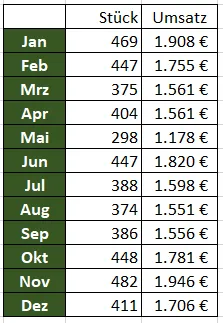 Datenreihen für Stückzahlen und Umsätze in Excel vorbereitet
1.1 Daten auswählen und Diagramm einfügen
Sobald Ihre Daten korrekt in Excel neben- oder untereinander stehen, markieren Sie einfach den gesamten Bereich, den Sie visualisieren möchten.
1 Wählen Sie den Reiter „Einfügen“ in der Excel-Menüleiste aus.
2 Klicken Sie anschließend auf den Button „Empfohlene Diagramme“. Dies öffnet ein Dialogfeld, das Ihnen verschiedene Diagrammtypen basierend auf Ihrer Datenauswahl vorschlägt.
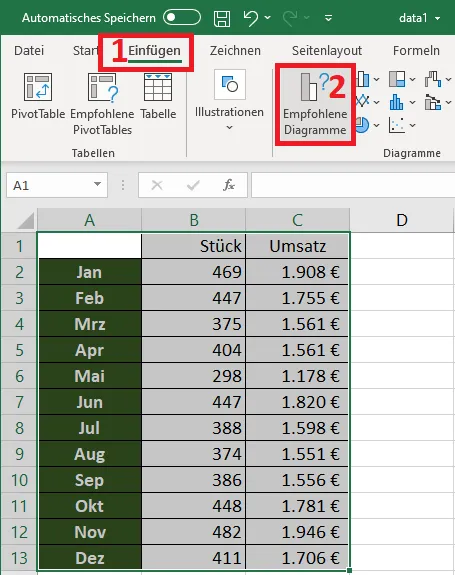 Excel-Menüband: Reiter "Einfügen" und "Empfohlene Diagramme" auswählen
1.2 Diagrammtyp definieren (Kombination)
Standardmäßig ist im sich nun öffnenden Dialogfeld der Reiter „Empfohlene Diagramme“ ausgewählt. Um ein Kombinationsdiagramm mit Sekundärachse zu erstellen, gehen Sie wie folgt vor:
1 Wählen Sie den Reiter „Alle Diagramme“ aus, um eine vollständige Übersicht aller verfügbaren Diagrammtypen zu erhalten.
2 Scrollen Sie auf der linken Seite bis ganz nach unten, bis Sie die Option „Kombi“ sehen. Wählen Sie diesen Diagrammtyp aus. Die rechte Seite des Dialogfeldes wird sich entsprechend anpassen und Ihnen Vorschläge für Kombinationsdiagramme anzeigen.
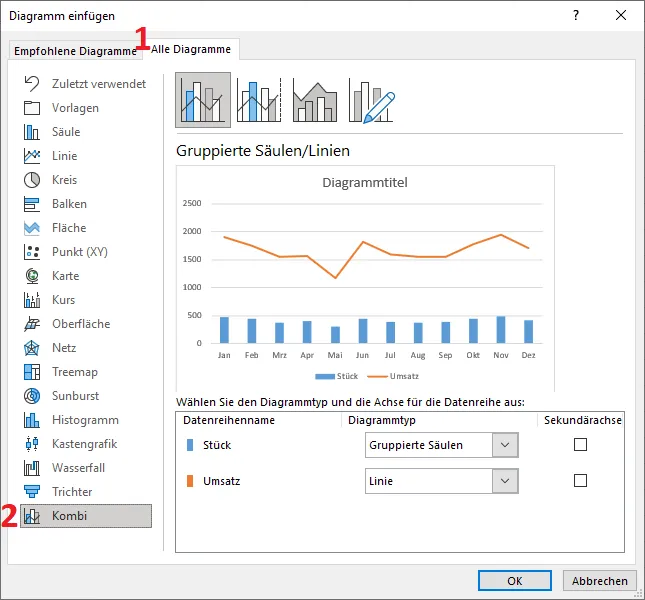 Dialogfeld "Diagramm einfügen": "Alle Diagramme" und "Kombi" für ein Kombinationsdiagramm
1.3 Sekundärachse aktivieren und Diagrammtypen anpassen
Im Kombi-Diagramm-Dialogfeld können Sie nun die Sekundärachse für Ihre Datenreihen einrichten und die Darstellungsform wählen:
1 Setzen Sie den Haken bei „Sekundärachse“ für die Datenreihe, die durch die zweite Y-Achse im Diagramm repräsentiert werden soll. In unserem Beispiel wählen wir hier den „Umsatz“. Dadurch werden die Stückzahlen an der linken primären Y-Achse und der Umsatz an der rechten sekundären Y-Achse abgetragen. Die Vorschau wird bei Änderungen fortlaufend aktualisiert, sodass Sie das Ergebnis sofort sehen können.
2 Sollte eine andere Darstellungsform für die Sekundärachse gewünscht sein, z.B. statt „Gruppierte Säulen“ eine „Linie“ oder eine „Linie mit Datenpunkten“, können Sie dies in den Dropdown-Menüs anpassen. Es ist ebenfalls möglich, die Darstellung der Primärachse zu ändern. Eine gängige und visuell ansprechende Kombination ist, die Primärachse auf „Gruppierte Säulen“ zu lassen und bei der Sekundärachse „Linie mit Datenpunkten“ zu wählen, um eine klare Unterscheidung der Datenreihen zu ermöglichen. Überlegen Sie stets, welche Darstellungsform die Aussage Ihrer Daten am besten unterstützt.
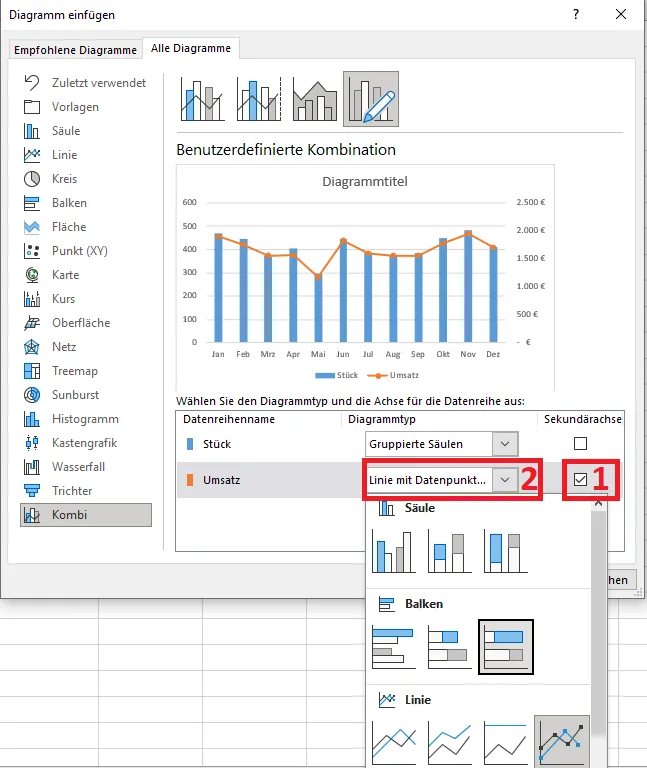 Einstellungen für Kombidiagramm: Sekundärachse für Umsatz als Linie mit Datenpunkten aktivieren
Bestätigen Sie Ihre Auswahl mit „OK“, und Ihr neues Diagramm mit einer Sekundärachse wird in Ihr Arbeitsblatt eingefügt.
2. Sekundärachse in Excel einfügen: Methode 2 – Bei einem vorhandenen Diagramm
Wenn Sie bereits ein Diagramm mit zwei Datenreihen erstellt haben und nachträglich eine zweite Y-Achse hinzufügen möchten, ist das Vorgehen sehr ähnlich. Der Prozess ist intuitiv und schnell erledigt.
2.1 Diagramm auswählen und Diagrammtyp ändern
1 Klicken Sie das vorhandene Diagramm an, um es zu aktivieren. Daraufhin erscheinen oben im Menüband die kontextbezogenen Registerkarten „Diagrammentwurf“ und „Format“.
2 Wählen Sie den Reiter „Diagrammentwurf“ aus.
3 Klicken Sie dann auf den Button „Diagrammtyp ändern“. Dies öffnet dasselbe Dialogfeld, das Sie bereits aus Methode 1 kennen.
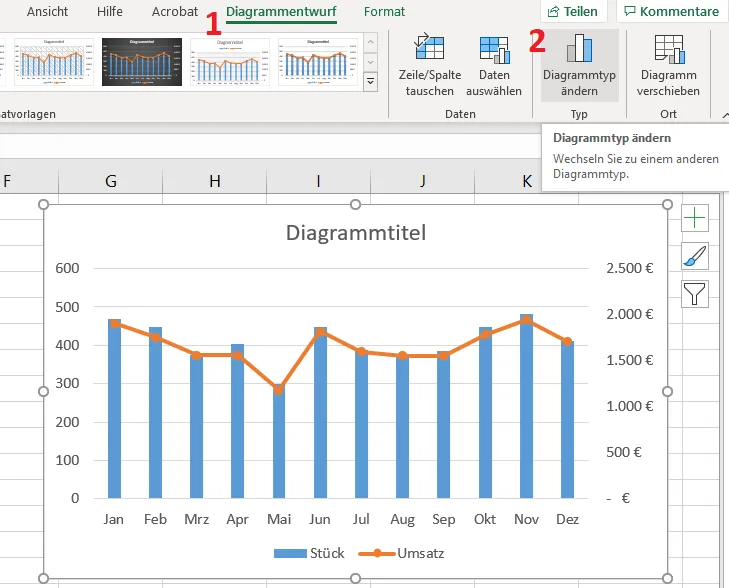 Vorhandenes Excel-Diagramm auswählen und "Diagrammtyp ändern" unter "Diagrammentwurf"
2.2 Sekundärachse hinzufügen und anpassen
Im Dialogfeld „Diagrammtyp ändern“ folgen Sie den gleichen Schritten wie in Abschnitt 1.3 „Sekundärachse aktivieren und Diagrammtypen anpassen“ beschrieben:
1 Wählen Sie erneut „Alle Diagramme“ und dann „Kombi“ aus der Liste der Diagrammtypen.
2 Setzen Sie den Haken bei „Sekundärachse“ für die Variable (z.B. Umsatz), die an der rechten Y-Achse dargestellt werden soll. Die Stückzahlen bleiben dann an der linken Achse. Die Diagrammvorschau aktualisiert sich sofort.
3 Passen Sie bei Bedarf die Darstellungsform der Datenreihen an, zum Beispiel „Linie mit Datenpunkten“ für die Sekundärachse, während die Primärachse als „Gruppierte Säulen“ erhalten bleibt.
Einstellungen für Kombidiagramm: Sekundärachse für Umsatz als Linie mit Datenpunkten aktivieren
Bestätigen Sie Ihre Änderungen mit „OK“, und Ihr bestehendes Diagramm wird um die Sekundärachse erweitert.
3. Diagrammformatierung für optimale Lesbarkeit
Nachdem Sie die Sekundärachse erfolgreich eingefügt haben, ist die weitere Formatierung des Diagramms entscheidend für dessen Lesbarkeit und Aussagekraft. Ein gut formatiertes Diagramm macht einen professionellen Eindruck und hilft dem Betrachter, die dargestellten Informationen schnell zu erfassen.
- Achsen formatieren: Oft ist es sinnvoll, die Achsen anzupassen. Klicken Sie doppelt auf eine Achse oder wählen Sie sie aus und gehen Sie zu „Achse formatieren“. Hier können Sie zum Beispiel die Anzahl der Nachkommastellen festlegen (z.B. auf null für Stückzahlen), die Anzeigeeinheiten ändern (z.B. Tausender für Umsätze) oder die minimale und maximale Achsenbegrenzung manuell festlegen, um die Daten optimal darzustellen. Stellen Sie sicher, dass beide Y-Achsen sinnvoll beschriftet sind, um Missverständnisse zu vermeiden.
- Gitternetzlinien: Das Hinzufügen von Gitternetzlinien kann die Ablesbarkeit von Werten verbessern. Gehen Sie zu „Diagrammelemente hinzufügen“ (das Plus-Symbol neben dem Diagramm) und aktivieren Sie „Gitternetzlinien“. Sie können sowohl Haupt- als auch Hilfsgitternetzlinien für Primär- und Sekundärachsen hinzufügen.
- Farben und Rahmen: Die optische Gestaltung spielt eine große Rolle. Wählen Sie für Ihre Säulen und Linien unterschiedliche, aber harmonische Farben. Ein dezenter Rahmen um die Säulen oder eine klar definierte Linie kann die einzelnen Datenreihen hervorheben. Achten Sie auf Kontraste, besonders wenn das Diagramm gedruckt oder präsentiert wird.
- Beschriftungen und Legende: Stellen Sie sicher, dass alle Datenreihen in der Legende klar benannt sind und die Achsentitel vorhanden sind, um die Bedeutung der Werte eindeutig zu machen.
4. Videotutorial
Für eine visuelle Schritt-für-Schritt-Anleitung, die Ihnen den Prozess noch klarer verdeutlicht, schauen Sie sich unser detailliertes Videotutorial an:
Dieses Video auf YouTube ansehen.
Fazit
Das Einfügen einer Sekundärachse in Excel ist eine essentielle Fähigkeit für jeden, der Daten effektiv visualisieren möchte. Es ermöglicht die klare Darstellung von Datensätzen mit unterschiedlichen Messgrößen in einem einzigen Diagramm und trägt maßgeblich dazu bei, komplexe Zusammenhänge schnell zu erkennen. Egal ob Sie ein neues Diagramm erstellen oder ein bestehendes anpassen möchten, die hier beschriebenen Schritte führen Sie zuverlässig zum Ziel. Denken Sie daran, dass eine sorgfältige Formatierung Ihres Diagramms die Aussagekraft zusätzlich verstärkt. Experimentieren Sie mit verschiedenen Darstellungsformen und Farben, um die optimale Präsentation für Ihre Daten zu finden. Nutzen Sie diese Technik, um Ihre Excel-Diagramme auf das nächste Level zu heben und Ihre Erkenntnisse noch überzeugender zu kommunizieren.