
Das Bearbeiten von Excel-Dateien kann manchmal durch einen aktivierten Schreibschutz eingeschränkt werden, sei es für einzelne Tabellenblätter oder die gesamte Arbeitsmappe. Dies dient dem Schutz vor versehentlichem Löschen oder unerwünschten Änderungen durch andere Nutzer. Falls Sie jedoch Änderungen vornehmen möchten, ist es notwendig, diesen Schutz wieder aufzuheben. In diesem Artikel erfahren Sie, wie Sie den Schreibschutz in Excel entfernen können, um Ihre Dateien wieder frei bearbeiten zu können.
Warum ist ein Schreibschutz in Excel wichtig?
Ein Schreibschutz in Excel ist ein nützliches Werkzeug, um die Integrität Ihrer Daten zu gewährleisten. Wenn ein Tabellenblatt schreibgeschützt ist, können keine Zellen verändert, gelöscht oder hinzugefügt werden. Ist hingegen die gesamte Arbeitsmappe geschützt, verhindert dies das Löschen, Hinzufügen oder Umordnen von Tabellenblättern. Diese Funktion ist besonders hilfreich in Teams oder beim Teilen von Dokumenten, um unbeabsichtigte Modifikationen zu vermeiden und sicherzustellen, dass wichtige Informationen erhalten bleiben.
Schritt-für-Schritt-Anleitung zum Aufheben des Schreibschutzes
Um den Schreibschutz für ein Excel-Dokument aufzuheben, befolgen Sie diese einfachen Schritte:
- Öffnen Sie die Excel-Datei: Starten Sie Microsoft Excel und öffnen Sie die Datei, bei der Sie den Schreibschutz entfernen möchten.
- Navigieren Sie zum Reiter “Überprüfen”: Sobald die Datei geöffnet ist, klicken Sie im oberen Menüband auf den Reiter “Überprüfen“.
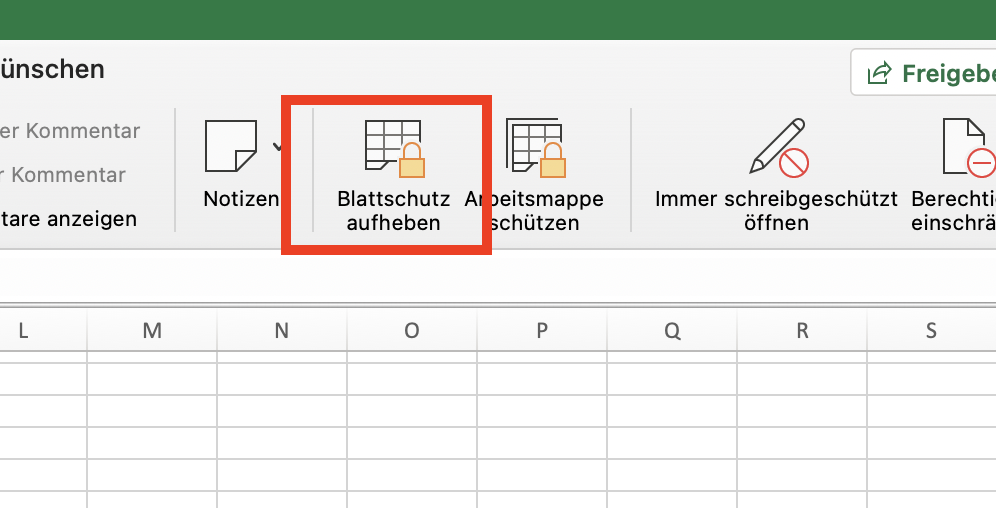
- Schutz aufheben: Im Reiter “Überprüfen” finden Sie den Bereich “Schützen“. Hier sehen Sie, ob das Tabellenblatt oder die Arbeitsmappe geschützt ist.
- Wenn das Tabellenblatt geschützt ist, wird die Option “Blattschutz aufheben” angezeigt. Klicken Sie darauf.
- Wenn die Arbeitsmappe geschützt ist, ist das entsprechende Feld ausgegraut oder zeigt eine Option zum Aufheben des Schutzes an. Klicken Sie auf die entsprechende Option.
- Passwort eingeben: Wenn der Schreibschutz mit einem Passwort versehen wurde, werden Sie nun aufgefordert, dieses einzugeben. Geben Sie das korrekte Passwort ein und bestätigen Sie mit “OK“.
Nach Eingabe des korrekten Passworts wird der Schreibschutz aufgehoben, und Sie können die Excel-Datei wieder uneingeschränkt bearbeiten.
Was tun, wenn das Passwort vergessen wurde?
Sollten Sie das Passwort für den Schreibschutz vergessen haben, gibt es spezielle Methoden, um dieses zu entfernen. Auf heise.de finden Sie detaillierte Anleitungen, wie Sie ein vergessenes Passwort in Excel wiederherstellen oder entfernen können. Es ist wichtig zu beachten, dass solche Methoden mit Vorsicht angewendet werden sollten und Sie sicherstellen müssen, dass Sie die Berechtigung zum Zugriff auf die betreffende Datei haben.
Alternative Methoden und Überlegungen
Neben der direkten Aufhebung über den Reiter “Überprüfen” gibt es auch andere Ansätze, wie beispielsweise das Umbenennen der Datei, um den Schreibschutz zu entfernen, oder die Verwendung von speziellen Tools. Diese Methoden können jedoch riskanter sein und sollten nur als letzte Option in Betracht gezogen werden, wenn die Standardmethode fehlschlägt.
Kurzanleitung: Excel Schreibschutz aufheben
- Öffnen Sie die geschützte Excel-Datei und wechseln Sie in den Reiter “Überprüfen“.
- Klicken Sie im Bereich “Schützen” auf “Blattschutz aufheben” oder die entsprechende Option für die Arbeitsmappe.
- Geben Sie das Kennwort ein und bestätigen Sie mit “OK“.
Die Möglichkeit, Daten in Excel zu vergleichen, kann ebenfalls durch einen Schreibschutz beeinträchtigt werden. Wenn Sie wissen möchten, wie Sie zwei Excel-Tabellen vergleichen können, finden Sie hierzu nützliche Anleitungen, die Ihnen helfen, auch bei geschützten Dateien Informationen zu extrahieren oder Vergleiche durchzuführen. Für allgemeine Tabellenkalkulationsbedürfnisse, insbesondere wenn Sie nach kostenlosen Alternativen suchen, könnte ein Blick auf kostenlose Tabellenkalkulationen hilfreich sein.
Fazit
Das Aufheben des Schreibschutzes in Excel ist ein unkomplizierter Vorgang, solange das Passwort bekannt ist. Durch die Navigation zum Reiter “Überprüfen” können Sie schnell und einfach wieder vollen Zugriff auf Ihre Dateien erhalten. Sollten Sie vor dem Problem stehen, das Passwort nicht mehr zu wissen, gibt es zwar Lösungsansätze, diese erfordern jedoch zusätzliche Schritte und Vorsicht. Die Beherrschung dieser Funktionen stellt sicher, dass Sie Ihre Excel-Daten flexibel und sicher verwalten können.