
Excel-Dateien sind unverzichtbare Werkzeuge für die Datenverwaltung, sei es im Beruf oder privat. Oft ist es notwendig, wichtige Tabellen oder ganze Arbeitsmappen vor unbeabsichtigten Änderungen oder unbefugtem Zugriff zu schützen. Der Schreibschutz in Excel bietet hierfür eine zuverlässige Lösung. Doch was tun, wenn Sie selbst Änderungen vornehmen möchten oder eine geschützte Datei zur Bearbeitung erhalten? In diesem Artikel erfahren Sie detailliert, wie Sie den Schreibschutz in Excel aufheben können, um wieder vollen Zugriff auf Ihre Daten zu erhalten. Wir zeigen Ihnen die Schritte für Tabellenblätter und Arbeitsmappen und bieten Lösungen für häufig auftretende Probleme.
Warum und wann Excel-Dateien schützen?
Der Schreibschutz in Excel ist eine nützliche Funktion, die Datenintegrität und Sicherheit gewährleistet. Bevor wir erklären, wie man den Schutz aufhebt, ist es wichtig zu verstehen, warum und wann er eingesetzt wird.
Schutz wichtiger Daten und Formeln
Ein Hauptgrund für den Einsatz von Schreibschutz ist der Schutz von sensiblen Daten oder komplexen Formeln. Wenn beispielsweise eine Tabelle wichtige Berechnungen oder Finanzdaten enthält, kann der Blattschutz verhindern, dass diese Formeln versehentlich überschrieben oder gelöscht werden. Nur bestimmte Zellen sind dann für die Bearbeitung freigegeben, während andere Elemente wie das Einfügen von Kalenderwoche einfügen oder das Berechnen der Anzahl Monate zwischen zwei Daten eingeschränkt bleiben.
Gemeinsame Nutzung und Zusammenarbeit
In Arbeitsumgebungen, in denen mehrere Personen auf dieselbe Excel-Datei zugreifen, ist der Schreibschutz unerlässlich. Er stellt sicher, dass alle Benutzer die Datei anzeigen, aber nur autorisierte Personen Änderungen vornehmen können. Dies ist besonders praktisch bei der Verwaltung von Projektplänen, Inventarlisten oder gemeinsam genutzten Kalendern. Für die Organisation von Abwesenheiten bietet sich beispielsweise ein Excel Urlaubsplaner 2024 an, der durch Schreibschutz vor versehentlichen Änderungen bewahrt wird. Ebenso kann ein Mitarbeiter-Urlaubsplan geschützt werden, um eine konsistente Datengrundlage zu gewährleisten. Wenn Sie eine Excel Vorlage für Urlaubsplaner verwenden, ist es sinnvoll, diese nach der Einrichtung zu schützen, damit die Struktur erhalten bleibt.
Arten des Schreibschutzes in Excel
Excel bietet verschiedene Ebenen des Schreibschutzes, die je nach Bedarf angewendet werden können:
Blattschutz (Tabellenblatt)
Der Blattschutz schränkt die Bearbeitung eines einzelnen Tabellenblattes ein. Sie können festlegen, welche Aktionen Benutzer auf dem Blatt ausführen dürfen, wie z.B. das Formatieren von Zellen, das Einfügen von Spalten oder das Sortieren von Daten. Andere Aktionen, wie das Bearbeiten von Zellen, sind standardmäßig blockiert, bis der Schutz aufgehoben wird.
Mappenschutz (Arbeitsmappe)
Der Mappenschutz bezieht sich auf die gesamte Arbeitsmappe und verhindert strukturelle Änderungen. Wenn eine Arbeitsmappe geschützt ist, können Sie keine neuen Tabellenblätter hinzufügen, bestehende löschen oder deren Reihenfolge ändern. Der Inhalt der einzelnen Blätter ist davon jedoch nicht betroffen.
Dateischutz (Kennwort für das Öffnen/Ändern)
Diese Art des Schutzes wird direkt beim Speichern der Datei vergeben und betrifft die gesamte Excel-Datei. Sie können ein Kennwort festlegen, das zum Öffnen der Datei erforderlich ist, oder ein Kennwort, das benötigt wird, um die Datei zu ändern. Ohne das “Ändern”-Kennwort kann die Datei nur im schreibgeschützten Modus geöffnet werden.
Schreibschutz in Excel aufheben: Eine detaillierte Anleitung
Das Aufheben des Schreibschutzes in Excel ist in der Regel ein einfacher Prozess, vorausgesetzt, Sie kennen das entsprechende Kennwort. Befolgen Sie diese Schritte, um den Schutz zu entfernen.
1. Schritt: Die geschützte Datei öffnen
Öffnen Sie die Excel-Datei, in der Sie den Schreibschutz aufheben möchten. Wenn die Datei mit einem Kennwort zum Öffnen versehen ist, müssen Sie dieses zuerst eingeben.
2. Schritt: Zum Reiter “Überprüfen” wechseln
Navigieren Sie im Excel-Menüband zum Reiter “Überprüfen“. Hier finden Sie alle Funktionen zur Überprüfung und zum Schutz Ihrer Arbeitsmappe.
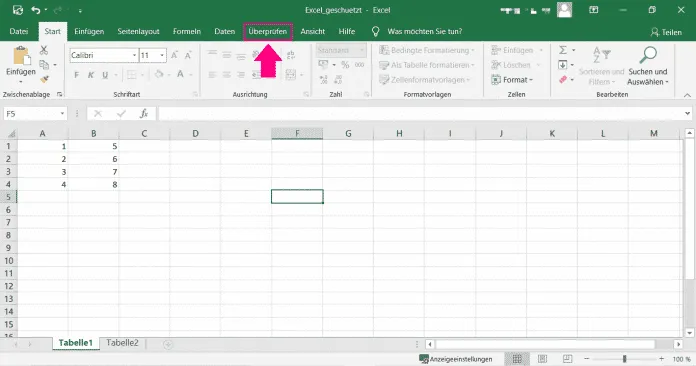 Excel-Menüband mit dem Reiter "Überprüfen" und den Optionen "Blattschutz aufheben" und "Mappenschutz"
3. Schritt: Den zutreffenden Schutz aufheben
Im Bereich “Schützen” des Reiters “Überprüfen” sehen Sie die Optionen für “Blattschutz” und “Mappenschutz”.
- Blattschutz aufheben: Wenn ein einzelnes Tabellenblatt geschützt ist, sehen Sie an dieser Stelle die Option “Blattschutz aufheben“. Klicken Sie darauf, um den Schutz für das aktuelle Blatt zu entfernen.
- Mappenschutz aufheben: Ist die gesamte Arbeitsmappe geschützt, erscheint stattdessen der Button “Mappenschutz aufheben“. Klicken Sie diesen an, um die Struktur der Arbeitsmappe zu entsperren.
4. Schritt: Kennwort eingeben und bestätigen
Nachdem Sie die entsprechende Option gewählt haben, öffnet sich ein Dialogfeld, in dem Sie das Kennwort für den Schutz eingeben müssen. Geben Sie das korrekte Kennwort ein und bestätigen Sie mit “OK“. Der Schreibschutz ist nun aufgehoben, und Sie können die Datei uneingeschränkt bearbeiten.
Kurzanleitung: Schreibschutz schnell entfernen
Für alle, die es eilig haben, hier die kompakte Anleitung:
- Öffnen Sie die betreffende Excel-Datei.
- Wechseln Sie im Menüband zum Reiter “Überprüfen“.
- Im Bereich “Schützen” klicken Sie auf “Blattschutz aufheben” oder “Mappenschutz aufheben“, je nachdem, welcher Schutz aktiv ist.
- Geben Sie das Kennwort ein und bestätigen Sie mit “OK“.
Häufige Probleme und Lösungsansätze
Manchmal stößt man beim Aufheben des Schreibschutzes auf Herausforderungen. Hier sind Lösungen für die gängigsten Probleme:
Das Kennwort vergessen – Was jetzt?
Es kann frustrierend sein, das Kennwort für eine geschützte Excel-Datei zu vergessen. Die gute Nachricht ist, dass es Wege gibt, den Kennwortschutz zu umgehen oder zu entfernen. Beachten Sie jedoch, dass dies je nach Art des Schutzes und der Excel-Version variieren kann. Für detaillierte Anleitungen, wie Sie ein vergessenes Kennwort in Excel entfernen können, finden Sie weiterführende Informationen in spezialisierten Anleitungen.
Excel-Datei wird nur schreibgeschützt geöffnet (kein Passwort)
Manchmal wird eine Excel-Datei nur als “schreibgeschützt” geöffnet, ohne dass ein Kennwort eingegeben werden musste oder der Schutz über den Reiter “Überprüfen” aktiviert wurde. Dies tritt häufig auf, wenn die Datei:
- Von einem Netzlaufwerk oder aus dem Internet stammt und vom System als potenziell unsicher eingestuft wird.
- Von einem anderen Benutzer geöffnet ist und Sie versuchen, sie gleichzeitig zu bearbeiten (konfliktfreies Öffnen).
- In einem Cloud-Dienst wie OneDrive oder SharePoint gespeichert ist und Sie keine Bearbeitungsrechte haben.
In solchen Fällen erscheint meist ein Hinweisbalken unter dem Menüband mit der Option “Bearbeitung aktivieren” oder “Trotzdem bearbeiten“. Klicken Sie darauf, um die Datei für die Bearbeitung freizugeben. Dies ist kein Passwortschutz im eigentlichen Sinne, sondern eine Sicherheits- oder Zugriffsmaßnahme.
Fazit
Der Schreibschutz in Excel ist ein mächtiges Werkzeug zur Sicherung Ihrer Daten und zur effizienten Zusammenarbeit. Das Wissen, wie man den Schreibschutz in Excel aufheben kann, ist ebenso wichtig, um flexibel auf Änderungen reagieren zu können. Ob für einzelne Tabellenblätter, ganze Arbeitsmappen oder sogar dateiübergreifende Kennwörter – die oben beschriebenen Schritte ermöglichen Ihnen, die Kontrolle über Ihre Excel-Dateien jederzeit zurückzugewinnen. Stellen Sie sicher, dass Sie Kennwörter an einem sicheren Ort aufbewahren, um zukünftige Probleme zu vermeiden. Mit diesen Anleitungen sind Sie bestens gerüstet, um Ihre Excel-Dateien optimal zu verwalten.