
In der Welt des Bauzeichnens und der Architekturvisualisierung ist die präzise Darstellung von Materialien und deren Eigenschaften entscheidend. Ein häufiges Anliegen betrifft die korrekte Abbildung von Wärmedämmungen in Wandstilen, insbesondere wenn es um die Skalierung und die visuelle Darstellung von Dämmmaterialien geht. Dieser Beitrag führt Sie durch den Prozess der Integration eines Wandstils mit einer speziellen Dämmungsschraffur im Schlingenmuster, um auch dünnere Dämmschichten akkurat darzustellen. Dabei wird ein kostenloses Schraffurmuster zur Verfügung gestellt, das die Einschränkungen herkömmlicher Methoden überwindet.
Vorbereitung der Schraffurdatei
Bevor Sie mit der Anpassung der Wandstile beginnen können, ist die korrekte Platzierung der bereitgestellten Schraffurdatei unerlässlich. Die PAT-Datei, die Teil des bereitgestellten ZIP-Archivs ist, muss in das spezifische Support-Verzeichnis von AutoCAD Architecture kopiert werden.
Installationspfad
Der empfohlene Pfad für die PAT-Datei lautet:
C:Users\AppDataRoamingAutodeskACA 2025deuSupport
Es ist wichtig zu beachten, dass das Verzeichnis AppData standardmäßig versteckt ist. Sie müssen daher zum aktuellen Benutzer navigieren und AppData manuell in die Adresszeile des Explorers eingeben, um darauf zuzugreifen.
Die beschriebene Vorgehensweise ist mit verschiedenen Versionen von AutoCAD Architecture kompatibel, wobei sich lediglich der Pfad entsprechend der installierten Version und Sprache ändern kann. Zur genauen Ermittlung des korrekten Pfads können Sie die Optionen in AutoCAD Architecture auf der Registerkarte “Dateien” einsehen und den dort hinterlegten Pfad kopieren und im Explorer einfügen.
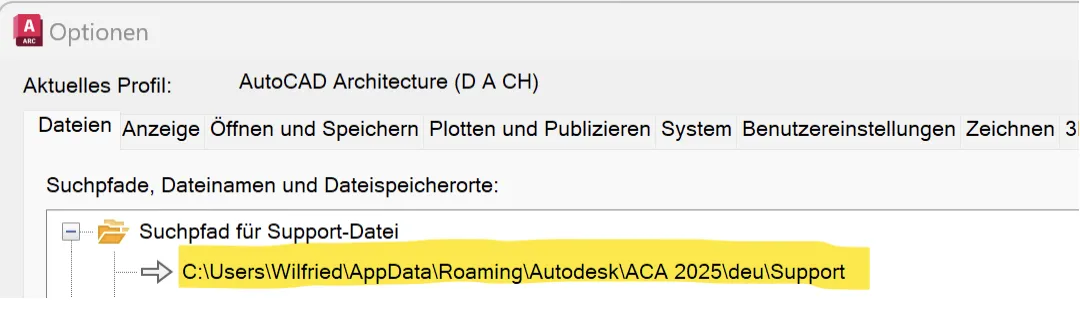 Vorbereitung des Pfads für die Schraffurdatei
Warum ein eigenes Schraffurmuster verwenden?
Die Notwendigkeit, ein eigenes Schraffurmuster zu verwenden, ergibt sich aus den Limitierungen der von Autodesk mitgelieferten Muster, wie beispielsweise “BATINSUL”. Bei Skalierungen unter 0.1 wurden diese Schraffuren bei dünneren Dämmstärken (unter 10 cm) oft nicht mehr korrekt angezeigt. Das hier bereitgestellte benutzerdefinierte Schraffurmuster löst dieses Problem und ermöglicht die Darstellung bei jeglicher Skalierung.
Im Gegensatz zu den Standard-Schraffuren von Autodesk, die oft eine separate Materialdefinition pro Dämmstärke erfordern, ermöglicht die hier vorgestellte Methode eine flexiblere Handhabung. Der Grund liegt in der unterschiedlichen Skalierung, die sich aus der variierenden Stärke der Wärmedämmung ergibt.
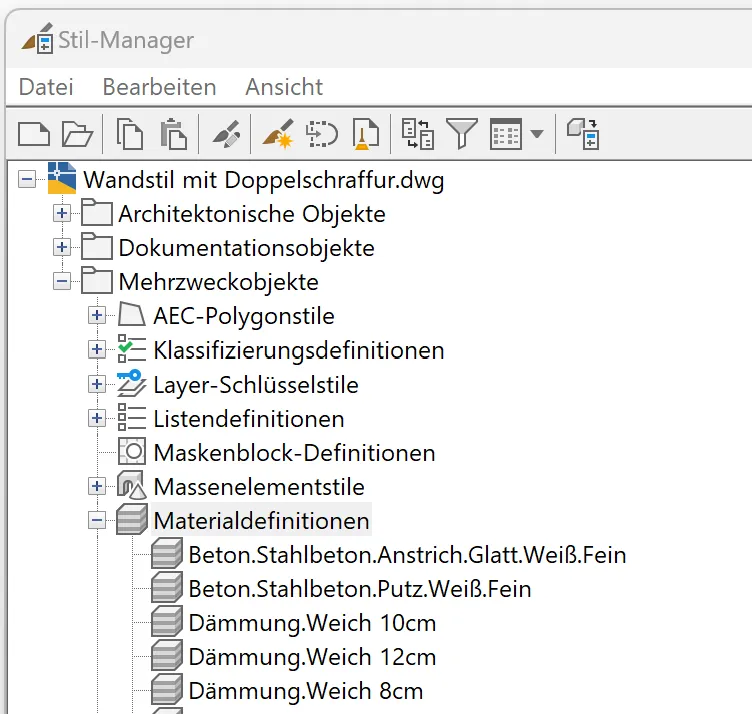 Beispiel einer Dämmungsschraffur
Anpassung von Wandstilen und Materialdefinitionen
Der Prozess zur Integration der Dämmungsschraffur in Ihre Wandstile umfasst mehrere Schritte, die sorgfältig durchgeführt werden müssen.
1. Materialdefinition kopieren und anpassen
Starten Sie den Stilmanager in AutoCAD Architecture und kopieren Sie zunächst eine bestehende Materialdefinition, beispielsweise “Dämmung.Hartschaum”, aus dem Bereich der Mehrzweckobjekte. Benennen Sie diese Kopie entsprechend, zum Beispiel “Dämmung.Weich 10cm”, um die spezifische Dämmstärke widerzuspiegeln.
2. Schraffureigenschaften bearbeiten
Wählen Sie die neu erstellte Materialdefinition im Stilmanager aus. Wechseln Sie zu den Darstellungseigenschaften und navigieren Sie zu “Darstellung 1-50” (oder der entsprechenden Darstellungsebene). Klicken Sie auf die Registerkarte “Schraffur” und bearbeiten Sie die Komponente “Schraffur in Planansicht”. Im Feld “Muster” klicken Sie auf den Namen des aktuellen Schraffurmusters.
Stellen Sie den Schraffurmuster-Typ auf “Benutzerdefiniert: Muster” um und wählen Sie im Reiter “Benutzerdefiniert” die zuvor kopierte PAT-Datei “WWDAEMM” aus.
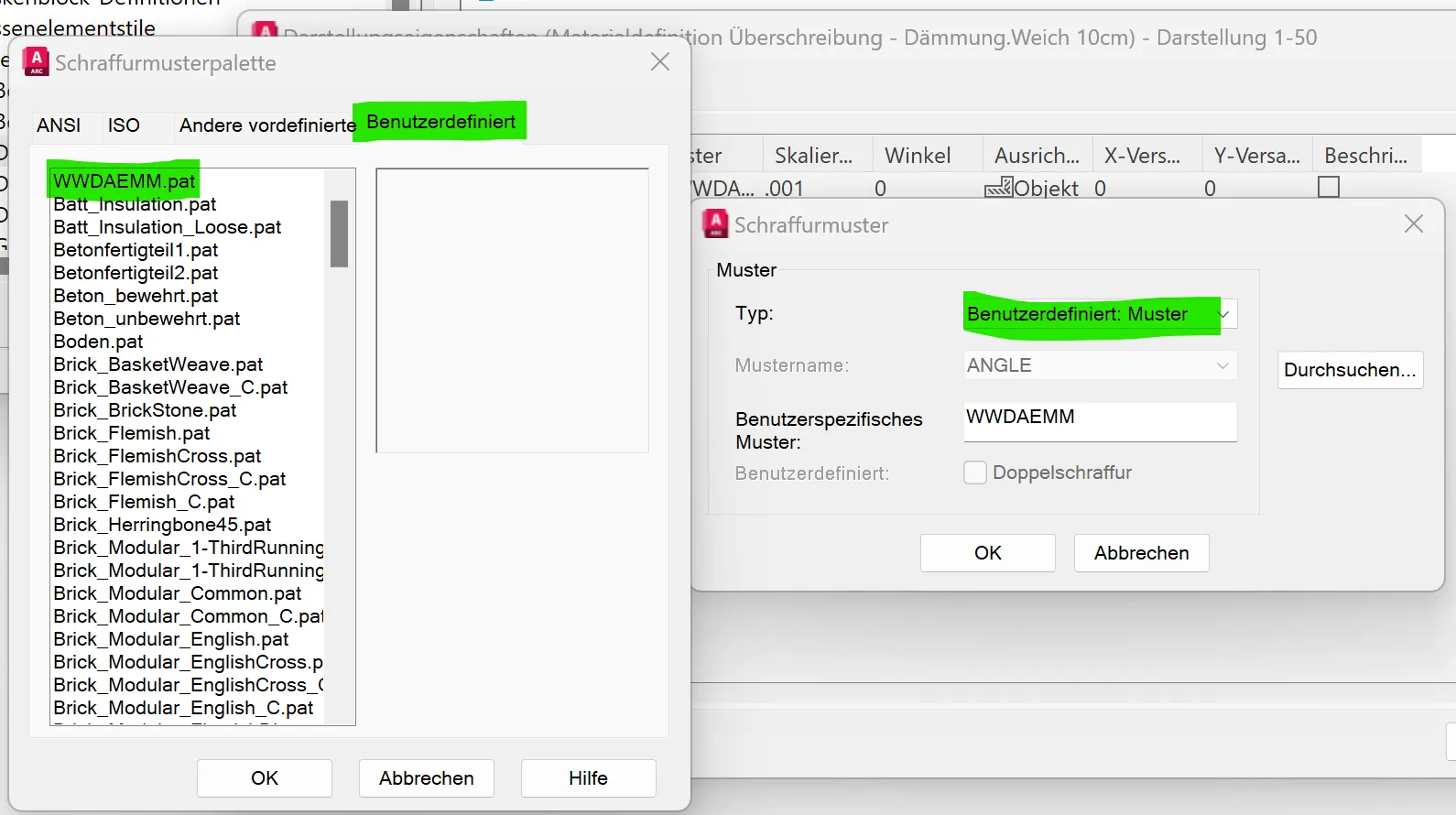 Bearbeitung der Schraffur im Stilmanager
3. Skalierung und Ausrichtung festlegen
Zurück in den Darstellungseigenschaften des Materials legen Sie die Skalierung der Schraffur fest. Ändern Sie die Ausrichtung von “global” auf “Objekt”. Die Skalierungswerte variieren je nach Dämmstärke. Hier einige Beispiele:
- 8 cm Dämmung: Skalierung 0.0008
- 10 cm Dämmung: Skalierung 0.001
- 12 cm Dämmung: Skalierung 0.0012
- 20 cm Dämmung: Skalierung 0.002
4. Schnittdarstellung aktivieren
Um die Dämmungsschraffur auch in der Schnittdarstellung sichtbar zu machen, müssen Sie erneut die Darstellungseigenschaften der Materialdefinition bearbeiten. Aktivieren Sie die Sichtbarkeit für “Schraffur in Schnittfläche” und passen Sie bei Bedarf die Farbe an.
Auf der Registerkarte “Schraffur” für die Schnittansicht ist es wichtig, den Winkel auf 90°, die Ausrichtung auf “Objekt” und den X-Versatz auf die Hälfte des Skalierungswertes einzustellen.
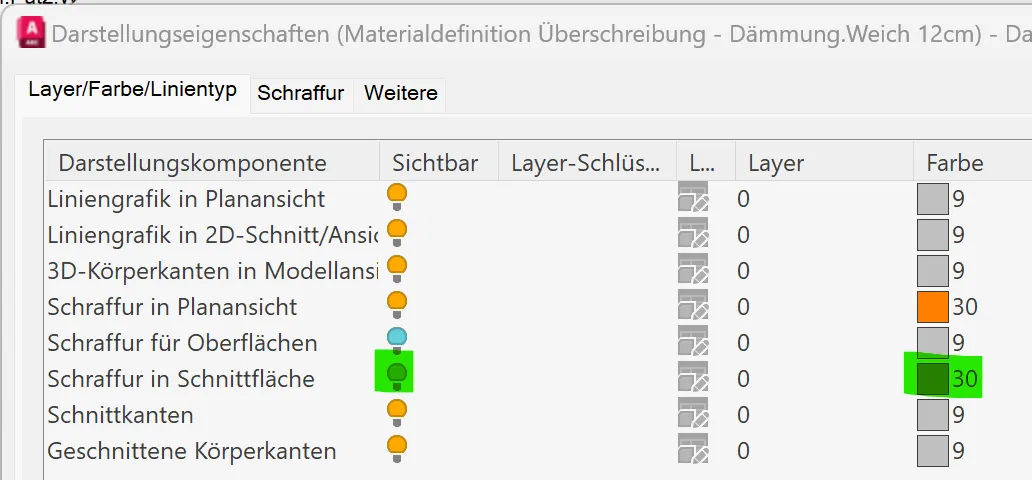 Aktivierung der Schnittdarstellung für Schraffuren
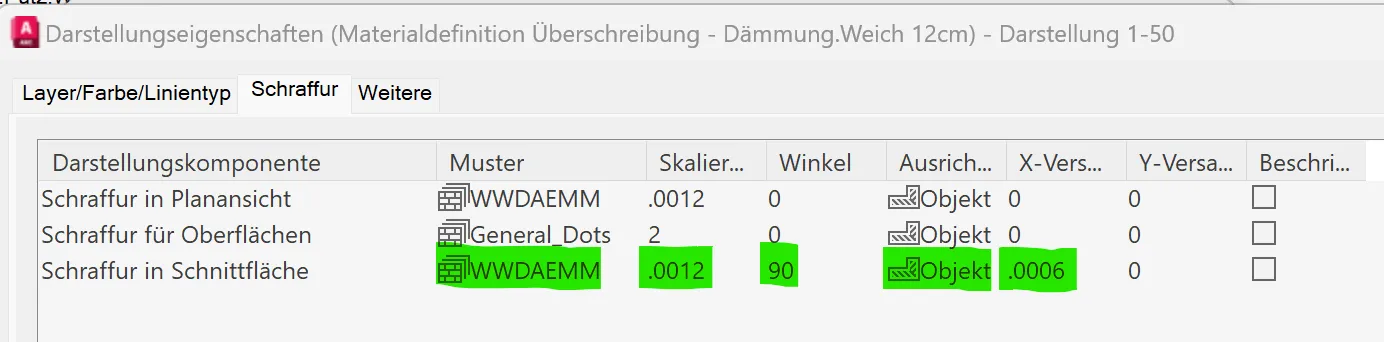 Einstellungen für die Schraffur in der Schnittansicht
5. Erstellung weiterer Materialdefinitionen
Nachdem die grundlegenden Materialdefinitionen erstellt sind, empfiehlt es sich, für jede benötigte Dämmstärke eine eigene Materialdefinition anzulegen. Kopieren Sie die erste Definition, fügen Sie sie ein und benennen Sie sie entsprechend der jeweiligen Dämmstärke. Anschließend müssen Sie nur noch die Skalierung der Schraffur an die spezifische Stärke anpassen. Dies erspart Ihnen die wiederholte Auswahl des Schraffurmusters.
6. Zuweisung zu Wandstilen
Im letzten Schritt weisen Sie den Wandstilen, die eine Wärmedämmung mit einer bestimmten Stärke beinhalten, die entsprechenden Materialdefinitionen zu. Dies geschieht am einfachsten, wenn Sie die Standard-Wandstile von Autodesk verwenden, bei denen die Dämmstärken bereits vorgegeben sind. Dadurch wird auch der jeweilige Abschlussstil korrekt übernommen.
Um die Materialdefinition eines Wandstils zu ändern, klicken Sie in der entsprechenden Zeile auf die Spalte “Materialdefinition” und wählen das gewünschte Material aus.
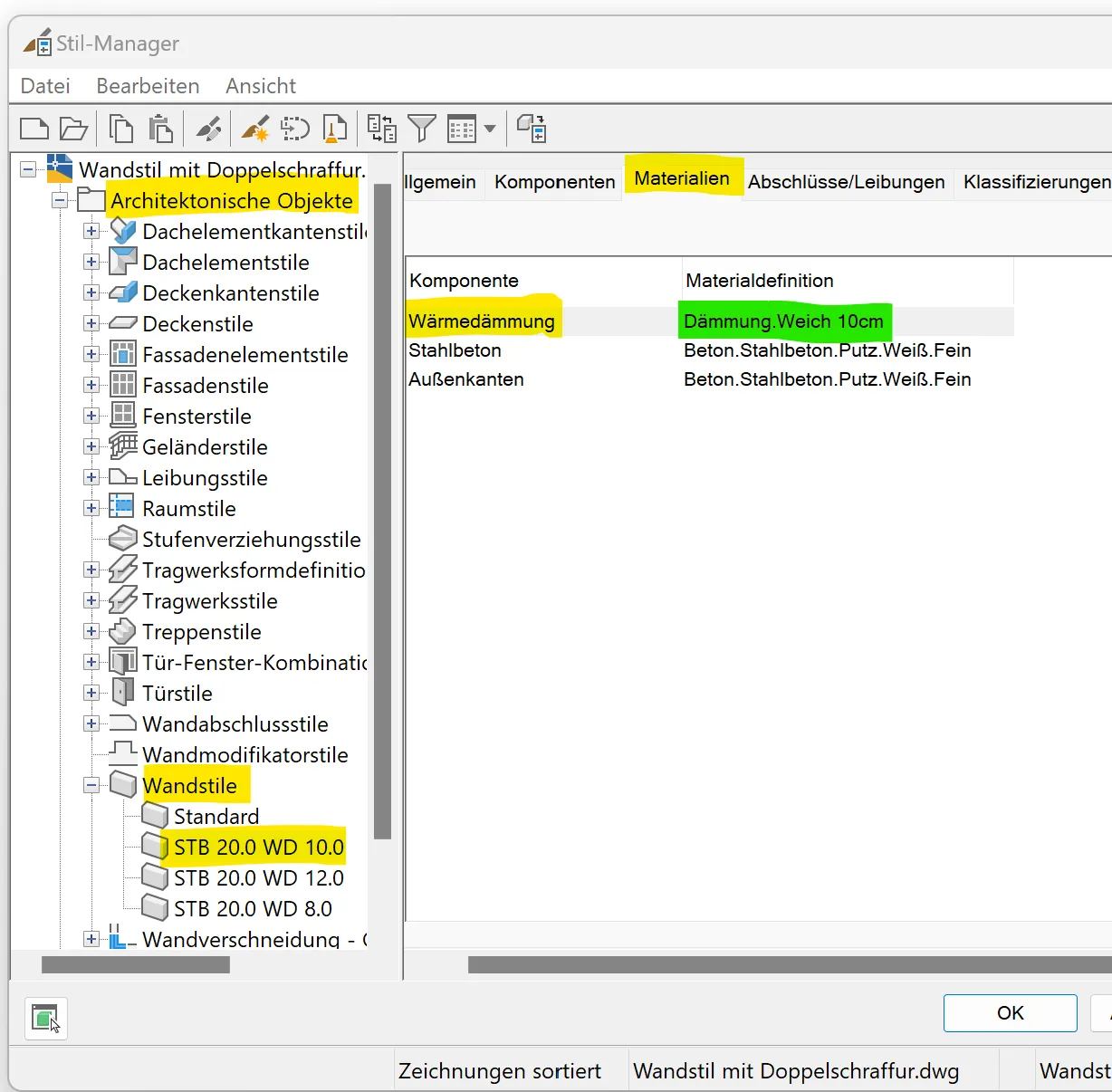 Zuweisung von Materialdefinitionen zu Wandstilen
Buchempfehlung für AutoCAD Architecture Anwender
Für alle Anwender von AutoCAD Architecture, die ihr Wissen vertiefen und das Potenzial dieses leistungsstarken CAD-Programms voll ausschöpfen möchten, ist das Buch “AutoCAD Architecture – Expertenwissen” eine unverzichtbare Lektüre.
Dieses umfassende Werk deckt eine breite Palette an Themen ab, von der Geländemodellierung und der Anpassung von Bauteilstempeln über IFC-Import und -Export, Dachkantengestaltung und die Zentralisierung von Stildateien bis hin zur individuellen Gestaltung von Wandstilen. Sowohl Dozenten, Schulungsteilnehmer als auch CAD-Administratoren finden hier detaillierte Informationen und praxisnahe Anleitungen.
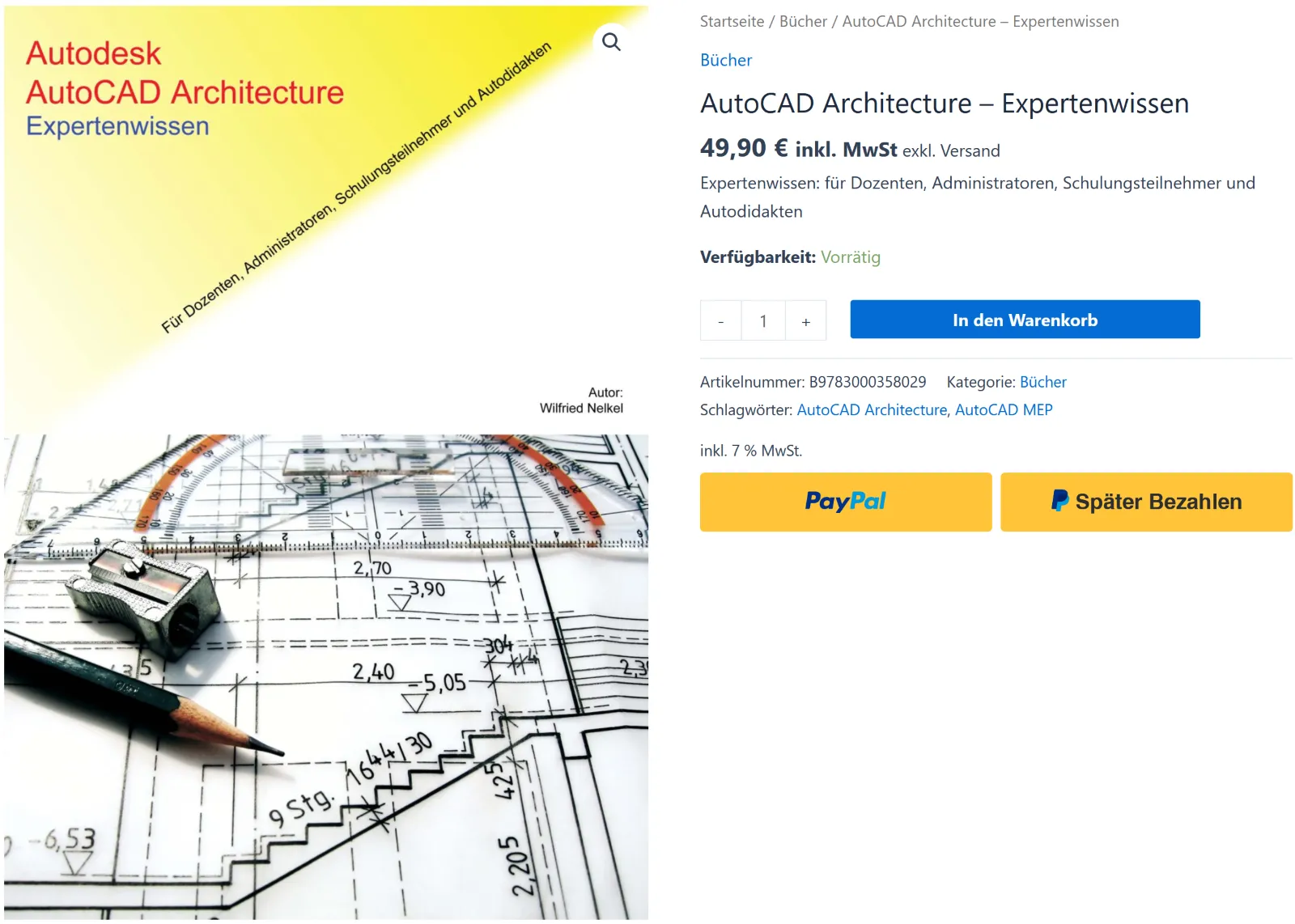 Buchcover: AutoCAD Architecture – Expertenwissen
Sie können dieses Buch direkt in unserem Shop erwerben und Ihr Fachwissen erweitern.
Wir wünschen Ihnen viel Erfolg und Freude beim Ausprobieren dieser Techniken.