
Nach über zwei Jahrzehnten in der IT-Branche und mit einer genetischen Veranlagung zur Kurzsichtigkeit ertappe ich mich oft dabei, wie ich meine Webbrowser-Einstellungen standardmäßig auf 125 % Zoom belasse. Natürlich erwarte ich, dass alle meine Fiori-Apps diese Zoom-Funktionalität unterstützen. Besonders auf mobilen Geräten, wo das Pinch-to-Zoom zu meinen Lieblingsfunktionen gehört. Für viele Anwender von SAP-Systemen, die möglicherweise auch an einer sap anwenderzertifizierung interessiert sind, ist eine solche Flexibilität im Alltag unerlässlich.
Man könnte als Entwickler annehmen, dass Zoom „einfach funktioniert“ – und das tut es meistens auch. Doch es gibt einige harmlos erscheinende Programmierpraktiken, die unbeabsichtigt die Zoom-Funktion in Ihrer Fiori-App deaktivieren können. Dabei ist eine 125%ige Vergrößerung noch relativ moderat. Viele Menschen benötigen jedoch weitaus höhere Zoom-Verhältnisse, um die Geräte, die die meisten von uns als selbstverständlich ansehen, überhaupt nutzen zu können.
Ein Beispiel hierfür ist James Caston, SAP Technical Lead bei UXC Oxygen in Brisbane, Australien. Er hat kürzlich SAP Gateway, UI-Komponenten und das Fiori Launchpad als Plattform für die kundenspezifische InStock-Anwendung von UXC Oxygen bei einem Kunden in Queensland eingerichtet. James, den ich auf einem SAP Architect and Developer Summit kennengelernt habe, ist sehbehindert. Als ich sah, wie er ein gedrucktes Dokument buchstäblich bis zu seinem Auge führte, um es zu lesen, wurde mir die Tragweite seiner Sehschwäche bewusst. Ich zeigte ihm die digitale, zoomfähige Version der Übungen. Näher herangekommen bemerkte ich eine große Blase mit vergrößertem Text auf seinem Laptop-Bildschirm – er verwendete eine Bildschirmlupen-Software. Kürzlich habe ich James interviewt, um seine Perspektive auf die Bedeutung von Bildschirmvergrößerungssoftware zu erfahren.
Die Bedeutung von Zoom aus Anwendersicht
Sehbehinderung und Karriere: James’ Weg in die IT
James leidet an einer Augenerkrankung, die eine Degeneration des zentralen Sehnervs verursacht – ähnlich der Makuladegeneration. Er kann keine Details erkennen, aber sein peripheres Sehen ist intakt. „Vergrößerung und Zoom sind entscheidend dafür, dass ich lesen und arbeiten kann“, erklärt er. „Ich hatte nie den Ehrgeiz, ein ‚Geek‘ zu werden. Ich begann in der Landwirtschaft in South Wales, Großbritannien. Mein Augenlicht verschlechterte sich mit etwa 18 Jahren. Ich musste meine Karriere ändern. Ich wechselte in die IT, weil Vergrößerungssoftware es mir ermöglichte, dort eine Anstellung zu finden.“ Die Nutzung von Bildschirmlupen macht ihn bei einigen Aufgaben etwas langsamer, was ihn dazu anregt, intelligenter und effizienter zu arbeiten.
„Ich habe in Großbritannien, ganz Europa und jetzt in Australien gearbeitet, mit SAP-Technologie, und bin im Alltag auf Vergrößerungs- und Lesesoftware angewiesen, um effektiv zu sein. Ohne effektive Vergrößerungssoftware könnte ich das, was ich heute tue, nicht tun.“
Genutzte Vergrößerungsstufen und -software
James verwendet eine 8- bis 12-fache Vergrößerung, was ziemlich hoch ist. ZoomText und MAGic sind die Bildschirmlupen-Software, die er auf Windows-Computern nutzt. Auf seinem iPhone6+ verwendet er die großen Schriftarten und Zoom-Funktionen, um auch mobil effektiv zu sein. Gelegentlich nutzt er auch Text-to-Speech-Software, die im Allgemeinen gut funktioniert. Er markiert beispielsweise ein paar Sätze und lässt sie sich vom Computer oder Telefon vorlesen, um seine Augen zu schonen und die Lesegeschwindigkeit zu erhöhen.
Er besitzt auch eine 10-fache Vergrößerungslinse für nicht-digitale Situationen: eine als Taschenlinse für den schnellen Gebrauch und eine in Brillengestellen, die ihm das Arbeiten mit beiden Händen ermöglicht, zum Beispiel beim Tippen oder Halten dessen, was er betrachtet. Eine Lupe in einer Brillenfassung ist für sehbehinderte Menschen nicht Standard, aber James nutzt alles, was ihm hilft, zu lesen und Informationen so schnell wie möglich zu erfassen.
Manchmal muss man zwischen verschiedenen Vergrößerungssoftwares wechseln, da bestimmte Funktionen für spezifische Anwendungsfälle benötigt werden. Zum Beispiel konnte ZoomText – das er bevorzugt – Office 2013 zunächst nicht lesen, da der Text für Tablets konzipiert ist und je nach Ausrichtung neu formatiert wird. Erst mit ZoomText 10.1 konnte er es mit Office 2013 nutzen. „Ich bin sehr glücklich, dass mein Arbeitgeber, UXC Oxygen, sowohl ZoomText als auch MAGic für mich angeschafft hat, sodass ich auswählen kann, welches Programm für eine bestimmte Situation am besten geeignet ist“, sagt James.
Herausforderungen bei fehlender Zoom-Unterstützung
„Für mich ist Zoom einfach ein Teil dessen, was eine App leistet. Apps, die nicht zoomen, sind mühsam zu lesen“, erklärt James. Oft muss er eine Vergrößerungslinse über den Telefonbildschirm halten und zusätzlich zoomen, wenn der Text nicht klar genug ist. Manchmal ist Text, der wie solcher aussieht, nicht als Text lesbar, weil das Betriebssystem ihn nicht als solchen erkennt – beispielsweise Text in einem Bild. Obwohl E-Mails und Webseiten auf Smartphones meistens zoomen, tun dies Apps oft nicht, was sehr frustrierend sein kann. Manchmal müssen sogar eine 10-fache Handlupe und eine 10-fache Brillenlupe kombiniert werden, um etwas zu lesen. „Ich muss zoomen können, um lesen zu können!“ powerpoint online 2021 und ähnliche Office-Anwendungen sind in ihrer Online-Version oft besser auf unterschiedliche Bildschirmgrößen und Zoom-Anforderungen eingestellt, was die Arbeit für Nutzer wie James erleichtern kann.
James hat versucht, Screenreader im Dauersprachmodus zu verwenden, aber das funktioniert für ihn nicht gut – es kann etwas undeutlich sein, und die Lesereihenfolge kann von der Software anders interpretiert werden, zum Beispiel spaltenweise statt zeilenweise. „Meine Erwartungen an Barrierefreiheit sind nicht so hoch, aber es gibt immer Raum für Verbesserungen, und die Grundlagen sind entscheidend für meine Effektivität im Leben. Scrollen und Hervorheben, um die Sprachausgabe zu aktivieren, kann manchmal fummelig sein. Websites mit zu vielen Informationen und Unordnung überall sind für Menschen mit Sehbehinderung nicht benutzerfreundlich – zu viel visuelles Rauschen.“
Lustige Erfahrungen im Alltag mit Sehbehinderung
„Viele Leute kennen mich, weil ich jeden begrüße. Meine Kinder sind peinlich berührt, weil sie denken, Papa grüßt zu viele Leute – sogar völlig Fremde oder Leute, die versuchen, mit jemand anderem zu sprechen“, erzählt James schmunzelnd. „Wenn ich Leute treffe, kann ich nicht genau sehen, wer sie sind oder ob sie mich ansehen und mit mir sprechen oder nicht, also bin ich freundlich zu jedem – nur für den Fall.“ Er grüßt manchmal sogar Gegenstände, die keine Menschen sind – es kann schwer sein, den Unterschied zu erkennen – sehr zur Belustigung seiner Umgebung. „Man muss auch über sich selbst lachen können – das ist einfacher und macht mehr Spaß.“
Botschaft an Softwareentwickler und Designer
„Barrierefreiheit ist nicht nur für Menschen mit Sehbehinderung wichtig“, betont James. „Wenn eine App für jeden einfacher zu bedienen ist, dann ist sie auch für Menschen mit Sehbehinderung einfacher zu bedienen.“ Er schätzt es, wenn Entwickler Farben und Layouts nutzen, um Wichtiges hervorzuheben. Ein guter Kontrast ist für schnelles und einfaches Lesen unerlässlich. Die meisten Vergrößerungssoftwares heben den Cursor hervor – daher hilft es, den Cursor dort zu platzieren, wo jemand hinschauen soll. Das Auffinden eines Fehlerfeldes unter 20 Feldern ist zeitaufwendig. „Machen Sie es einfach!“
„Jeder hat irgendwelche Herausforderungen im Leben – Sehbehinderung ist nur eine weitere auf dieser Liste. Ich versuche, mich einfach als jemanden zu sehen, der eine andere Herausforderung hat als andere Menschen. Ich sehe mich nicht als Sonderfall – es ist nur so, dass ich manchmal ein wenig Hilfe brauche. Aber ich bin nicht einzigartig in dieser Anforderung – wir alle brauchen manchmal Hilfe. Ein schmerzender Rücken ist nur ein schmerzender Rücken – aber er kann ziemlich beeinträchtigend sein. Es ist lustig, wie die Gesellschaft bestimmte Bedingungen wie Sehbehinderung kategorisiert und stereotypisiert hat.“ James sieht sich glücklich, dass Menschen einen Grund (und einen Markt) darin gesehen haben, Menschen in seiner Situation zu helfen.
Wer profitiert wirklich von Zoom?
Sie tun es! Okay, im Gegensatz zu mir zoomen Sie vielleicht nicht oft auf Ihrem Desktop, aber wenn Sie ein Tablet oder Smartphone besitzen, haben Sie irgendwann schon einmal die Zoom-Funktion genutzt – sei es nur, um ein Foto besser zu sehen, Kartendetails zu erkennen oder ein wichtiges Dokument leichter zu lesen. Pinch-Zoom auf mobilen Geräten wurde so schnell populär, dass sogar Rechtsstreitigkeiten darüber geführt wurden.
Sie haben wahrscheinlich auch gezielte Zoom-Funktionen verwendet, um die feinen Details der wunderschönen Bilder auf Ihren Einkaufsseiten zu sehen. Was passiert, wenn Ihre App nicht zoomt oder schlecht zoomt? Wir alle kennen diese Apps: Man verbringt übermäßig viel Zeit damit, mit dem Quer-/Hochformat und vertikalem/horizontalem Scrollen zu experimentieren, um etwas besser zu sehen, starrt auf den Bildschirm – und gibt dann auf und geht woanders hin. Wenn Sie wirklich Zoom benötigen, sind die Konsequenzen eines schlechten Zooms schlimmer – und manchmal urkomisch, wie einige sehbehinderte Menschen erklären.
Häufige Ursachen für Sehschwäche
Menschen mit Sehschwäche können Text und andere Inhalte, die zu klein sind, nicht sehen. Die meisten von uns haben dieses Problem erlebt, wenn die Schriftgröße zu klein ist. Die Möglichkeit, Text zu vergrößern, ermöglicht es ihnen, die Textgröße anzupassen, um das zu optimieren, was sie sehen können. Mit anderen Worten: Die Fähigkeit zur Vergrößerung macht den Unterschied zwischen einer nutzbaren und einer unbrauchbaren App aus. Sehschwäche kann zusätzliche Komplikationen mit sich bringen, wie zum Beispiel:
- Makuladegeneration – Verlust des zentralen Sehens
- Glaukom – Verlust des peripheren Sehens
- Diabetische Retinopathie – dunkle Flecken im Gesichtsfeld
- Katarakte – verschwommenes Sehen
James’ Zustand ist die Lebersche Hereditäre Optikusneuropathie, die recht selten ist. Viele Sehschwächen nehmen mit dem Alter zu. Nur wenige von uns geben gerne zu, dass wir älter werden. Zoom ist eine dieser Funktionen, die uns ermöglichen, würdevoll zu altern. Und noch etwas, das nicht so offensichtlich ist: Solche Menschen finden es möglicherweise verwirrend, zu viel auf einmal auf dem Bildschirm zu sehen. Zoom ist eine einfache und effektive Möglichkeit, die Menge des gleichzeitig sichtbaren Inhalts zu reduzieren.
Bildschirmlupen im Überblick
Wie James benötigen einige Benutzer mehr als den integrierten Zoom. Hier kommen spezielle Bildschirmlupen-Software zum Einsatz. Eine Bildschirmlupe ist Software, die mit der grafischen Ausgabe eines Computers interagiert, um vergrößerte Bildschirminhalte darzustellen. Die einfachste Form der Vergrößerung zeigt einen vergrößerten Teil des ursprünglichen Bildschirminhalts, den Fokus, so dass er einen Teil oder den gesamten Bildschirm abdeckt. Vergrößerungsbereiche von 1- bis 16-fach sind üblich. Je größer die Vergrößerung, desto kleiner der Anteil des ursprünglichen Bildschirminhalts, der angezeigt werden kann. Benutzer neigen daher dazu, die geringste Vergrößerung zu verwenden, die sie handhaben können.
Zu den bekanntesten Bildschirmlupen-Softwarelösungen gehören die beiden, die James verwendet:
Lupen werden oft auch mit Screenreadern gebündelt und umgekehrt. Nicht zu vergessen sind Open-Source-Alternativen wie Zoom Lens. Hier sehen Sie eine sehbehinderte Person, die demonstriert, wie sie Bildschirmlupe verwendet – eine Einführung in die ZoomText Magnification Software.
Was Zoom-Unterstützung in der Praxis bedeutet
Was müssen Sie also tatsächlich in Bezug auf Zoom bereitstellen? Besonders angesichts der Tatsache, dass einige Geräte bis zu 1500 % zoomen können! Die WCAG 2.0 Richtlinie besagt, dass Sie die Anwendung ohne spezielle Hilfstechnologie auf 200 % zoomen können sollten und alles immer noch sichtbar und korrekt funktionieren muss.
1.4.4 Textgröße ändern: Mit Ausnahme von Untertiteln und Bildern von Text kann Text ohne assistive Technologie um bis zu 200 Prozent ohne Verlust von Inhalt oder Funktionalität in der Größe geändert werden. (Stufe AA)
http://www.w3.org/TR/UNDERSTANDING-WCAG20/visual-audio-contrast-scale.html
Was bedeutet das eigentlich? Zunächst verlangt die Richtlinie nur, dass Sie die üblichen Zoom-Funktionen nutzen, die allen Benutzern zur Verfügung stehen, wie z.B. Webbrowser-Zoom und Pinch-Zoom auf mobilen Geräten, um bis zu 200 % zu zoomen. Warum 200 %? Dies wurde von der WCAG-Arbeitsgruppe gewählt. Die Überlegung ist, dass es zwar möglich und oft wünschenswert ist, mehr als 200 % bereitzustellen, die Kompromisse in der Benutzeroberfläche jedoch zunehmend schwieriger werden. Daher kann oberhalb von 200 % assistive Technologie angemessener sein.
Sobald Sie auf 200 % gezoomt haben, müssen Sie sicherstellen, dass Text und textbasierte Steuerelemente erfolgreich skaliert werden, sodass sie von Personen mit leichten Sehbehinderungen direkt gelesen werden können, ohne die Verwendung von assistiver Technologie wie einer Bildschirmlupe zu erfordern. Natürlich können Benutzer von der Skalierung anderer Inhalte profitieren, aber Text wird als der wichtigste angesehen.
Hier ist ein Beispiel, das Fiori My Inbox bei normaler 100%iger Zoomstufe zeigt:
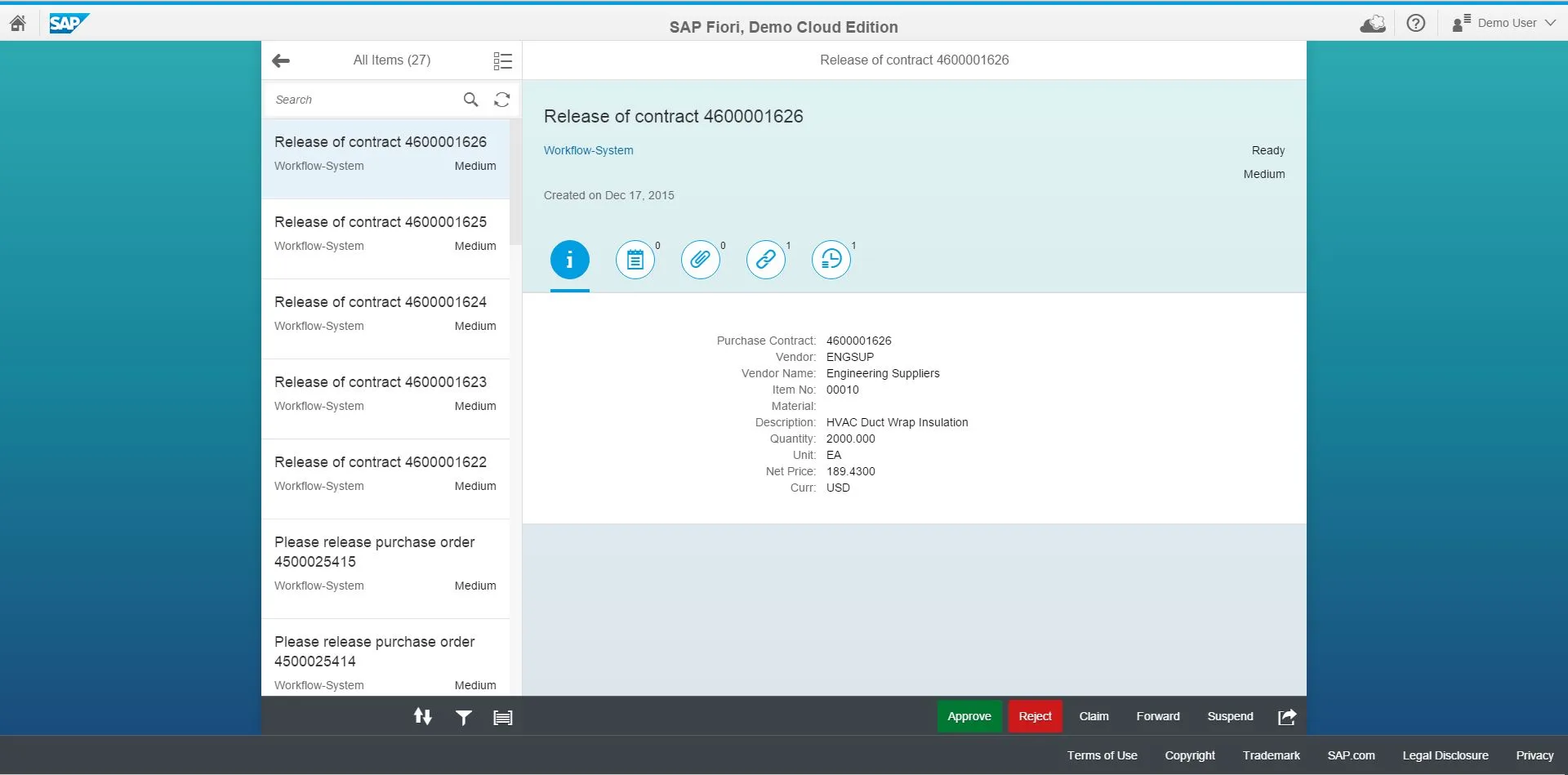 Fiori My Inbox bei 100% Zoom, zeigt die Standardansicht mit mehreren Kacheln und Menüelementen.
Und dieselbe App bei 200 % Zoom. Beachten Sie, wie die vertikale Bildlaufleiste auf der rechten Seite erschienen ist, da wir jetzt scrollen müssen, um die Details innerhalb jedes Tabs zu sehen.
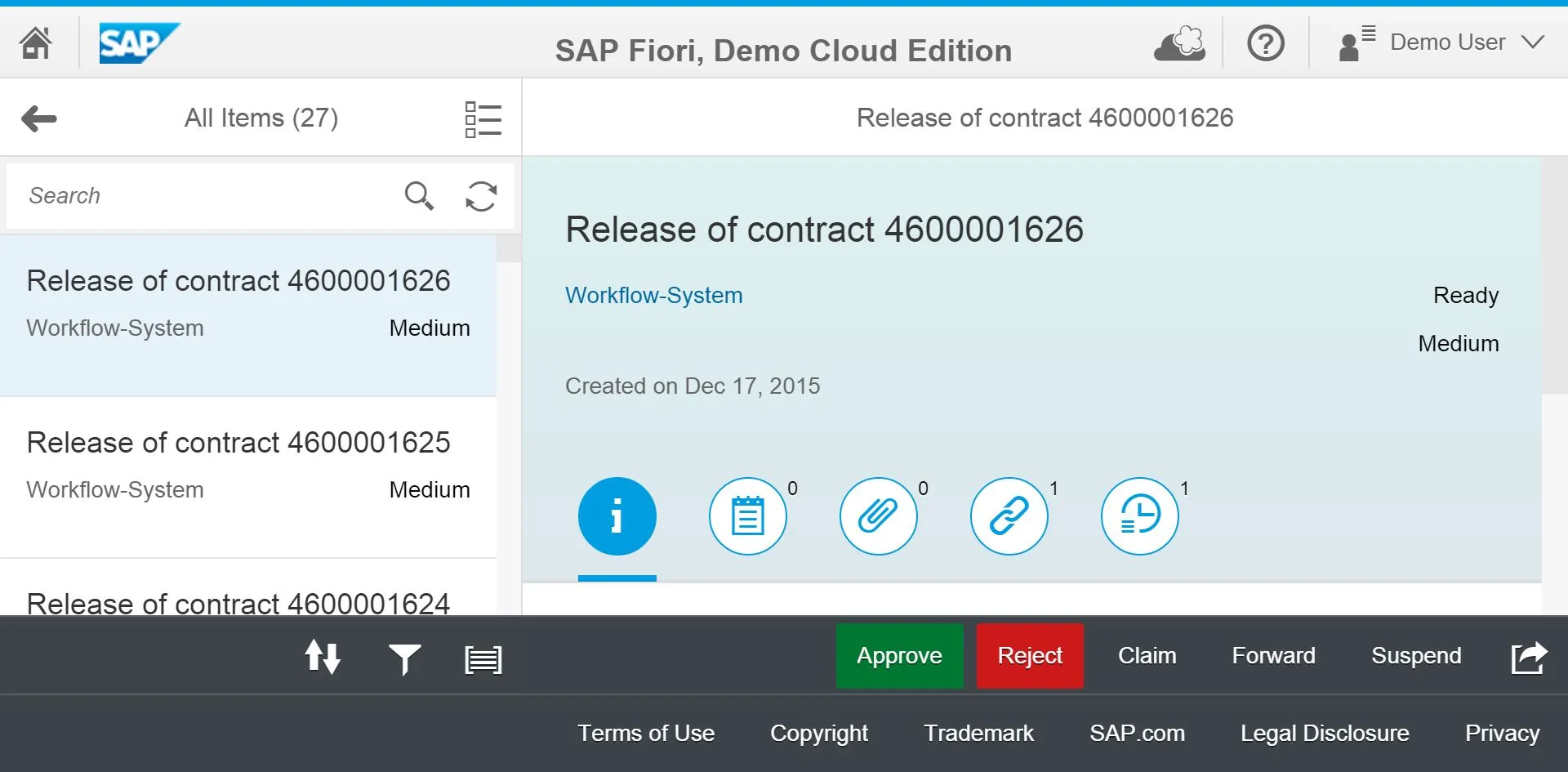 Fiori My Inbox bei 200% Zoom, zeigt dieselbe Anwendung wie zuvor, aber alle Elemente sind stark vergrößert, was zu Scrollbalken führt.
Wichtig ist, dass Sie keinen Mechanismus zur Aktivierung des Zooms bereitstellen müssen. Das ist bereits gut abgedeckt – die meisten Betriebssysteme, Webbrowser und Geräte bieten integrierte Zoom-Funktionen für alle Benutzer. Sie müssen keine speziellen Cursor, zeilenweisen Reader oder partielle Bildschirmlupen erstellen – das sind einige der Funktionen, die Bildschirmlupen-Software bereitstellt, wie z.B. Zoom in den üblichen Webbrowsern.
Vergessen Sie nicht die Geräte: Eine gute Fiori-App ist typischerweise eine responsive App. Auf Geräten wie Tablets und Smartphones sind Barrierefreiheitsfunktionen oft integriert, z.B. Pinch-Zoom. Apple Accessibility gilt ziemlich konsistent für iPhones, iPads und Macs. Apple Zoom ermöglicht es Ihnen, die Vergrößerung zwischen 100 und 1500 % einzustellen. Ähnliche Funktionen finden sich auf Android-Geräten wie Android Large Text und Android Magnification Gestures. Für andere Geräte sollten Sie deren Websites nach Informationen zur Barrierefreiheit überprüfen. Die Anpassungsfähigkeit, die hier beschrieben wird, ist auch für allgemeine Dokumente, die in Anwendungen wie word 16 erstellt werden, von großer Bedeutung, da sie sicherstellt, dass die Inhalte auf verschiedenen Geräten und für unterschiedliche Sehbedürfnisse zugänglich bleiben.
So integrieren Sie Zoom in Ihre Fiori-App
Dies ist eine weitere Barrierefreiheitsfunktion, bei der Sie nicht viel tun müssen. Wie bei vielen Barrierefreiheitsfunktionen geht es hauptsächlich darum, was Sie vermeiden sollten. Dies sind die Faustregeln, die Sie beachten sollten:
- Beschränken Sie den Zoom nicht unnötig.
- Beschränken Sie insbesondere die Textgröße nicht – feste Höhen oder Breiten sollten vermieden werden.
- Seien Sie vorsichtig bei der Wahl der Schriftarten – verwenden Sie insbesondere keine Schriftarten mit fester Größe.
- Seien Sie vorsichtig beim Hinzufügen oder Anpassen von CSS-Stilen.
Beschränken Sie insbesondere den Zoom nicht auf maximal 200 % – nur weil dies das Maximum ist, das unter den WCAG-Richtlinien gefordert wird, bedeutet dies nicht, dass dies das Maximum ist, das jemand ohne Bildschirmlupen-Software benötigt. WCAG verlangt lediglich, dass Ihre App bis zu 200 % reibungslos zoomt, und wenn die Anzeige darüber hinaus etwas umständlich wird, liegt es am einzelnen Benutzer zu entscheiden, wie viel Unbehagen er bewältigen kann.
Zoom-Steuerung im Meta-Viewport-Tag
Seien Sie sehr vorsichtig, wenn Sie die folgenden Eigenschaften des HTML5-Meta-Viewport-Tags festlegen:
| Eigenschaft | Funktion |
|---|---|
user-scalable | Ermöglicht dem Gerät das Ein- und Auszoomen. Werte sind yes oder no. user-scalable = no deaktiviert den Zoom. |
initial-scale | Der anfängliche Zoom beim Besuch der Seite. initial-scale = 1 deaktiviert den Zoom. |
maximum-scale | Der maximale Zoom, den der Besucher auf der Seite verwenden kann. 1.0 deaktiviert den Zoom. maximum-scale = 1 deaktiviert den Zoom. |
minimum-scale | Der minimale Zoom, den der Besucher auf der Seite verwenden kann. minimum-scale = 1 deaktiviert den Zoom. |
width | Die Breite des virtuellen Viewports des Geräts in Pixeln. Z.B. width = device-width setzt die Höhe auf die physische Breite des Geräts. |
height | Die Höhe des „virtuellen Viewports“ des Geräts in Pixeln. Z.B. height = device-height setzt die Höhe auf die physische Höhe des Geräts. |
target-densitydpi | Ermöglicht die Anpassung der Skalierung für hochauflösende (HDPI) Bildschirme, d.h. hohe Pixeldichte. Z.B. target-densitydpi = device-densitydpi setzt die Höhe auf die physische Höhe des Geräts. |
Das Festlegen unangemessener Werte für diese Eigenschaften kann das Zoomen einer Anwendung vollständig deaktivieren. Dies ist ein Beispiel dafür, was NICHT zu tun ist. Dieser Blog-Beitrag bietet einen detaillierteren Vergleich von user-scalable an oder aus und kommt zu dem Schluss, dass user-scalable = no keine gute Idee ist.
Zoom-Steuerung in CSS
Es ist auch möglich, Zoom-Anpassungen vorzunehmen oder den Zoom in CSS komplett zu deaktivieren. Zum Beispiel: