
In der komplexen Welt von SAP kann es oft eine Herausforderung sein, exakte Testdaten in Nicht-Produktionssystemen für das Debugging oder die Analyse von IDoc-Problemen zu erhalten. Obwohl es nicht die primäre oder empfohlene Vorgehensweise ist, kann die Replikation von IDoc-Daten aus dem Produktivsystem eine wertvolle Methode sein, wenn alternative Testdaten fehlen. Dieser Artikel bietet eine detaillierte, schrittweise Anleitung zur Replikation von eingehenden IDocs mithilfe der Transaktion Sap We19, um die Fehlersuche und Analyse in Entwicklungs- oder Qualitätssicherungssystemen zu erleichtern. Durch die Beherrschung dieser Technik können Sie die Effizienz bei der Lösung kritischer IDoc-bezogener Probleme erheblich steigern und so die Systemstabilität und Datenintegrität gewährleisten.
Die Notwendigkeit der IDoc-Replikation verstehen
Die Notwendigkeit, IDoc-Daten zu replizieren, entsteht typischerweise in Szenarien, in denen spezifische Fehler in Produktions-IDocs auftreten, die in Testumgebungen schwer reproduzierbar sind. Ein solcher Ansatz ermöglicht es Entwicklern und Support-Teams, das genaue Szenario, das den Fehler verursacht hat, in einer sicheren, nicht-produktiven Umgebung nachzubilden. Dies ist entscheidend, um die Fehlerursache zu isolieren, geeignete Korrekturen zu entwickeln und diese gründlich zu testen, bevor sie im Produktivsystem implementiert werden. Die sorgfältige Durchführung dieser Schritte mit Transaktionen wie WE19 stellt sicher, dass Produktionsdaten nicht unbeabsichtigt erneut verarbeitet werden, was die Integrität der Geschäftsprozesse aufrechterhält.
Schritt-für-Schritt-Anleitung zur IDoc-Replikation mit SAP WE19
Die Replikation eines IDocs ist ein Prozess, der mehrere SAP-Transaktionen und sorgfältige Datenmanipulation erfordert. Hier ist eine detaillierte Aufschlüsselung:
1. Identifizierung des zu replizierenden IDocs
Der erste und grundlegendste Schritt ist die genaue Identifizierung des IDocs, das Sie replizieren möchten. Dies geschieht in der Regel im Produktivsystem, wo der Fehler ursprünglich aufgetreten ist.
- Transaktion WE02: Verwenden Sie die Transaktion WE02 (IDoc-Anzeige), um eine Liste der IDocs anzuzeigen. Filtern Sie nach relevanten Kriterien wie Nachrichtentyp, Status, Erstellungsdatum oder Partner, um das spezifische IDoc zu finden, das reproduziert werden muss. Notieren Sie sich die IDoc-Nummer. Die IDoc-Nummer ist der eindeutige Schlüssel, der alle Daten und Statusinformationen des IDocs enthält.
2. Vorbereitung des IDocs für den Test in WE19
Sobald das Quell-IDoc identifiziert wurde, nutzen Sie die Transaktion WE19, ein mächtiges Werkzeug für das Testen von eingehenden IDocs.
- Transaktion WE19 aufrufen: Geben Sie die IDoc-Nummer aus WE02 in das Feld „Bestehendes IDoc“ ein und drücken Sie die Eingabetaste. Dies lädt eine Kopie des ausgewählten IDocs in die Testumgebung von WE19.
- Kontrollsatz bearbeiten: Ein kritischer Schritt ist die Bearbeitung des Kontrollsatzes (EDIDC). Löschen Sie hier alle Sender- und Empfängerdaten, wie Port, Partnernummer und Partnerrolle. Dies verhindert, dass das replizierte IDoc unbeabsichtigt an das Produktivsystem oder andere externe Systeme zurückgesendet wird. Stellen Sie außerdem sicher, dass das „Testflag“ gesetzt ist. Dies signalisiert dem System, dass es sich um einen Testlauf handelt, was zusätzliche Sicherheitsvorkehrungen aktivieren kann und eine Verbuchung in Produktivtabellen vermeidet.
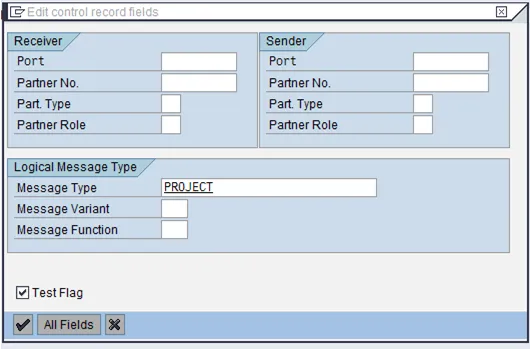 Bearbeitung des Kontrollsatzes in WE19
3. Speichern des IDocs als Datei auf dem Anwendungsserver
Um das IDoc in ein anderes System zu übertragen, muss es zuerst als Datei auf dem Anwendungsserver gespeichert werden.
- “INBOUND FILE” Funktion nutzen: In WE19 finden Sie eine Schaltfläche mit der Beschriftung „INBOUND FILE“ (Eingangsdatei). Klicken Sie darauf.
- Pfadangabe und wichtige Einstellung: Geben Sie einen gültigen Anwendungsserverpfad an, unter dem die IDoc-Daten gespeichert werden sollen. Dies ist ein Verzeichnis auf dem SAP-Anwendungsserver, auf das Sie Zugriffsrechte haben müssen. Der wichtigste Schritt hierbei ist, das Kontrollkästchen „Start IDoc inbound processing of file immediately“ (IDoc-Eingangsverarbeitung der Datei sofort starten) NICHT zu markieren. Wenn dieses Kästchen aktiviert wäre, würde das System versuchen, das IDoc sofort im Produktivsystem zu verarbeiten, was Sie unbedingt vermeiden möchten. Drücken Sie nach der Eingabe des Pfads die Eingabetaste, um die Datei zu speichern.
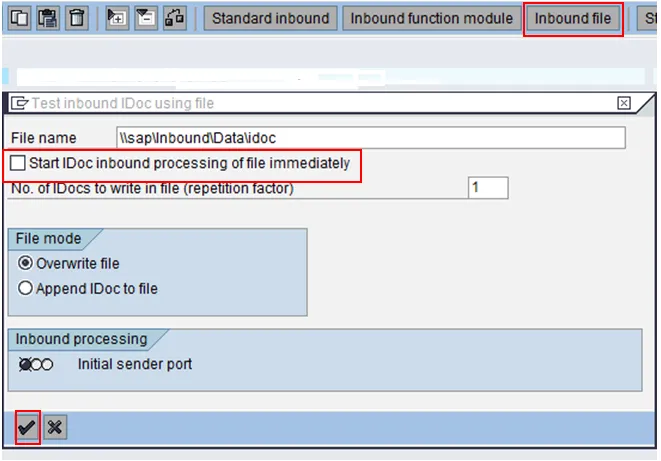 Speichern des IDocs als Datei in WE19
4. Kopieren der IDoc-Datei in das Zielsystem
Nachdem das IDoc als Datei gespeichert wurde, muss es in das Zielsystem (z.B. Qualitätssicherung oder Entwicklung) kopiert werden.
- Dateikopier-Transaktionen: Hierfür können Sie die Transaktionen AL11 (SAP-Verzeichnisse), CG3Y (Datei vom Anwendungsserver auf den lokalen PC kopieren) oder CG3Z (Datei vom lokalen PC auf den Anwendungsserver kopieren) verwenden. Stellen Sie sicher, dass Sie über die entsprechenden Berechtigungen zum Kopieren von Dateien verfügen, da es sonst zu Fehlern kommt. Alternativ können auch andere serverseitige oder externe Dateitransfermethoden genutzt werden, wenn dies in Ihrer Systemlandschaft üblich ist.
5. Erstellen eines neuen Dateityps in WE21 im Zielsystem
Im Zielsystem muss ein neuer Dateityp konfiguriert werden, der für die Verarbeitung der replizierten IDoc-Datei zuständig ist.
- Transaktion WE21: Rufen Sie WE21 (Ports in IDoc-Verarbeitung) auf. Erstellen Sie einen neuen Dateityp, beispielsweise mit dem Namen „TEST“.
- Konfiguration des Ports: Deaktivieren Sie das Kontrollkästchen „Unicode FORMAT“, es sei denn, Ihr System und die IDoc-Struktur erfordern dies explizit (was bei älteren IDoc-Strukturen oft nicht der Fall ist). Wählen Sie den entsprechenden Funktionsbaustein (FM) für die Verarbeitung eingehender Dateien und speichern Sie die Einstellungen. Dieser Port dient als Schnittstelle, über die das System die IDoc-Daten aus der externen Datei liest.
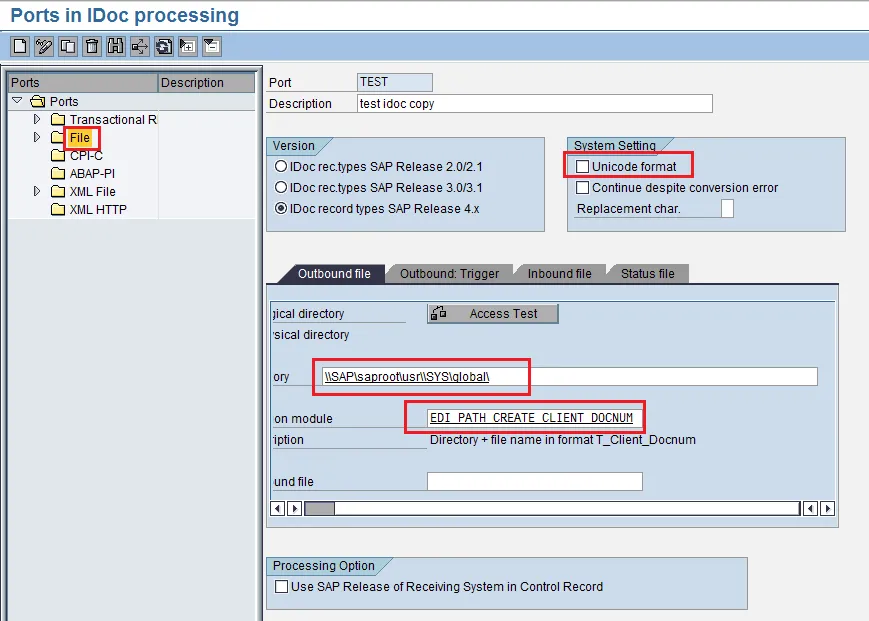 Erstellung eines Ports in WE21
6. Replikation des IDocs aus der Datei mit WE16
Der letzte Schritt ist das Einspielen des IDocs aus der kopierten Datei in das Zielsystem.
- Transaktion WE16: Verwenden Sie WE16 (IDoc aus Datei importieren), um das IDoc vom Anwendungsserverpfad, auf den Sie es kopiert haben, zu replizieren.
- Port und Bestätigung: Geben Sie den zuvor in WE21 erstellten Portnamen „TEST“ ein. Drücken Sie die Eingabetaste. Das System sollte eine Erfolgsmeldung anzeigen, die bestätigt, dass das IDoc erfolgreich verarbeitet wurde.
- Verifizierung: Sie können die erfolgreiche Replikation und die Übereinstimmung der Daten im Nicht-Produktionssystem durch erneutes Prüfen in WE02 mit der neuen IDoc-Nummer bestätigen. Das replizierte IDoc sollte alle Daten des ursprünglichen IDocs enthalten und bereit für das Debugging oder die Analyse sein.
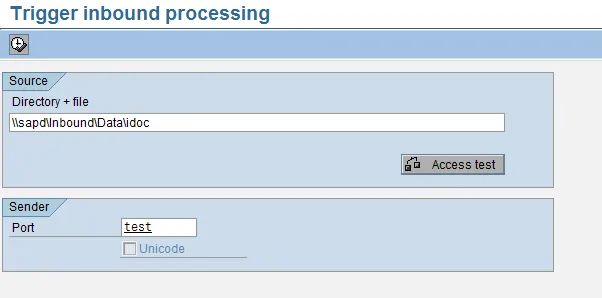 Bestätigung der Replikation in WE16
Fazit: Effektive Fehlersuche und Analyse in SAP
Die hier beschriebene Methode zur Replikation von IDocs mit Transaktionen wie Sap We19 ist ein mächtiges Werkzeug für SAP-Experten, um komplexe IDoc-Fehler in Nicht-Produktionsumgebungen zu analysieren und zu beheben. Obwohl dies ein manueller Prozess ist und sorgfältige Aufmerksamkeit erfordert, ermöglicht er eine präzise Nachbildung von Produktionsszenarien, wenn direkte Testdaten nicht verfügbar sind. Durch die Beachtung der Sicherheitshinweise und die korrekte Konfiguration der Ports stellen Sie sicher, dass Ihre Systemintegrität gewahrt bleibt. Diese Fähigkeit ist unerlässlich für die Aufrechterhaltung robuster SAP-Systeme und die schnelle Lösung von Datenintegrationsproblemen. Entdecken Sie die Möglichkeiten, die Ihnen diese Techniken bieten, und optimieren Sie Ihre Prozesse für eine effizientere Fehlerbehebung.