
Deutschland, ein Land reich an Geschichte, Kultur und wirtschaftlicher Dynamik, bietet unzählige Möglichkeiten für Unternehmen und Organisationen. Um in diesem komplexen Umfeld erfolgreich zu sein, ist ein effizientes Datenmanagement unerlässlich. Zwei leistungsstarke Werkzeuge, die hierbei unterstützen, sind Sap Quickviewer und SAP Query. Diese bieten Nutzern die Möglichkeit, benutzerdefinierte Berichte zu erstellen, ohne dass tiefgreifende Programmierkenntnisse erforderlich sind. Dieser Artikel führt Sie durch die Funktionalitäten und Anwendungsmöglichkeiten von QuickViewer und SAP Query, mit einem besonderen Fokus auf die Verknüpfung von Schlüsseltabellen wie VBAP, VBAK, VBKD und LIKP.
SAP QuickViewer: Einfachheit und Benutzerfreundlichkeit
Der QuickViewer ist ein intuitives Werkzeug, das speziell für Benutzer entwickelt wurde, die schnell und unkompliziert Berichte erstellen möchten.
Erstellung von Berichten mit QuickViewer
Der Zugriff auf QuickViewer erfolgt über das SAP-Menü: Tools -> ABAP Workbench -> Utilities -> QuickViewer (SQVI).
- Starten: Geben Sie im SQVI-Transaktionscode einen Namen für Ihren QuickView ein und klicken Sie auf “Erstellen”.
- Datenquelle wählen: Wählen Sie im erscheinenden Popup die Option “Table Join” als Datenquelle.
- Tabellen einfügen: Navigieren Sie zur Menüleiste und wählen Sie “Edit -> Insert tables”. Geben Sie hier die Namen der gewünschten Tabellen ein (z.B. VBAP, VBAK, VBKD, LIKP).
- Weitere Tabellen hinzufügen: Wiederholen Sie Schritt 3, falls Sie zusätzliche Tabellen in Ihren Bericht integrieren möchten.
- Felder auswählen: Kehren Sie zur Hauptansicht zurück und wählen Sie unter “Available fields” die Felder aus, die in Ihrem Bericht erscheinen sollen.
- Speichern und Ausführen: Sichern Sie Ihre Eingaben und führen Sie den QuickView aus, um den Bericht zu generieren.
- Layout-Anpassung: Vor dem Speichern können Sie das Layout Ihres Berichts über die Schaltfläche “Layout mode” nach Ihren Wünschen anpassen.
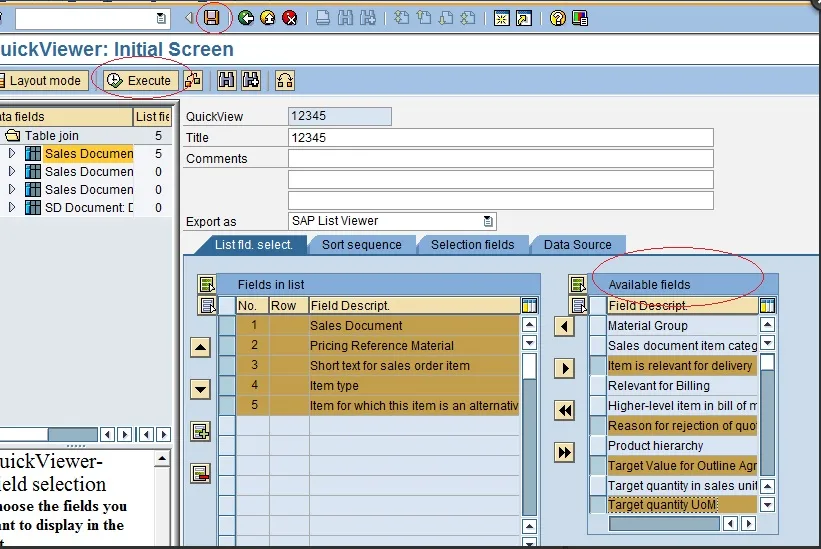 QuickViewer-Oberfläche
Der QuickViewer eignet sich hervorragend für individuelle Analysen, da die erstellten Berichte benutzerspezifisch sind und nicht mit anderen Anwendern geteilt werden können.
SAP Query: Erweiterte Funktionalität und Benutzergruppen
SAP Query ist eine weiterentwickelte Lösung für die Berichterstellung, die über die Funktionalitäten von QuickViewer hinausgeht. Der Hauptvorteil von SAP Query liegt in der Möglichkeit, Berichte mit einer Gruppe von Benutzern zu teilen.
Erstellung von Berichten mit SAP Query
Die Erstellung eines Berichts mit SAP Query gliedert sich in drei Hauptschritte: Infosets, Benutzergruppen und Queries.
Schritt 1: Infosets
- Infoset erstellen: Verwenden Sie den Transaktionscode
SQ02, geben Sie einen Namen für Ihr Infoset ein und klicken Sie auf “Erstellen”. - Datenquelle definieren: Wählen Sie im Popup die Option “Table join using basis table” und geben Sie den Namen einer Basistabelle ein.
- Weitere Tabellen hinzufügen: Fügen Sie über “Edit -> Insert tables” weitere benötigte Tabellen hinzu.
- Feldgruppen erstellen: Wählen Sie die Option “Create empty field groups” im Popup.
- Felder zuordnen: Wechseln Sie zum Reiter “Data Fields”, wählen Sie die gewünschten Felder aus und ziehen Sie diese in die erstellten Feldgruppen.
- Generieren: Klicken Sie auf die Schaltfläche “Generate” in der oberen linken Ecke, um das Infoset zu generieren.
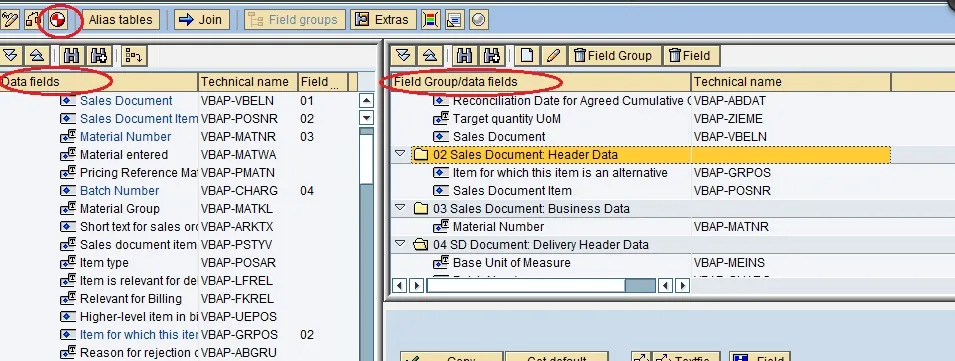 SAP Query Infoset Erstellung
Schritt 2: Benutzergruppen
- Benutzergruppe erstellen: Verwenden Sie den Transaktionscode
SQ03, geben Sie einen Namen für Ihre Benutzergruppe ein und klicken Sie auf “Erstellen”. - Gruppe zuweisen: Geben Sie den Namen der Benutzergruppe im Popup ein und speichern Sie sie.
- Benutzer und Infosets zuordnen: Klicken Sie auf dem gleichen Bildschirm auf “Assign users and info sets”.
- Benutzer und Infoset zuweisen: Tragen Sie die Benutzernamen ein, die diese Berichte verwenden sollen, und klicken Sie dann auf “Assign infosets”. Wählen Sie Ihr erstelltes Infoset aus und speichern Sie die Benutzergruppe.
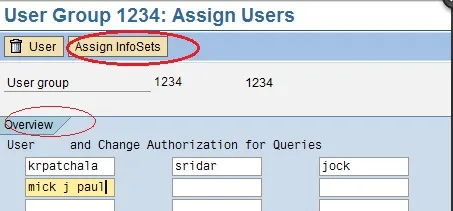 SAP Query Benutzergruppen Zuweisung
Schritt 3: Queries
- Query erstellen: Verwenden Sie den Transaktionscode
SQ01, geben Sie einen Namen für Ihre Query ein und klicken Sie auf “Erstellen”. - Infoset auswählen: Wählen Sie Ihr erstelltes Infoset aus und klicken Sie auf “Kopieren”.
- Titel/Notizen eingeben: Geben Sie Titel und Notizen ein und klicken Sie auf “Next screen (F6)”.
- Tabellen auswählen: Wählen Sie alle relevanten Tabellen aus und klicken Sie erneut auf “Next screen (F6)”.
- Felder auswählen: Wählen Sie die gewünschten Felder aus und klicken Sie wieder auf “Next screen (F6)”.
- Feldsequenz definieren: Ordnen Sie den ausgewählten Feldern eine Nummersequenz zu.
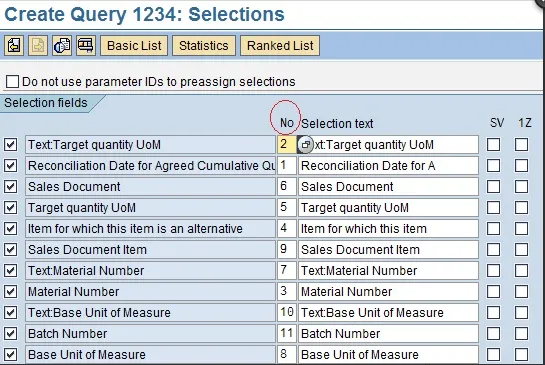 SAP Query Feldsequenz
Hinweis zu SV und 1Z: Die Felder “SV” und “1Z” bieten zusätzliche Kontrollmöglichkeiten für die Auswahlparameter. Wenn Sie das “SV”-Feld neben einem Auswahlfeld markieren, können Sie im Selektionsbild keinen Wertebereich (nur “To Value”) angeben. Die Markierung des “1Z”-Feldes verhindert die Angabe mehrerer Werte im Selektionsbild.
- Layout anpassen: Ändern Sie das Layout-Design, indem Sie auf die Schaltfläche “Basic list” klicken.
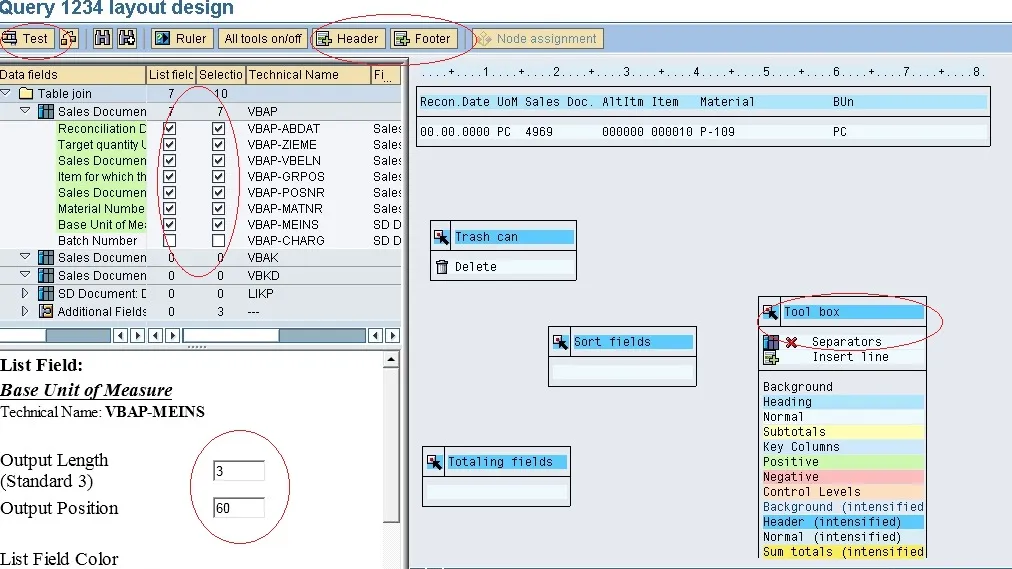 SAP Query Basic List Anpassung
- Feinabstimmung des Berichts: Im “Selection Basic List”-Bildschirm können Sie Farben, Spaltenanpassungen und andere visuelle Aspekte Ihres Berichts festlegen. Achten Sie auf die “Data Fields” oben links, um die Reihenfolge und Auswahl der anzuzeigenden Felder zu bestimmen. Sie können auch Kopf- und Fußzeilentexte hinzufügen.
- Speichern und Testen: Speichern Sie die Query und testen Sie sie über die Schaltfläche “Test” oben links.
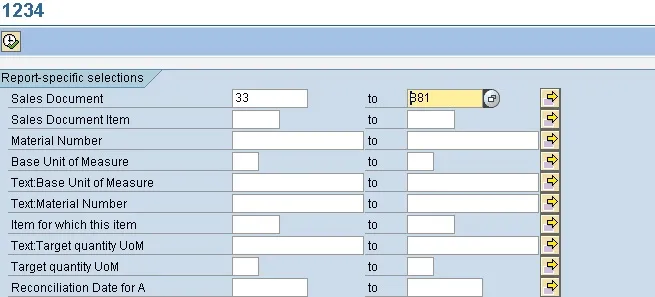 SAP Query Testergebnis
Nach diesen Schritten ist Ihr Bericht bereit, basierend auf den von Ihnen definierten Auswahlkriterien generiert zu werden.
Diese Werkzeuge bieten eine flexible und effiziente Methode zur Datenextraktion und -analyse, die für eine fundierte Entscheidungsfindung im deutschen Wirtschaftsraum von unschätzbarem Wert ist. Entdecken Sie die Möglichkeiten von QuickViewer und SAP Query, um Ihre Geschäftsberichte zu optimieren und tiefergehende Einblicke in Ihre Daten zu gewinnen.