
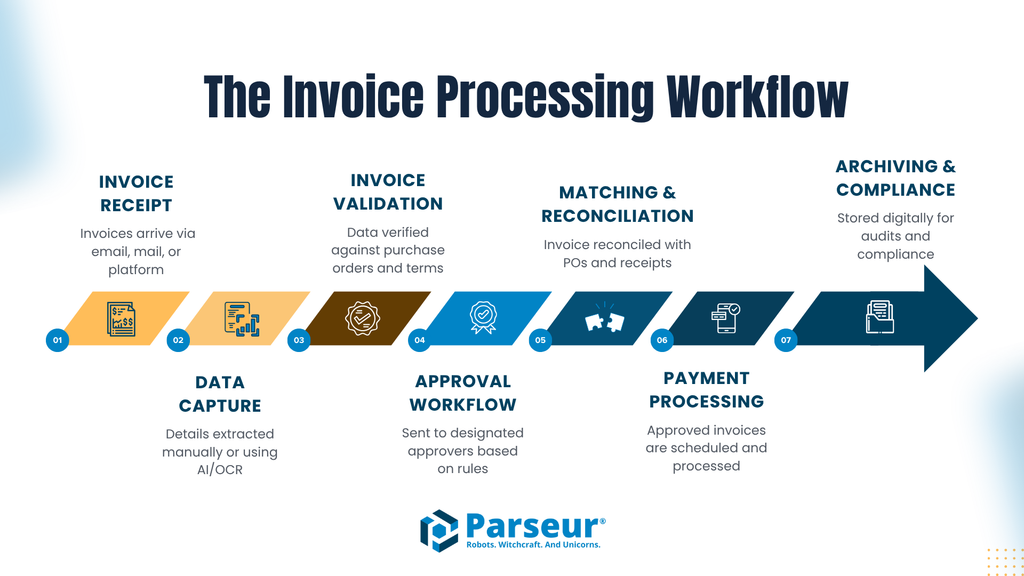
Die Rechnungsprüfung ist ein entscheidender Prozess in SAP, um den Eingang einer Rechnung beim Department zu bestätigen. Bevor eine Rechnung geprüft werden kann, müssen die Wareneingänge im SAP-System erfasst worden sein, es sei denn, dieser Schritt wurde bereits bei der Erstellung des Bestellauftrags umgangen. Dieser Leitfaden führt Sie durch die notwendigen Schritte zur korrekten Abwicklung von Rechnungen und Gutschriften in SAP.
Die Rechnungsprüfung durchführen: Transaktion MIRO
Um eine Rechnung in SAP zu prüfen, navigieren Sie über das Menü: Logistik > Materialwirtschaft > Logistische Rechnungsprüfung > Rechnungseingang > Rechnung erfassen. Die Transaktionsnummer hierfür lautet MIRO.
Eingabe der Rechnungsdaten
Auf der Registerkarte Stammdaten im Abschnitt Kopfdaten sind folgende Informationen einzugeben:
- Rechnungsdatum: Tragen Sie hier das Datum ein, das auf dem Rechnungsdokument vermerkt ist.
- Buchungsdatum: Dieses Feld zeigt standardmäßig das aktuelle Datum an.
- Referenz: Geben Sie die Rechnungsnummer des Rechnungsdokuments in exakt gleicher Formatierung wie auf dem Dokument an. Da dieses Feld obligatorisch ist, tragen Sie hier eine aussagekräftige Bezeichnung ein, falls keine Rechnungsnummer vorhanden ist.
- Betrag: Geben Sie den Gesamtbetrag der Rechnung an, einschließlich etwaiger Liefer- und Mehrwertsteuerkosten. Dieser Betrag wird auch als Bruttobetrag oder Rechnungssumme bezeichnet.
- Steuerbetrag: Tragen Sie den Mehrwertsteuerbetrag gemäß der Rechnung ein.
- Steuerberechnung: Lassen Sie dieses Feld leer.
- Bestellnr.: Stellen Sie im unteren Bereich des Fensters (unter Kopfdaten) sicher, dass Bestellung/Lieferplan ausgewählt ist. Dies ist in der Regel die Standardeinstellung. Geben Sie im Feld rechts daneben die Bestellnummer ein, die Sie bei der Ordern verwendet haben. Wenn Sie wissen, dass die Rechnung sich auf einen bestimmten Rechnungsposten bezieht, kann dies in dem Feld neben der Bestellnummer eingetragen werden.
Sollte sich die Rechnung auf mehrere Bestellungen beziehen, können die Bestellnummern durch Auswahl der Schaltfläche Weitere Zuordnungskriterien (Schaltfläche mit einem gelben Pfeil) eingegeben werden. Dies öffnet ein Fenster, in dem Sie weitere Bestellnummern eingeben können. Tragen Sie die Bestellnummern in die linke Spalte ein und drücken Sie die Schaltfläche Übernehmen, um fortzufahren.
Überprüfung der Lieferantendetails
Überprüfen Sie die Lieferantendetails auf der Rechnung im Abgleich mit den automatisch aus dem Bestellauftrag übernommenen Daten. Sollten die Lieferantendetails abweichen, müssen Sie die entsprechenden Zeilen im ursprünglichen Bestellauftrag löschen (siehe Abschnitt „Ändern oder Löschen von Bestellungen“ im Leitfaden „Bestellungen anlegen“) und einen neuen Bestellauftrag an den korrekten Lieferanten erstellen. Erst dann kann die Rechnung mit dieser neuen Bestellung geprüft werden. Wenn die Angaben auf der Rechnung mit den Standardinformationen übereinstimmen, können Sie mit der Rechnungsprüfung fortfahren.
Die Rechnung prüfen
- Die Details der Rechnungsposten mit ihren Nettopreisen werden automatisch aus dem ursprünglichen Bestellauftrag in das Fenster zur Rechnungsprüfung übernommen. In der Regel sind alle Posten ausgewählt (erkennbar an der dunkleren grauen Farbe der Kontrollkästchen links neben jeder Zeile). Der aktuelle Rechnungsposten wird gelb hervorgehoben.
- Wenn es Unterschiede bei der Menge oder dem Betrag im Vergleich zur Rechnung gibt, passen Sie die Betrags- und Mengenangaben für die Rechnungsposten an, indem Sie den Cursor in die Felder Betrag und Menge setzen und die Einträge überschreiben.
- Deselektieren Sie alle Posten, die nicht auf der erhaltenen Rechnung aufgeführt sind, indem Sie in das Kontrollkästchen links neben jeder Zeile klicken. Hierfür können Sie die Symbole Alle auswählen oder Alle abwählen am unteren Bildschirmrand verwenden.
Simulation der Buchung der Rechnung
- Klicken Sie auf die Schaltfläche Simulieren, um das zu buchende Dokument anzuzeigen. Dies zeigt an, ob Ihre Rechnung und der Bestellauftrag übereinstimmen.
- Das Fenster Beleg stornieren in EUR sollte erscheinen. Falls dieses Fenster nicht angezeigt wird, liegt wahrscheinlich eine Meldung am unteren Bildschirmrand vor (z. B. wenn das Fälligkeitsdatum in der Vergangenheit liegt). Klicken Sie in diesem Fall auf das grüne Häkchen oben links, um zum Fenster Beleg stornieren in EUR zu gelangen.
In diesem Bildschirm überprüfen Sie Folgendes:
- Jeder Ihrer Rechnungsposten sollte einem eigenen Buchungskonto zugeordnet sein.
- Soll und Haben müssen übereinstimmen, und die Summe am unteren Rand sollte 0,00 betragen. Wenn die Simulation korrekt ist und Rechnung sowie Bestellauftrag übereinstimmen, können Sie die Rechnung zur Zahlung buchen. Sollten die Rechnung und der Bestellauftrag jedoch nicht übereinstimmen, erscheint der Bildschirm Buchungsbeleg eingeben: Steuerdaten prüfen. Fahren Sie dann mit der Korrektur fort. Überprüfen Sie den Steuerbetrag. Wenn die Warnmeldung Rechnungsbeleg enthält noch Meldungen (siehe Fehlprotokoll) erscheint, fahren Sie mit der Verarbeitung von Fehlermeldungen fort. Wenn die Simulation nicht korrekt ist, kehren Sie über das Symbol Zurück zum Bildschirm Rechnungsprüfung zurück und nehmen Sie Ihre Korrekturen vor.
Überprüfung des Steuerbetrags
Bei der Simulation der Rechnungseingangsbuchung, falls der Steuerbetrag inkorrekt ist, erscheint anstelle des Simulationsbildschirms der Bildschirm Buchungsbeleg eingeben: Steuerdaten prüfen:
Eine Meldung erscheint am unteren Bildschirmrand, zum Beispiel:
Überprüfen Sie, ob der von Ihnen in SAP eingegebene Steuerbetrag mit dem Steuerbetrag auf der Rechnung des Lieferanten übereinstimmt. Wenn der eingegebene Steuerbetrag mit der Rechnung des Lieferanten übereinstimmt, drücken Sie Enter, um mit der Simulation fortzufahren. Hinweis: Der eingegebene Steuerbetrag muss immer dem Betrag auf der Rechnung des Lieferanten entsprechen.
Verarbeitung von Fehlermeldungen
Wenn bei der Simulation der Rechnungsbuchung anstelle des Simulationsbildschirms die Warnmeldung erscheint, klicken Sie auf die Schaltfläche Meldungen. Notieren Sie den Text der Meldung im Prüfprotokoll, drücken Sie Enter, um zum Bildschirm Rechnungsprüfung zurückzukehren, und nehmen Sie die entsprechende Änderung an der Prüfeingabe vor. Beachten Sie den Ampelstatus der Schaltfläche Meldungen:
Das obige Beispiel zeigt an, dass noch ein Saldo von 3,63 GBP offen ist, der zuerst geklärt werden muss.
Die Rechnung zur Zahlung buchen
- Klicken Sie auf die Schaltfläche Buchen, um die Rechnung zur Zahlung zu buchen.
- Dies bringt Sie zurück zum Bildschirm Rechnungsprüfung, bereit für die nächste Rechnung. Die Belegnummer wird am unteren Bildschirmrand angezeigt. Jedes Mal, wenn SAP eine Funktion ausführt, erstellt es eine eindeutige Belegnummer innerhalb eines Bereichs. Der Nummernkreis für die Rechnungsprüfung beginnt mit 52…
- Verwenden Sie den Gummistempel auf der Rechnung und tragen Sie die von SAP erzeugte Belegnummer in das Feld Belegnr. ein. Holen Sie die entsprechende Unterschrift zur Genehmigung der Rechnung für die Zahlung ein.
- Senden Sie die geprüfte und genehmigte Rechnung an das Zahlungsbüro, um sie freizugeben und den Lieferanten zu bezahlen.
Hinweis: Da die Zahlung von Rechnungen vom Finanzamt und nicht direkt von der Abteilung gesteuert wird, sind alle Rechnungszahlungen blockiert, bis die Papierkopie mit der entsprechenden Genehmigung im Finanzamt eintrifft.
Stornierung der Rechnungsprüfung
- Verwenden Sie den Menüpfad: Logistik > Materialwirtschaft > Rechnungseingang > Logistische Rechnungsprüfung > Weiterverarbeitung > Rechnung stornieren
Transaktionscode: MR8M - Geben Sie die Rechnungsbelegnummer (Rechnungsprüfungsnummer, beginnend mit 52…) in das Feld Rechnungsbelegnr. ein. Geben Sie das Geschäftsjahr ein, falls es nicht automatisch übernommen wurde.
- Geben Sie den Stornogrund im Abschnitt Details zur Stornobuchung über die Dropdown-Liste ein. Geben Sie das Buchungsdatum ein (dies muss das Datum der Stornierung sein).
- Klicken Sie auf die Schaltfläche Sichern oben auf dem Bildschirm. Am unteren Bildschirmrand erhalten Sie eine Stornierungsnummer (beginnend mit 52…). Die Meldung FI-Belege sind manuell auszugleichen wird ebenfalls angezeigt. Dies liegt daran, dass Sie auch die Bestellung stornieren (Verpflichtung) müssen. Siehe „Ändern oder Löschen von Bestellungen“ im Leitfaden „Bestellungen anlegen“.
Gutschriftenprüfung
- Um eine Gutschrift zu prüfen, gehen Sie zu: Logistik > Materialwirtschaft > Rechnungseingang > Logistische Rechnungsprüfung
Transaktionscode: MIRO - Wählen Sie im Dropdown-Feld Transaktion die Option Gutschrift (für eine vollständige Gutschrift) oder Nachbelastung (für eine Teilgutschrift).
- Verarbeiten Sie wie bei einer Rechnung und geben Sie Datum, Referenz, Betrag, Steuerbetrag und Bestellnummer ein.
- Bei der Eingabe einer vollständigen Gutschrift (Gutschrift) werden der Betrag und die Menge aus dem Bestellauftrag im Abschnitt Pos.-Übersicht übernommen.
- Bei der Eingabe einer Teilgutschrift (Nachbelastung) müssen Sie Betrag und Menge manuell eingeben.
- Klicken Sie auf die Schaltfläche Sichern oben auf dem Bildschirm. Am unteren Bildschirmrand erhalten Sie eine Gutschriftsnummer (beginnend mit 52…).
Hinweis: Stellen Sie nach der Eingabe einer Gutschrift sicher, dass Sie das Transaktionsfeld wieder auf Rechnung ändern, da SAP sonst beim nächsten Versuch, eine Rechnung einzugeben, standardmäßig auf Gutschrift oder Nachbelastung zurückfällt.
Schneller Referenzleitfaden
- Verwenden Sie den Menüpfad: Logistik > Materialwirtschaft > Rechnungseingang > Logistische Rechnungsprüfung
Transaktionscode: MIRO - Wählen Sie im Feld Transaktion die Option Rechnung.
- Geben Sie das Rechnungsdatum im Feld Rechnungsdatum, die Rechnungsnummer im Feld Referenz, den Betrag, den Steuerbetrag und die Bestellnummer ein.
- Gleichen Sie die Kosten der Artikel ab und nehmen Sie Änderungen vor, indem Sie die Zeile auswählen und den Betrag auf den Nettobetrag der Rechnung ändern.
- Simulieren Sie die Buchung des Dokuments. Dies sollte eine Bilanz von 0,00 ergeben.
- Sichern Sie die Prüfung. Notieren Sie die Belegnummer auf der Rechnung für das Zahlungsbüro.
Häufig verwendete Transaktionen:
- MIRO – Rechnung erfassen
- MIR7 – Rechnung parken
- MIR4 – Rechnungsbeleg anzeigen
- MR8M – Rechnungsbeleg stornieren
- MRBR – Rechnungen sperren
- MIR6 – Rechnungsübersicht automatische Abrechnung
- MRRL – Bew. Wareneingang Settlement (ERS)