
Die SAP GUI (Graphical User Interface) ist ein unverzichtbares Werkzeug für den Zugriff auf SAP-Systeme und deren Verwaltung. Während Windows-Nutzer oft die gängigste Zielgruppe sind, benötigen auch viele Anwender, die auf Linux-Distributionen setzen, Zugang zu dieser leistungsstarken Schnittstelle. Dieser Artikel bietet eine detaillierte Anleitung zur Installation von SAP GUI 770 unter Linux, um Ihnen einen reibungslosen Einstieg in Ihre SAP-Arbeitsumgebung zu ermöglichen. Wir fokussieren uns dabei auf die Java-Version der SAP GUI, die plattformübergreifend einsetzbar ist und eine hervorragende Kompatibilität mit Linux-Systemen bietet.
Einführung in die SAP GUI Bereitstellung
Dieses Dokument beschreibt die Einrichtung und Wartung eines SAP GUI Installationsservers für die effiziente Verteilung von SAP Front-End Komponenten auf Arbeitsstationen in Ihrem Unternehmen. SAP GUI für Java ist eine robuste Lösung für Benutzer, die eine native SAP-Erfahrung auf Nicht-Windows-Betriebssystemen benötigen. Die Version 770 bietet dabei eine verbesserte Stabilität und erweiterte Funktionen, um den Anforderungen moderner Geschäftsumgebungen gerecht zu werden. Die Installation mag auf den ersten Blick komplex erscheinen, aber mit unserer detaillierten Anleitung werden Sie diesen Prozess mühelos bewältigen können.
Überblick über die Bereitstellung von SAP Front-End Software
Das SAP Front-End Software Deployment Tool – Netweaver SAPSetup – ermöglicht nicht nur direkte Installationen von Verteilmedien, sondern auch einen auf einem Installationsserver basierenden Bereitstellungsmechanismus. Dieser hilft dabei, SAP Front-End Software über ein Netzwerk an Arbeitsstationen zu verteilen und kann auch in Verbindung mit Microsoft SCCM zur Bereitstellung für eine große Anzahl von Benutzern eingesetzt werden. Obwohl der Fokus hier auf der lokalen Installation liegt, ist es wichtig, die Flexibilität dieser Bereitstellungsmethoden zu verstehen. Für weiterführende Informationen über die Anbindung von SAP-Systemen via Web-Technologien, könnte sap web service von Interesse sein.
Hardware- und Softwareanforderungen für den Installationsserver
Für eine erfolgreiche Installation von Sap Gui Linux sind bestimmte Hardware- und Softwarevoraussetzungen zu erfüllen. Diese stellen sicher, dass die Anwendung stabil läuft und alle Funktionen ordnungsgemäß ausgeführt werden können.
- Zugänglichkeit: Der Installationsserver muss für alle Benutzer jederzeit zugänglich sein, auch nach Abschluss der Installation. Dies ist für Wartungszwecke, wie die Verteilung von Patches, erforderlich.
- Netzwerkverbindung: Eine Breitband-Netzwerkverbindung ist für einen hohen Durchsatz unerlässlich, insbesondere wenn größere Datenmengen oder Updates verteilt werden.
- Festplattenspeicher: Es muss ausreichend freier Speicherplatz für alle SAP Front-End Komponenten vorhanden sein. Die genaue Größe hängt von den ausgewählten Komponenten ab.
- Betriebssystem: Verwenden Sie einen Linux-Server als Betriebssystem. Die SAP GUI für Java ist kompatibel mit den meisten gängigen Linux-Distributionen wie Ubuntu, Fedora oder openSUSE.
Schritt-für-Schritt-Anleitung zur Installation von SAP GUI unter Linux
Die Installation von SAP GUI 770 unter Linux erfolgt in mehreren klar definierten Schritten. Folgen Sie diesen Anweisungen sorgfältig, um eine erfolgreiche Einrichtung zu gewährleisten.
Schritt 1: Zugriff auf die SAP GUI Installationsdatei
Zunächst müssen Sie die Installationsdateien für die SAP GUI für Java herunterladen.
- Laden Sie die Datei über den bereitgestellten Link herunter. Sie finden die benötigten Dateien oft in einem gemeinsamen Ordner.
Link zum Download von SAP GUI für Linux OS
- Wählen Sie die Software aus -> Rechtsklick -> Herunterladen.
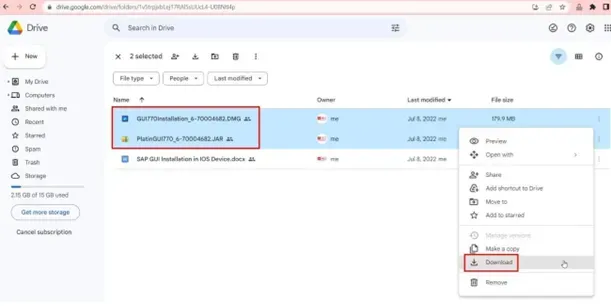 Schritt 1: Herunterladen der SAP GUI Installationsdateien aus dem Google Drive Ordner
Schritt 2: Java Runtime Environment (JRE) installieren
SAP GUI für Java benötigt eine Java-Laufzeitumgebung, um ausgeführt zu werden. Stellen Sie sicher, dass eine kompatible Java-Version installiert ist.
- Sie können OpenJDK unter Ubuntu mit den folgenden Befehlen installieren:
sudo apt updatesudo apt install openjdk-11-jre
- Um zu überprüfen, ob Java auf Ihrem System installiert ist, verwenden Sie den folgenden Befehl:
java -version - Navigieren Sie zum Ordner, der die JAR-Datei enthält.
- Öffnen Sie ein Terminal und wechseln Sie in das Verzeichnis, in dem sich die “.jar”-Datei befindet, zum Beispiel, wenn sie in Ihrem Downloads-Ordner liegt:
cd ~/Downloads - Führen Sie die JAR-Datei aus, um SAP GUI für Java zu installieren:
java -jar <Name_der_JAR-Datei>.jar - Dieser Befehl startet den Installationsprozess für SAP GUI für Java. Folgen Sie den Anweisungen im Installationsassistenten, um fortzufahren.
 Ausführen der JAR-Datei zur Installation der SAP GUI für Java auf einem Linux-System
Schritt 3: SAP GUI 770 installieren
Nachdem die JRE installiert ist und Sie die JAR-Datei ausgeführt haben, beginnt der eigentliche Installationsprozess der SAP GUI 770.
- Klicken Sie auf “Next”.
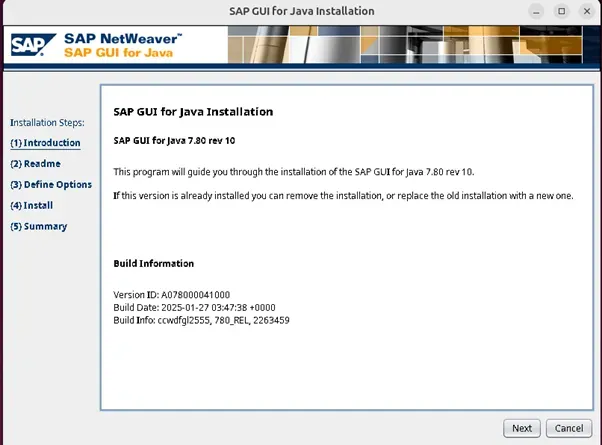 Erster Schritt im SAP GUI Installationsassistenten: Bestätigung mit "Next"
- Klicken Sie auch hier auf “Next”.
- Wählen Sie das Installationsverzeichnis und klicken Sie auf “Installieren”.
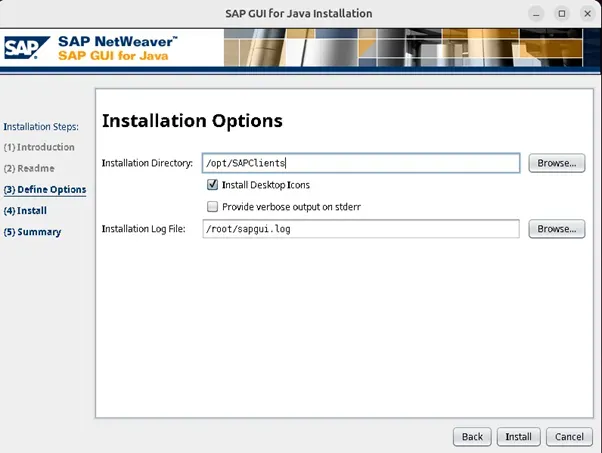 Auswahl des Installationsverzeichnisses für die SAP GUI und Start der Installation
- Die Installation der SAP GUI ist erfolgreich abgeschlossen.
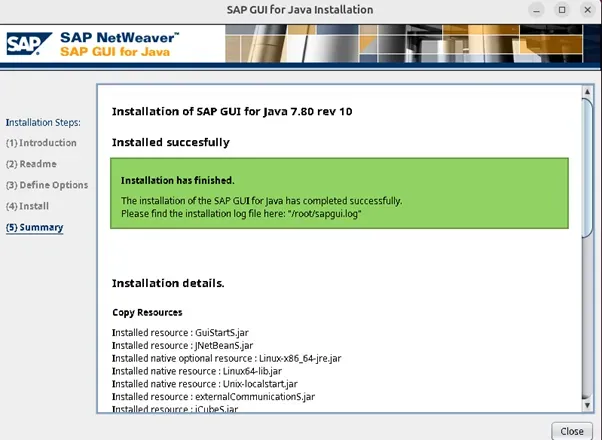 Bestätigung der erfolgreichen Installation der SAP GUI 770 auf dem System
SAP GUI konfigurieren und anmelden
Nachdem die Installation abgeschlossen ist, müssen Sie die Verbindung zu Ihrem SAP-System konfigurieren und sich anmelden.
- Klicken Sie auf das “SAP Logon Pad”.
- Gehen Sie zum Reiter “Advanced”.
- Klicken Sie auf “Export mode” und geben Sie die Ihnen zur Verfügung gestellte Beschreibung und Zeichenkette ein.
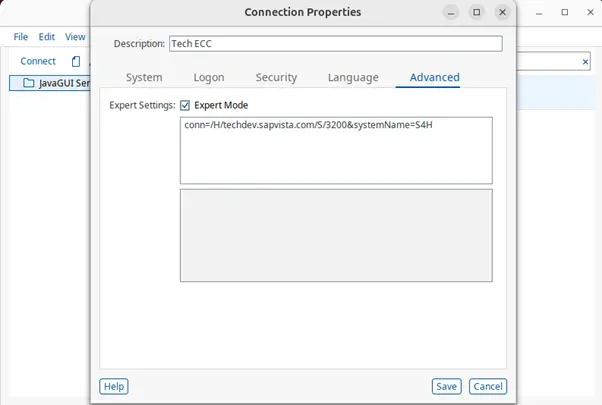 Konfiguration der SAP GUI Verbindung im Erweiterten Tab mit Export-Modus und Eingabe der Verbindungsdaten
- Schließen Sie die Einrichtung ab und doppelklicken Sie, um auf das System zuzugreifen.
- Geben Sie Client und Zugangsdaten ein, um sich im System anzumelden. Wenn Sie sich zum ersten Mal anmelden, müssen Sie das Passwort ändern.
- Bei der ersten Anmeldung werden Sie aufgefordert, ein neues Passwort festzulegen.
- Nach erfolgreicher Anmeldung wird dieser Bildschirm angezeigt.
Fazit
Die Installation von SAP GUI unter Linux, insbesondere die Version 770, ist ein unkomplizierter Prozess, wenn man den richtigen Anweisungen folgt. Mit dieser Anleitung haben Sie einen klaren Weg, um Ihre SAP-Arbeitsumgebung auf Ihrem Linux-System einzurichten. Die Möglichkeit, SAP GUI auf verschiedenen Plattformen zu nutzen, unterstreicht die Flexibilität der SAP-Technologie und ermöglicht es Benutzern, ihre bevorzugten Betriebssysteme beizubehalten, während sie nahtlos auf SAP-Systeme zugreifen. Für Unternehmen mit globaler Präsenz ist es auch interessant zu erfahren, wie SAP-Lösungen in anderen Regionen, wie beispielsweise in Asien, eingesetzt werden, was unter sap china genauer beleuchtet wird. Wir hoffen, dass diese Anleitung Ihnen geholfen hat, Ihre Sap Gui Linux erfolgreich zu installieren und produktiv zu werden. Bei weiteren Fragen oder für erweiterte Anforderungen stehen Ihnen die umfangreichen Ressourcen und die Community von SAP zur Verfügung.