
In der Finanzbuchhaltung (FI) von SAP ist die Erstellung von Sachkonten ein grundlegender Prozess, der für alle Finanzbuchungen unerlässlich ist. Ein Sachkonto dient als zentraler Sammelpunkt für verschiedene Kostenarten und ist eng mit anderen Modulen wie der Materialwirtschaft (MM) oder dem Personalwesen (HR) verknüpft. Beispielsweise wird ein Abstimmkonto in den Stammdaten eines Kreditorenkontos hinterlegt und bei Buchungen auf den Kreditor automatisch aktualisiert. Auch bei der Erfassung eines Wareneingangs in MM oder einer Gehaltsabrechnung in HR kommt es zu entsprechenden Sachkontenbuchungen.
Unternehmen benötigen möglicherweise neue Sachkonten, wenn sie beschließen, eine neue Art von Aufwand zu erfassen oder bestehende Kosten weiter aufzuschlüsseln. Die Transaktion Sap Fs00 ist das zentrale Werkzeug in SAP, um diese Konten anzulegen, zu ändern oder anzuzeigen. Dieses Tutorial führt Sie detailliert durch den Prozess der Sachkontoanlage und stellt sicher, dass Sie alle notwendigen Schritte verstehen, um effizient in SAP zu arbeiten. Es ist wichtig, die Bedeutung jedes Feldes zu kennen, um eine korrekte und konsistente Finanzberichterstattung zu gewährleisten.
1. Zugang zur Transaktion FS00
Um ein Sachkonto zu erstellen, können Sie entweder den Menüpfad in SAP nutzen oder direkt den Transaktionscode FS00 in das Befehlsfeld eingeben. Die direkte Eingabe des Codes ist oft der schnellere Weg für erfahrene Benutzer.
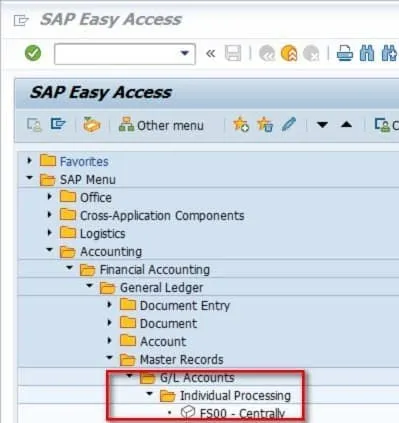 Zugriff auf die Transaktion FS00
Nach der Eingabe und Bestätigung des Transaktionscodes öffnet sich der Bildschirm zur Erstellung oder Bearbeitung von Sachkonten. Dieser Bildschirm dient als zentrale Anlaufstelle, von der aus Sie Sachkonten erstellen, ändern oder bestehende Konten anzeigen können, je nach Ihren Berechtigungen und Systemeinstellungen. Dies bietet maximale Flexibilität bei der Verwaltung Ihrer Hauptbuchkonten.
2. Sachkonto und Buchungskreis eingeben
Im initialen Bild müssen Sie das neue Sachkonto eingeben, das Sie erstellen möchten, sowie den Buchungskreis, für den dieses Sachkonto gültig sein soll. Der Buchungskreis ist eine eigenständige Organisationseinheit im Rechnungswesen und stellt eine rechtlich selbstständige Einheit dar, für die eine vollständige Bilanz und Gewinn- und Verlustrechnung erstellt werden kann. Die korrekte Zuordnung ist daher von entscheidender Bedeutung für die Finanzberichterstattung.
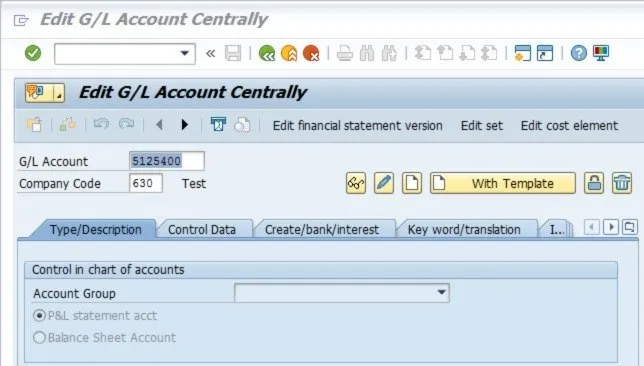 Sachkonto und Buchungskreis eingeben
Eine effiziente Methode zur Erstellung neuer Sachkonten ist die Nutzung einer Vorlage. Dies ist besonders nützlich, wenn Sie ähnliche Konten anlegen müssen, die sich nur in wenigen Details unterscheiden. Beispielsweise könnten Sie ein Sachkonto 5000012 für „Große Lkw“ haben und ein neues Konto 5000013 für „Kleine Lkw“ anlegen wollen. Anstatt alle Informationen neu einzugeben, können Sie die Daten aus dem bestehenden Konto kopieren und lediglich die Beschreibung anpassen. Um diese Funktion zu nutzen, klicken Sie auf das Vorlagen-Symbol.
Geben Sie anschließend das Sachkonto ein, das Sie als Vorlage verwenden möchten, und den dazugehörigen Buchungskreis. Bestätigen Sie Ihre Eingaben und klicken Sie auf „Anlegen“. Dieser Schritt spart erheblich Zeit und reduziert das Fehlerrisiko bei der Anlage neuer Konten. Für weitere IT-Lösungen können Sie sich über fastviewer vs teamviewer informieren.
3. Registerkarte “Typ/Beschreibung”
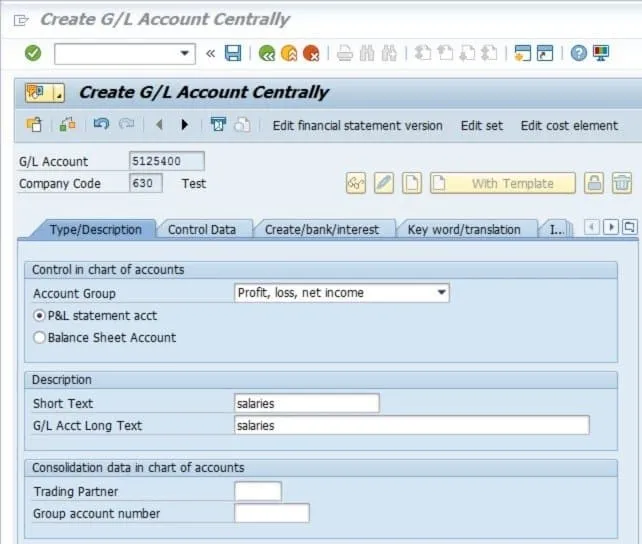
Nachdem Sie das Sachkonto und den Buchungskreis eingegeben haben (oder eine Vorlage verwendet haben), müssen Sie die detaillierten Informationen zum Sachkonto hinterlegen. Dies geschieht auf mehreren Registerkarten. Beginnen Sie mit den allgemeinen Daten auf der Registerkarte „Typ/Beschreibung“.
Hier sind die wichtigsten Felder, die Sie ausfüllen müssen:
- Kontengruppe: Wählen Sie über die Dropdown-Liste die passende Kontengruppe für Ihr Sachkonto aus. Dies kategorisiert das Konto, z.B. als Umsatzkonto, Anlagekonto oder Kostenkonto. Die Kontengruppe steuert auch den Nummernkreis und die Feldstatusvarianten.
- Kontoart: Geben Sie an, ob es sich um ein GuV-Konto (Gewinn- und Verlustrechnung) oder ein Bilanzkonto handelt. Diese Unterscheidung ist fundamental für die Erstellung der Finanzberichte.
- Kurztext: Tragen Sie eine prägnante Bezeichnung für das Sachkonto ein, z.B. „Gehälter“.
- Sachkonto Langtext: Hier können Sie detailliertere Informationen hinterlegen. Wenn der Kurztext ausreicht, kann er auch in dieses Feld kopiert werden. Für komplexere Konten, wie z.B. „Gehälter für Angestellte“, ist dieses Feld ideal, um zusätzliche Klarheit zu schaffen.
- Handelspartner: Dieses Feld wird für konzerninterne Transaktionen verwendet und kann für reguläre Buchungen leer bleiben.
- Konzernkontonummer: Dieses Feld dient Konsolidierungszwecken und kann für die meisten Sachkonten leer gelassen werden.
4. Registerkarte “Steuerungsdaten”
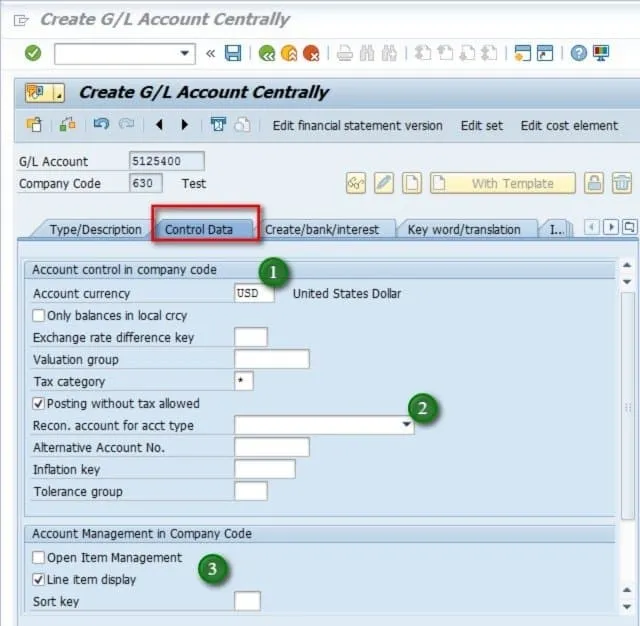
Die Registerkarte „Steuerungsdaten“ enthält wichtige Einstellungen, die das Verhalten des Sachkontos bei Buchungen beeinflussen. Es gibt zahlreiche Felder, doch hier konzentrieren wir uns auf die entscheidenden.
 Steuerungsdaten des Sachkontos
- Währung des Kontos: Geben Sie die Währung ein, in der dieses Sachkonto geführt wird, z.B. EUR oder USD. Dies ist die Hauswährung des Kontos.
- Abstimmkonto für Kontentyp: Ein Abstimmkonto ist mit einem Nebenbuch, z.B. für Debitoren, Kreditoren oder Anlagen, verknüpft. Bei Buchungen im Nebenbuch wird das Abstimmkonto im Hauptbuch automatisch aktualisiert. Wählen Sie hier den entsprechenden Kontentyp aus (z.B. „Kreditoren“ oder „Debitoren“).
- Offene-Posten-Verwaltung oder Einzelpostenanzeige:
- Einzelpostenanzeige: Ist dieses Feld markiert, können Sie alle Details der Buchungen auf diesem Sachkonto einsehen. Wenn beispielsweise 100 Buchungen auf dem Konto den Gesamtbetrag von einer Million Euro ergeben, können Sie genau sehen, welche Einzelbuchungen diesen Betrag ausmachen. Ist es nicht markiert, sehen Sie nur den Gesamtbetrag.
- Offene-Posten-Verwaltung: Konten mit Offene-Posten-Verwaltung werden auf null ausgeglichen. Dies dient dazu, offene Salden auf dem Konto zu überwachen. Ein typisches Beispiel ist ein Bankverrechnungskonto: Wenn Sie einen Scheck ausstellen, wird dieser zunächst auf das Verrechnungskonto gebucht. Erst wenn der Lieferant den Scheck einlöst und das Geld vom Bankkonto abgebucht wird, wird das Verrechnungskonto auf null gesetzt und das Hauptbankkonto belastet. Diese Art von Konten wird als offen Posten verwaltet, um den Überblick über ausstehende Transaktionen zu behalten.
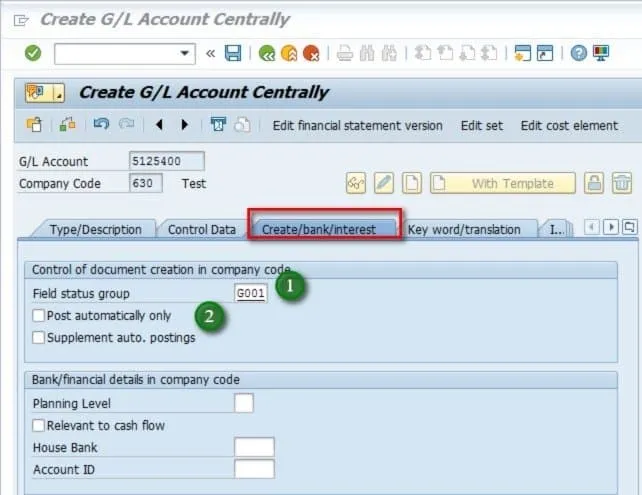
5. Registerkarte “Anlege/Bank/Zins”
Diese Registerkarte enthält weitere Einstellungen, die für die Integration des Sachkontos in andere Prozesse relevant sind.
 Einstellungen für Anlege/Bank/Zins
- Feldstatusgruppe: Die Feldstatusgruppe steuert, welche Felder für dieses Sachkonto bei Buchungen als Mussfelder, Optionsfelder oder ausgeblendete Felder erscheinen. Ein Doppelklick auf die Feldstatusgruppe zeigt Ihnen die Details der konfigurierten Einstellungen. Dies ist entscheidend für die Dateneingabe und -validierung.
- Nur automatisch bebuchbar: Ist dieses Feld markiert, können keine manuellen Buchungen auf dieses Konto vorgenommen werden. Alle Buchungen müssen automatisch erfolgen, typischerweise über automatische Kontierungen, die in Transaktionen wie FBKP definiert sind. Dies gewährleistet eine konsistente Buchungslogik.
6. Sachkonto speichern
Nachdem Sie alle notwendigen Informationen auf den verschiedenen Registerkarten eingegeben haben, ist es Zeit, Ihre Arbeit zu speichern.
 Speichern des Sachkontos
Klicken Sie auf das Speichern-Symbol. Sie erhalten eine Meldung, die bestätigt, dass die Daten erfolgreich gesichert wurden. Ihr neues Sachkonto ist nun einsatzbereit für Finanzbuchungen im angegebenen Buchungskreis.
Die korrekte Anlage und Verwaltung von Sachkonten in SAP, insbesondere über die Transaktion Sap Fs00, ist entscheidend für eine präzise Finanzbuchhaltung und aussagekräftige Berichterstattung. Ein tiefgehendes Verständnis dieser Schritte hilft Ihnen, Fehler zu vermeiden und die Integrität Ihrer Finanzdaten zu wahren. Beachten Sie, dass diese Anleitung auf SAP ECC basiert; in SAP S/4HANA gibt es einige Änderungen an den Sachkontenstammdaten, die in separaten Artikeln behandelt werden.