
Die Entwicklung von Formularen in SAP, insbesondere mit Adobe Forms, stellt oft eine Herausforderung dar. Eine gängige Praxis, um dynamische Variablen in Adobe Forms-Layouts zu integrieren, besteht darin, eine String-Variable auf Interface-Ebene zu deklarieren und jeden Satz, der eine dynamische Variable enthält, im Coding-Teil des Interfaces zu verketten. Diese Methode birgt jedoch erhebliche Nachteile. Eines der Hauptprobleme ist die schwierige Ausrichtung an anderen Feldern oder Sätzen im Adobe Formular. Auch die Abstände können ungleichmäßig sein, wenn die Länge der Variablen in verschiedenen Fällen variiert.
Die Erstellung eines ansprechenden Designs in Adobe Forms ist ebenfalls sehr zeitaufwendig. Obwohl vordefinierte Vorlagen in Adobe Forms verfügbar sind, sind diese nicht immer passend. In diesem Tutorial werden wir eine alternative Methode vorstellen, die diese gängigen Praktiken optimiert. Manchmal wird das Design in ein Bild umgewandelt und als Hintergrund in Adobe Forms platziert, doch auch dieser Ansatz hat in bestimmten Szenarien Nachteile und Einschränkungen. Dieses umfassende Tutorial führt Sie von der Erstellung eines Adobe Formulars bis zum Import dynamischer Variablen, um die genannten Herausforderungen zu meistern und die Formulargestaltung zu rationalisieren.
Herausforderungen bei der dynamischen Variablennutzung und Layout-Gestaltung
Die herkömmliche Einbindung dynamischer Daten in Sap Adobe Forms kann Entwickler vor verschiedene Probleme stellen. Die manuelle Verkettung von Text und Variablen in einer String-Variablen, wie oft praktiziert, erschwert nicht nur die Wartung des Codes, sondern führt auch zu Schwierigkeiten bei der präzisen Gestaltung. Unterschiedliche Datenlängen können das Layout sprengen und unschöne Lücken oder Überlappungen verursachen. Die manuelle Anpassung der Feldpositionen für jede denkbare Datenkonstellation ist extrem zeitintensiv und fehleranfällig.
Ebenso ist die Neugestaltung oder Anpassung komplexer Layouts direkt im Adobe Form Builder oft mühsam und ineffizient. Vorgefertigte Templates bieten zwar eine Basis, sind aber selten exakt auf spezifische Unternehmensanforderungen zugeschnitten. Wenn Designer und Entwickler eng zusammenarbeiten, ist eine Methode erforderlich, die eine schnelle Übernahme externer Designs ermöglicht, ohne die Flexibilität für dynamische Inhalte zu verlieren. Unser Ansatz zielt darauf ab, diese Engpässe zu beseitigen und eine robustere, effizientere Lösung für die Arbeit mit Sap Adobe Forms bereitzustellen.
Schritt-für-Schritt-Anleitung: Adobe Formulare mit dynamischen Variablen und externem Layout
Dieses Tutorial deckt den gesamten Prozess von der Erstellung eines Adobe Formulars bis zum Import dynamischer Variablen ab. Wenn Sie sich nur für den Teil der dynamischen Variablen interessieren, können Sie direkt zu Schritt 4 springen.
Schritt 1: Interface für das Adobe Formular erstellen
Der erste Schritt besteht darin, ein Interface für das Adobe Formular anzulegen. Dies bildet die Grundlage für die Datenübertragung.
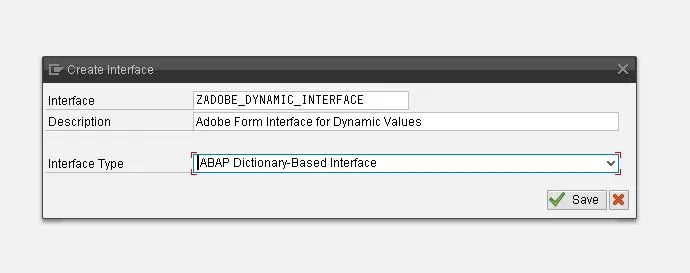 Screenshot: Erstellung eines Adobe Formular-Interfaces in SAP
Deklarieren Sie anschließend einige globale Daten, die später als dynamische Variablen im Adobe Formular verwendet werden sollen. In einem realen Szenario werden diese Werte über ein ABAP-Treiberprogramm oder eine Webdynpro-Anwendung an das Adobe Formular übergeben. Da dieses Adobe Formular nicht von einem Treiberprogramm aufgerufen wird, werden die Werte hier fest codiert.
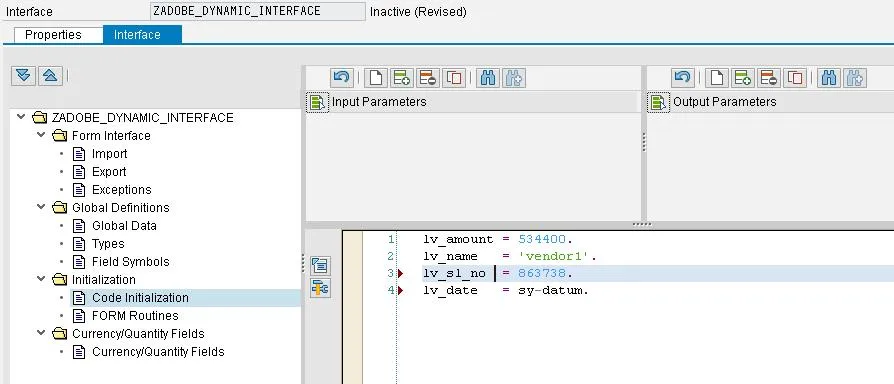 Screenshot: Deklaration globaler Daten für dynamische Variablen im Adobe Formular
Speichern und aktivieren Sie das Adobe Formular-Interface.
Schritt 2: Adobe Formular-Layout anlegen
Nachdem das Interface vorbereitet ist, erstellen Sie nun das Adobe Formular-Layout.
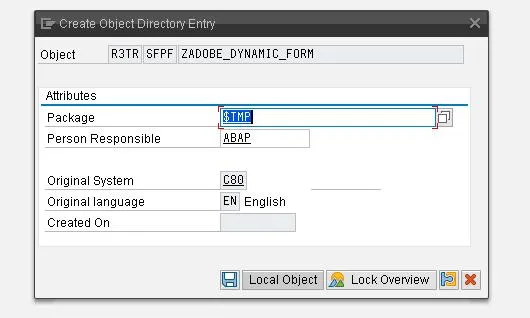 Screenshot: Anlegen eines neuen Adobe Formular-Layouts
Ziehen Sie die globalen Variablen des Interfaces per Drag & Drop in den Kontext unseres Adobe Formular-Layouts. Dies stellt sicher, dass die Variablen dem Formular zur Verfügung stehen.
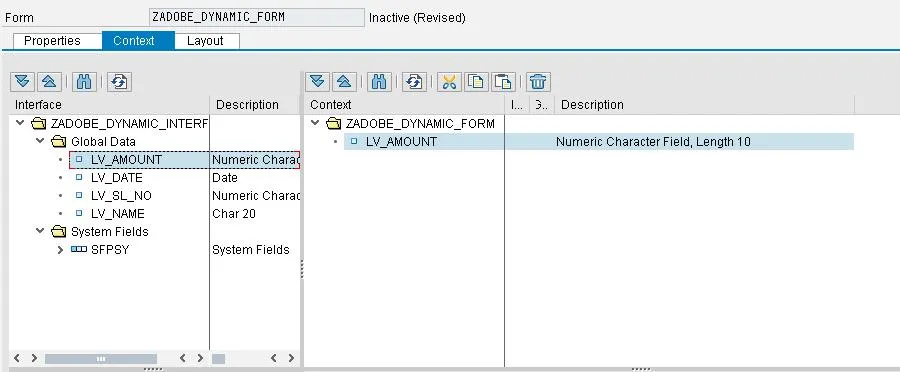 Screenshot: Globale Variablen des Interfaces in den Formular-Kontext ziehen
Ändern Sie den Layout-Typ auf ZZCI Layout, um die nötige Flexibilität für externe Designs zu gewährleisten.
Schritt 3: Design aus externer Datei importieren
Um ein Design aus einer externen Datei zu importieren, müssen Sie zunächst die Design-Datei – beispielsweise eine .doc-Datei – in ein .pdf-Format konvertieren. Adobe Forms akzeptiert keine anderen Designformate für diesen Importprozess. Es gibt zahlreiche kostenlose Drittanbieter-Software und Online-Konverter, die Ihnen bei der Umwandlung von Dateien in PDF helfen können.
Zum Importieren der PDF-Datei navigieren Sie im Menü zu Tools -> Import -> Choose file.
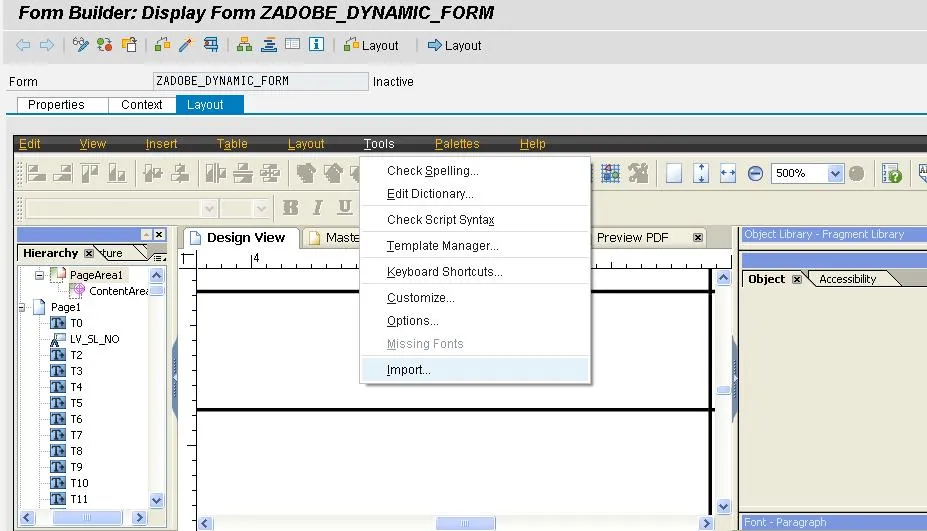 Screenshot: Menüoption zum Importieren einer externen Datei in Adobe Forms
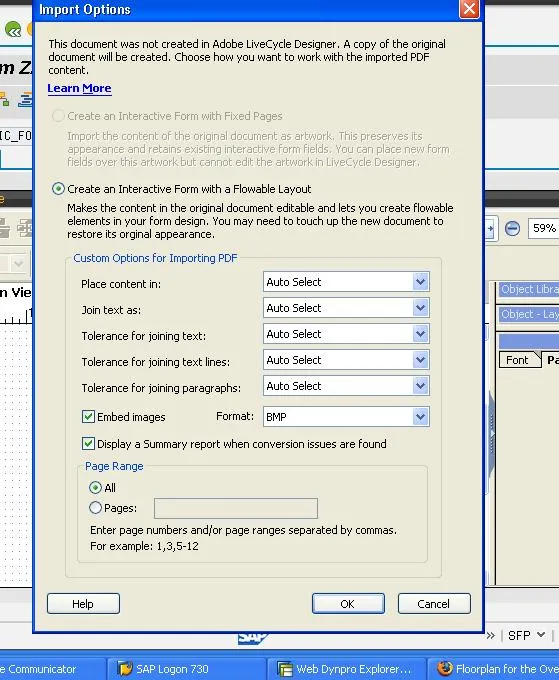 Screenshot: Dateiauswahl für den Layout-Import in Adobe Forms
Anschließend sehen Sie das importierte Design-Layout in der Design-Ansicht. Alle Felder sind bearbeitbar. Jetzt können Sie unsere dynamischen Variablen an den gewünschten Stellen im Layout platzieren.
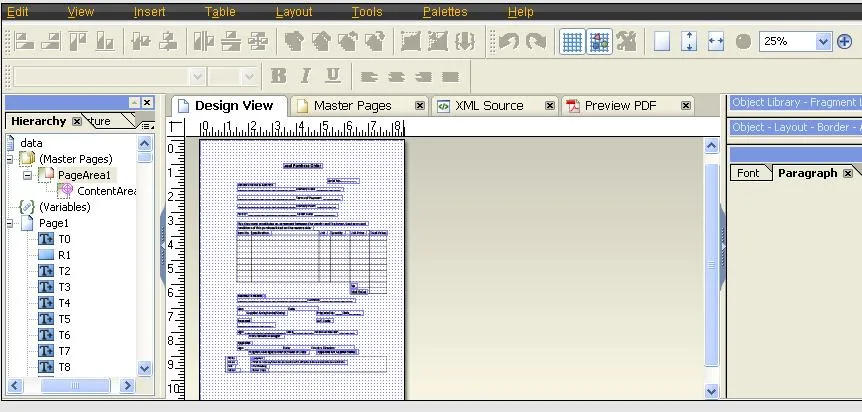 Screenshot: Importiertes Layout mit editierbaren Feldern in der Design-Ansicht
Schritt 4: Dynamische Variablen in das Layout importieren
Wählen Sie das Textfeld aus, in das Sie die Variable einfügen möchten, oder erstellen Sie ein neues Textfenster und platzieren Sie es an der gewünschten Stelle für die dynamische Variable.
Wenn Sie die dynamische Variable innerhalb eines Satzes positionieren möchten, platzieren Sie den Cursor an der entsprechenden Stelle im Satz und klicken Sie mit der rechten Maustaste. Wählen Sie dann die Option Floating Field.
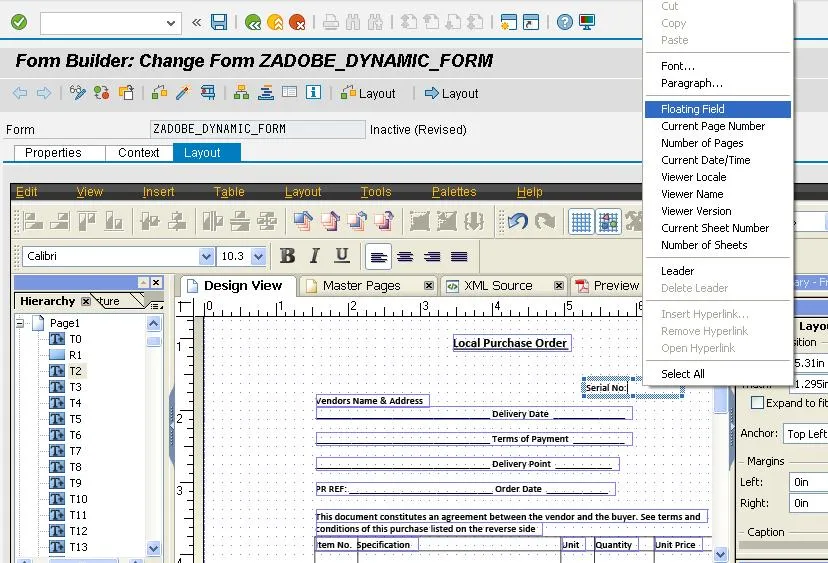 Screenshot: Kontextmenü mit Option zum Einfügen eines Floating Fields
Es erscheint nun ein Textfeld mit geschweiften Klammern { }. Dies ist die dynamische Variable, die die eingehenden Werte vom Treiberprogramm oder der Webdynpro-Anwendung aufnehmen wird.
Navigieren Sie anschließend zum Tab Binding auf der rechten Seite der Design-Ansicht in der Objektpalette. Klicken Sie dort auf das Symbol neben dem Feld Default Binding.
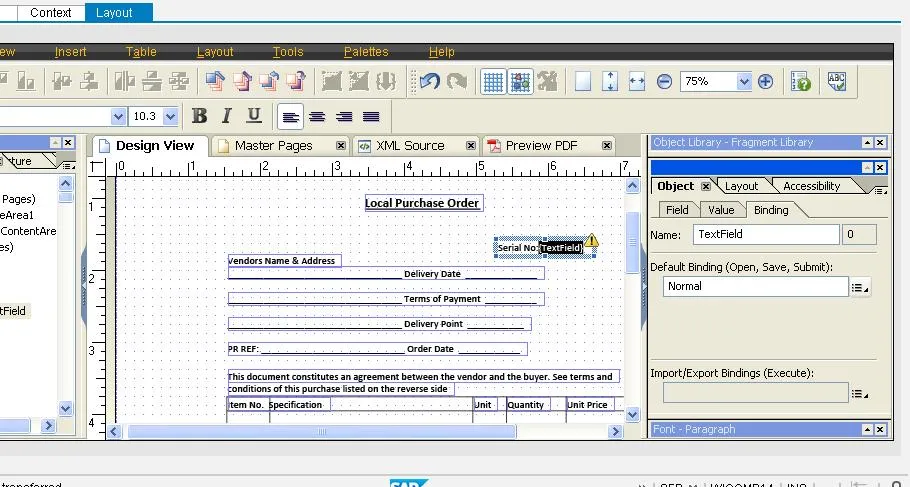 Screenshot: Binding-Tab in der Objektpalette mit Default Binding-Feld
Da das aktuelle Floating Field noch keine Beziehung zu den globalen Variablen hat, die die Werte übergeben, müssen wir die Binding-Eigenschaften des Floating Fields aktualisieren. Wählen Sie das Icon für das Default Binding und wählen Sie aus der Liste die globale Variable aus, die Sie platzieren möchten, wie im Screenshot gezeigt.
Wählen Sie Update the properties und klicken Sie auf OK. Dies ersetzt die Standard-Binding-Eigenschaften der Floating Variable durch die Eigenschaften unserer globalen Variable. Von nun an fungiert das Floating Field als Container zur Anzeige der Werte, die wir an die globale Variable übergeben.
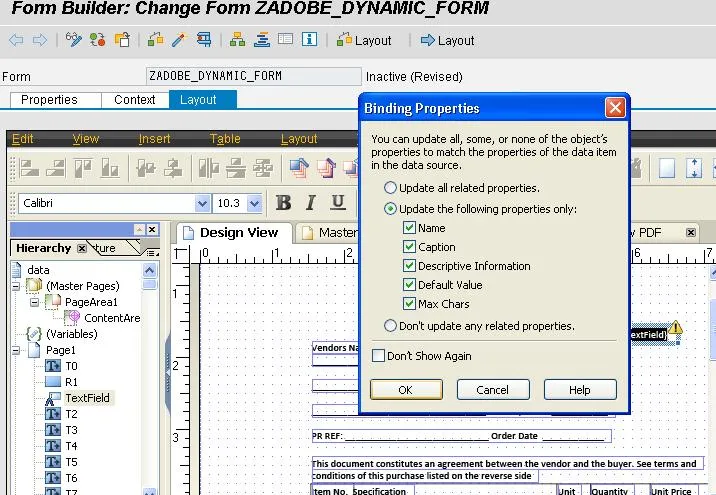 Screenshot: Auswahl der globalen Variable für das Binding und Aktualisierung der Eigenschaften
Der Name der Floating Variable wird nun ebenfalls durch den Namen der globalen Variable ersetzt. Dies hilft bei der Identifizierung der verschiedenen Floating Fields.
Verfahren Sie für alle erforderlichen Felder, in denen dynamische Werte angezeigt werden sollen, auf die gleiche Weise.
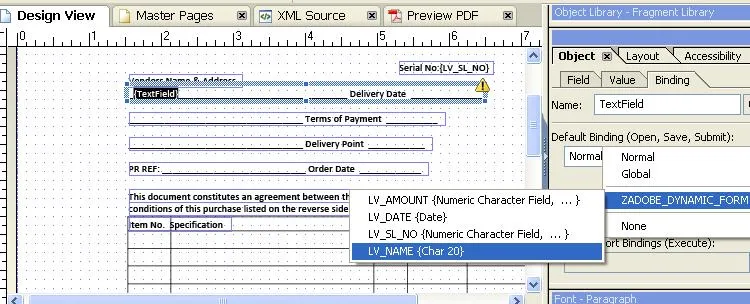 Screenshot: Layout mit mehreren gebundenen dynamischen Variablen
Speichern und aktivieren Sie anschließend das Adobe Formular.
Schritt 5: Ergebnis überprüfen
Führen Sie das Adobe Formular aus, um die Ergebnisse zu überprüfen.
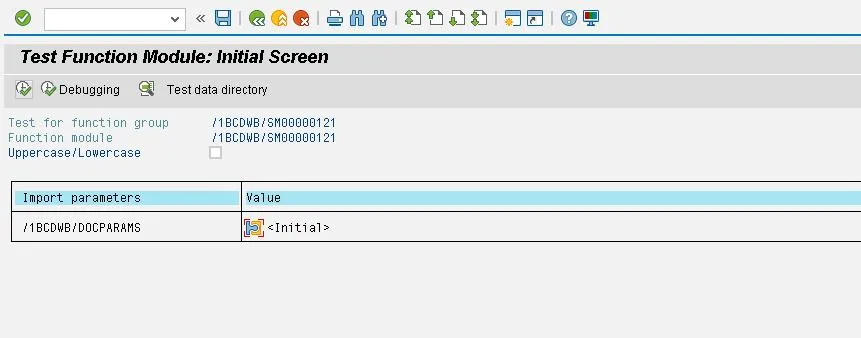 Screenshot: Ausführung des Adobe Formulars – Vorschau 1
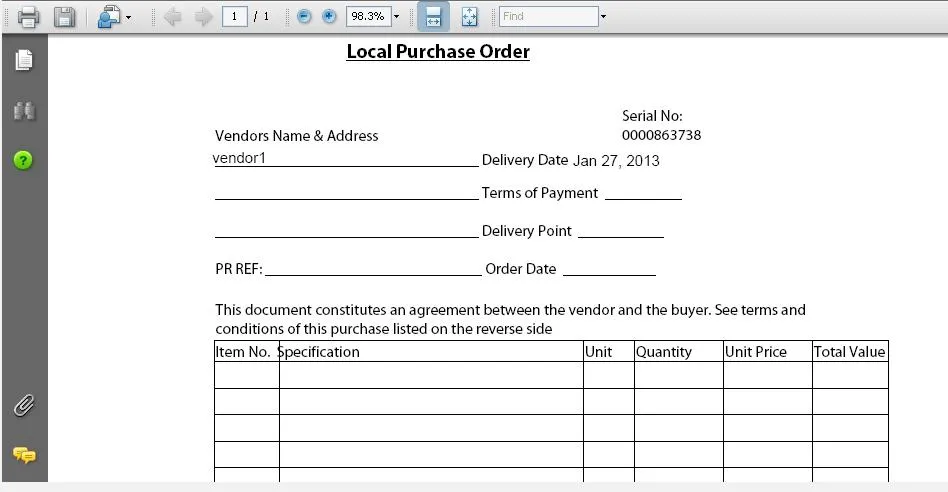 Screenshot: Ausführung des Adobe Formulars – Vorschau 2 mit dynamischen Daten
Sie sehen nun, wie die dynamischen Variablen in den Feldern für Seriennummer, Lieferantenname, Datum und Gesamtbetrag korrekt angezeigt werden.
Fazit
Dieser Ansatz zur Integration dynamischer Variablen und zum Import externer Layouts in SAP Adobe Forms bietet eine leistungsstarke und flexible Lösung für die Formulargestaltung. Durch die Nutzung von Floating Fields und einer klaren Datenbindung können Sie die Herausforderungen traditioneller Methoden, wie die umständliche String-Verkettung und starre Layouts, elegant umgehen. Die Möglichkeit, Designs aus PDF-Dateien zu importieren, beschleunigt den Entwicklungsprozess erheblich und ermöglicht eine nahtlose Zusammenarbeit zwischen Designern und SAP-Entwicklern.
Die hier vorgestellte Methode verbessert nicht nur die Wartbarkeit und Anpassbarkeit Ihrer SAP Adobe Forms, sondern auch die Ästhetik und Benutzerfreundlichkeit. Sie ist ein wertvoller Schritt, um Ihre Formularentwicklung effizienter und professioneller zu gestalten. Probieren Sie diese Technik in Ihren Projekten aus, um die volle Leistungsfähigkeit von SAP Adobe Forms zu entfesseln und maßgeschneiderte, dynamische Dokumente zu erstellen, die den Anforderungen Ihres Unternehmens entsprechen.